Wiki con Collaborazione Studenti
Un fantastico team di studenti del nostro programma educativo ha realizzato questo wiki.
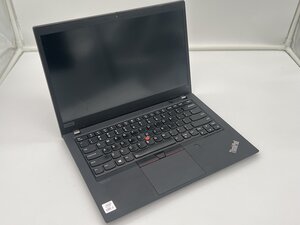
Quando provi a spostare il cursore o a fare clic usando il touchpad, questo non risponde. Segui questi passaggi per far tornare funzionante il tuo touchpad!
Problema software
Se il touchpad non risponde ai tuoi gesti, potrebbe trattarsi dell'intero computer.
- Esegui un riavvio forzato del computer tenendo premuto il pulsante di accensione fisico per circa 10-30 secondi
- Una volta riavviato, controlla se il touchpad risponde
Esiste anche un altro modo per riavviare il tuo Lenovo ThinkPad T14
- Sulla parte inferiore del portatile, trova il piccolo foro (dovrebbe avere le dimensioni di una spilla di sicurezza)
- Scollega il portatile da tutte le fonti di alimentazione esterne
- Usa una graffetta o uno strumento simile per premere e tenere premuto il pulsante per circa 15 secondi, finché il computer non si spegne e si ripristina
Touchpad sporco
Se il touchpad non risponde ancora dopo aver ripristinato il computer, potrebbe aver solo bisogno di essere pulito.
- Pulisci a fondo la superficie del touchpad con un panno pulito (l'ideale sarebbe un panno in microfibra) inumidito con alcol isopropilico, oppure usa salviette disinfettanti specifiche per l'elettronica
Cavo a nastro scollegato
Una connessione all'interno del computer potrebbe essersi fisicamente interrotta.
- Controlla i collegamenti del cavo a nastro dal touchpad alla scheda madre e viceversa
- Assicurati che siano entrambi inseriti correttamente
- Se lo sono, prova a scollegarli e ricollegarli entrambi
Touchpad guasto
Dopo aver eseguito tutti questi passaggi, se continua a non rispondere, potrebbe essere necessario sostituire il touchpad. Segui questa guida per sostituire il touchpad del tuo Lenovo ThinkPad T14 Gen 1

Team

University of North Texas, Team 5-1, Kilpatrick Fall 2025 Membro di University of North Texas, Team 5-1, Kilpatrick Fall 2025
UNT-KILPATRICK-F25S5G1
4 Membri
72 guide realizzate

0 Commenti