Wiki con Collaborazione Studenti
Un fantastico team di studenti del nostro programma educativo ha realizzato questo wiki.
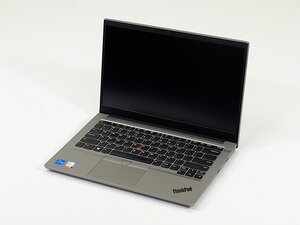
Se il tuo Lenovo ThinkPad E14 Gen 4 non si carica, segui i passaggi seguenti per far tornare operativo il tuo dispositivo.
Nella guida per l'utente del ThinkPad E14 Gen 4 è consigliato scaricare l'app Lenovo Vantage dal Windows Store, che ti permette di eseguire una scansione dello stato dell'hardware.
Prima di aprire il tuo Lenovo, assicurati innanzitutto che il dispositivo sia completamente spento e che il cavo di ricarica sia scollegato. Assicurati che non ci sia elettricità che scorre attivamente attraverso il dispositivo prima di intervenire.
Prima di mettere mano al tuo computer, ecco alcune cose che puoi provare per avviare il dispositivo
Troppe applicazioni aperte
- Avere troppe applicazioni o programmi attivi in esecuzione può ridurre l'autonomia della batteria più rapidamente.
- Chiudi programmi o applicazioni non necessari per ridurre il consumo della batteria.
Impostazioni di alimentazione
- Vai su Impostazioni > Sistema > Alimentazione e batteria. Prova a impostarlo sull'opzione Risparmio energia per ridurre il consumo energetico.
- Oppure puoi provare a fare clic destro sull'icona della batteria e selezionare "Opzioni risparmio energia". Puoi trovare opzioni più avanzate di gestione dell'alimentazione e della batteria all'interno dell'applicazione Lenovo Vantage sotto Impostazioni dispositivo personale > Alimentazione.
Modalità termiche
- Usa Fn+Q per passare da una modalità termica all'altra, il che può influire sulle prestazioni e sul consumo energetico
Ripristino alimentazione
- Sulla parte inferiore del portatile c'è un piccolo foro, chiamato foro di ripristino di emergenza, con un pulsante incassato all'interno. Usando una graffetta raddrizzata, premi il pulsante e tienilo premuto per 10-15 secondi.
Se nessuno di questi suggerimenti aiuta a risolvere il problema, prova a utilizzare la nostra guida di riparazione e a seguire i passaggi di soluzione problemi di seguito per diagnosticare il problema del tuo dispositivo.
Connessione della batteria difettosa
È possibile che il problema sia un connettore della batteria allentato. Apri il tuo ThinkPad, individua la batteria e controlla cablaggio e connessioni per assicurarti che tutto sia saldo e non fisicamente danneggiato. Se riscontri danni fisici al cablaggio, alle connessioni o alla batteria, probabilmente avrai bisogno di un pezzo di ricambio per risolvere il problema. Visita [Insert link for repair guide] per imparare come riparare questa parte del tuo dispositivo.
Porta di ricarica USB-C difettosa
Se le connessioni della batteria sono solide e non vedi danni all'adattatore o al cablaggio, ma il dispositivo continua a non caricarsi, potrebbe essere colpa della porta di ricarica USB-C. Per prima cosa, usando una torcia per illuminare la porta, controlla la presenza di sporco o detriti all'interno e pulisci con aria compressa o una spazzolina, se necessario. Quando ispezioni la porta USB-C alla ricerca di detriti, tieni d'occhio eventuali pin piegati o danneggiati. Se l'interno della porta appare danneggiato, sarà necessaria una porta sostitutiva. Se non sono visibili danni all'interno della porta di ricarica, controlla che la porta sia ben salda e non spostata all'interno del dispositivo, e prova a usare un cavo di ricarica diverso e compatibile. Se continua a non caricarsi, la porta è molto probabilmente danneggiata e sarà probabilmente necessaria una sostituzione. Visita [Insert link for repair guide] per i passaggi su come riparare questa parte del tuo dispositivo.
Batteria usurata
Le batterie di questo portatile durano, in media, 2-4 anni, o circa 300-500 cicli di carica completa. Se sia le connessioni della batteria che la porta di ricarica funzionano senza danni fisici visibili, controlla l'età della batteria stessa. Le batterie troppo vecchie dovranno probabilmente essere sostituite. Visita [Insert link for repair guide] per i passaggi su come sostituire la tua batteria Lenovo.

Team

Linn Benton Community College, Team 1-4, Karnes Fall 2025 Membro di Linn Benton Community College, Team 1-4, Karnes Fall 2025
LBCC-KARNES-F25S1G4
4 Membri
72 guide realizzate

0 Commenti