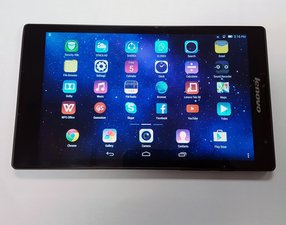
Wiki con Collaborazione Studenti
Un fantastico team di studenti del nostro programma educativo ha realizzato questo wiki.
Il Lenovo Tab non completa l'avvio
Il dispositivo inizia ad accendersi, ma non visualizza la schermata home.
Il pulsante di accensione è bloccato
Prima di smontare qualsiasi cosa, assicurati che il pulsante di accensione non sia bloccato. Se è bloccato, il dispositivo potrebbe tentare di riavviarsi ripetutamente finché il pulsante non viene rilasciato.
Nel caso in cui sia necessario sostituire il pulsante di accensione, questa guida può essere d'aiuto per la sostituzione.
Software corrotto
Se il pulsante di accensione non è bloccato, è possibile che il dispositivo abbia solo bisogno di un reset alle impostazioni di fabbrica. Un reset alle impostazioni di fabbrica riporta il dispositivo alle impostazioni originali. Per resettare, assicurati che il tablet sia completamente spento. Quindi accendi il dispositivo continuando a tenere premuti i pulsanti di aumento volume e di accensione. Questo visualizzerà il menu della modalità di recupero. Seleziona "Wipe data/factory reset" (questo cancellerà tutti i dati dal dispositivo, come musica e foto). Premi il pulsante di aumento volume per confermare. Attendi il termine del reset, quindi seleziona "reboot" e premi il pulsante di accensione per riavviare il dispositivo. Una guida che potrebbe aiutare nel reset è disponibile qui. Anche il sito web Lenovo offre consigli tramite i forum, inclusi argomenti su un reset alle impostazioni di fabbrica.
Attenzione : Un reset alle impostazioni di fabbrica cancellerà tutti i dati come foto e app dal dispositivo.
Scheda madre difettosa
Se effettuare un reset alle impostazioni di fabbrica non ha risolto il problema, allora la causa è molto probabilmente la scheda madre, che deve essere sostituita. Questa guida può essere d'aiuto per la sostituzione della scheda madre.
Lo schermo del Lenovo Tab si blocca o va a rilento
Il tablet Lenovo continua a bloccarsi o funziona troppo lentamente.
Problema di sistema o malfunzionamento di un'app
Questo è un problema comune e la soluzione più frequente è forzare lo spegnimento del dispositivo. Per farlo, tieni premuto il pulsante di accensione per 10-15 secondi. Quindi riaccendi il dispositivo premendo nuovamente il pulsante di accensione. È disponibile una guida esistente su questo problema qui.
Le app non sono aggiornate
È possibile che lo schermo si blocchi a causa di software o app non aggiornati. Verifica se il dispositivo è aggiornato con gli aggiornamenti di sistema e delle app. Per verificare gli aggiornamenti di sistema, apri prima il menu delle impostazioni del dispositivo. Sotto "Sistema", seleziona "Informazioni sul telefono" o "Informazioni sul tablet". Seleziona "Aggiornamenti di sistema", quindi "Verifica aggiornamenti". Se è disponibile un aggiornamento, tocca "Installa". Per aggiornare le app, vai sul Google Play Store, apri il menu e seleziona "Le mie app". Le app possono essere aggiornate tramite quel menu. Il sito iFixit ha anche un forum dove vengono pubblicati Why won't my Lenovo tablet turn back on?.
La memoria di archiviazione è piena
A volte un dispositivo va a rilento o si blocca perché la memoria di archiviazione è piena o quasi piena. La soluzione è rimuovere i dati indesiderati (come video o app) dal dispositivo. Per disinstallare le app, apri le impostazioni. Quindi, sotto "App", seleziona l'app che desideri disinstallare e seleziona "Disinstalla". Questo rimuoverà l'app dal dispositivo.
Necessita di un reset alle impostazioni di fabbrica
Se le soluzioni precedenti non risolvono il problema, potrebbe essere necessario ripristinare il dispositivo allo stato di fabbrica. Assicurati di eseguire il backup di tutti i dati personali prima di avviare un reset alle impostazioni di fabbrica. Il modo più semplice per resettare il dispositivo è andare nella scheda "Backup e ripristino" nelle impostazioni. Da lì, seleziona "Ripristino dati di fabbrica" per resettare il dispositivo.
Attenzione: Il reset di un dispositivo alle impostazioni di fabbrica cancellerà tutti i dati personali come app e foto dal dispositivo.
Autonomia della batteria limitata
La batteria dura al massimo poche ore, anche se è solo in modalità standby.
Elevato consumo energetico
Alcuni dispositivi non sono dotati di hardware all'altezza degli standard dell'utente e questo è il caso di tale problema. Il consumo inattivo di questo tablet è di 1,9 Watt, che è relativamente alto rispetto ad altri dispositivi simili. Inoltre, la capacità è molto inferiore rispetto ad altri tablet, con un massimo di 16,3 wattora. I confronti delle prestazioni con altri dispositivi sono disponibili su questa pagina. Per sostituire la batteria, usa questa guida per seguire il processo.
Lo schermo si oscura continuamente
Lo schermo si oscura periodicamente senza alcuna regolazione manuale.
Problema software
Questo problema sembra essere un comune difetto software di questo dispositivo. Consigliamo di installare tutti gli aggiornamenti software per garantire che tutto sia aggiornato. Inoltre, riavviare il tablet potrebbe mitigare temporaneamente questo problema. Se il riavvio non risolve nulla, sono disponibili anche app per l'oscuramento dello schermo scaricabili dal Google Play Store per regolare manualmente la luminosità.
La Micro SD si smonta da sola
La scheda Micro SD si disconnette anche se è inserita nella porta.
Problema software
Se si sospetta un problema software, prova ad aggiornare tutto il software attualmente presente sul tablet. Un'altra opzione è provare a riformattare la scheda. Salva tutti i file personali su un computer separato (per recuperarli in seguito) e, una volta che i file sono al sicuro altrove, cancella tutti i file sulla scheda SD. Trasferisci nuovamente i file personali sulla scheda SD in un ordine/formato diverso per evitare la formattazione precedente. Alcune posizioni dei file potrebbero causare il malfunzionamento della scheda SD mentre si trova nel dispositivo.
Malfunzionamento dello slot per schede SD
Se nulla di tutto ciò funziona e devi accedere immediatamente a questi file, alcuni hanno avuto successo posizionando un piccolo pezzo di biglietto da visita sopra la scheda SD per ottenere un inserimento più saldo nella porta. Questa non è assolutamente raccomandata come soluzione permanente; solo come soluzione temporanea per recuperare i file personali.
Gli altoparlanti producono livelli sonori differenti
Un altoparlante produce un livello sonoro diverso dall'altro.
Impostazioni software regolate in modo errato
Questo problema può essere semplice come regolare le impostazioni audio, oppure può essere un problema con uno degli altoparlanti stessi. Se gli altoparlanti si alternano nel volume (uno più alto/uno più basso), allora potrebbe trattarsi di un problema software. La prima cosa da fare è controllare le impostazioni del volume. Nella funzione di ricerca del dispositivo, cerca "Impostazioni volume" per accedere all'applicazione di controllo del volume. Assicurati che gli altoparlanti siano impostati sullo stesso livello di volume. Se questo non funziona, assicurati che tutto il software sia aggiornato, quindi riprova.
Malfunzionamento hardware
Se hai provato a regolare le impostazioni del volume e hai provato ad aggiornare tutto il software, allora potresti avere un problema hardware. Questo potrebbe derivare da un altoparlante difettoso, o da una connessione o un elemento del circuito difettosi che collegano l'altoparlante. Questo problema può essere risolto con la sostituzione dell'altoparlante, o forse con la sostituzione del cablaggio. Per scoprire come sostituire gli altoparlanti del Lenovo Tab S8, visita la guida alla sostituzione degli altoparlanti

Team

USF Tampa, Team 3-6, Eyestone Fall 2015 Membro di USF Tampa, Team 3-6, Eyestone Fall 2015
USFT-EYESTONE-F15S3G6
3 Membri
60 guide realizzate

26 Commenti
Screen cracked
jeanetteshamblin - Rispondi Condividi
That’s not a problem that can be troubleshooted. I’d go back to the company you bought it from, ask them to replace it (if the device came with a cracked screen).
If the device didn’t come with a racked screen, and this happened by accident, you should take it to a local phone shop - they should be able to replace the screen for you, for a price. It’s not recommended to replace any parts yourself, unless you’ve had training in this.
Draco Storm - Rispondi Condividi
Screen cracked can you replace it if so how to i go about this
jeanetteshamblin - Rispondi Condividi
I’m assuming this has been fixed, after a few years… But, just for future reference, the troubleshooting page isn’t for cracked screens. If you order the device from Lenovo and it comes cracked, email/phone the company and request a refund or replacement (the same goes for if you bought the tablet from a different company).
If the screen ends up cracked after an accident, you should take it to your local phone shop. They should be able to replace it for you, for a price. It isn’t recommended to replace parts yourself, as you could do further damage to the device, and potentially injure yourself.
Draco Storm - Rispondi Condividi
My tablet keeps putting my out going emails in a queue and sometimes does not send them. What is the good of that.
Angela Matthews - Rispondi Condividi