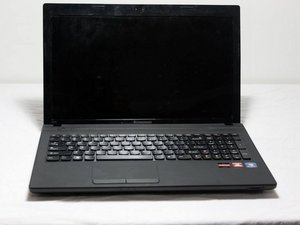
Il laptop non si accende
Sembra proprio che tu non riesca ad accendere il tuo laptop
Batteria inserita in modo errato
Controlla che l'area tra la batteria e il resto del laptop sia pulita. Soffia sui connettori dorati come facevi un tempo con il tuo Nintendo 64. Assicurati che entrambe le linguette che tengono la batteria siano inserite completamente. La batteria dovrebbe scivolare facilmente lungo le guide.
Batteria scarica o difettosa
Assicurati che il caricabatterie sia collegato e che la spia della batteria sia accesa. Se il computer si avvia solo quando il caricabatterie è collegato, la batteria è difettosa e deve essere sostituita.
Il laptop non si avvia
Guasto al disco rigido
È molto fastidioso quando il laptop si accende ma non riesci ad accedere al desktop o i programmi non si caricano. Questo potrebbe essere dovuto a un guasto al disco rigido; consulta la nostra guida di riparazione del disco rigido per tornare a spiare gli amici su Facebook.
Memoria difettosa
Se le applicazioni del laptop rallentavano e impiegavano molto tempo per elaborare i dati prima che smettesse di accendersi, è possibile che il problema risieda molto probabilmente nella scheda logica. Consulta la nostra guida di riparazione per sostituire la scheda logica del tuo laptop. Oppure vai alla nostra guida di riparazione della memoria.
Il display non funziona
Display incrinato
Riesci a vedere pieghe sulla plastica o creste affilate sul monitor? È possibile che il display sia incrinato. Assicurati di verificarlo mentre il computer è spento per evitare che eventuali immagini di sfondo ostacolino la diagnosi. Inoltre, se ci sono "crepe" nelle immagini che stai visualizzando dal monitor, lo schermo potrebbe essere incrinato.
Surriscaldamento del laptop
Ventola rotta
Il laptop è insolitamente silenzioso? La ventola potrebbe essere rotta. Spegni rapidamente il laptop per evitare di bruciare i circuiti interni. Dovresti sentire un leggero ronzio provenire dal laptop. In caso contrario, la ventola dovrà essere sostituita.
Accumulo di polvere
Prendi un piccolo aspirapolvere portatile (niente con un'aspirazione troppo forte) e posizionalo sulla gabbia della ventola sul lato sinistro del laptop. Accendilo per un paio di secondi. Questo dovrebbe liberare la ventola dalla polvere in eccesso e permetterle di girare più liberamente.
Impossibile leggere CD e DVD
Unità disco ottico difettosa
Premi il pulsante di espulsione sul lato dell'unità disco ottico e controlla che lo slot fuoriesca. In caso contrario, controlla se c'è un pulsante di espulsione sulla tastiera e prova a premere quello. Beh, forse ti serve una unità disco ottico sostitutiva.
Tastiera non rispondente
Tasti mancanti
Manca il tasto tilde? Allora dai un'occhiata alla nostra guida di riparazione della tastiera.
Tasti appiccicosi
Se non riesci a premere il tasto o se rimane bloccato in posizione "premuta", potrebbe esserci qualcosa sotto la tastiera che lo tiene fermo. Per risolvere questo problema, rimuovi la tastiera e pulisci l'area sottostante con un panno asciutto. Quindi riposiziona il tasto.

Team

Cal Poly, Team 8-7, Regan Spring 2014 Membro di Cal Poly, Team 8-7, Regan Spring 2014
CPSU-REGAN-S14S8G7
5 Membri
101 guide realizzate

0 Commenti