Wiki con Collaborazione Studenti
Un fantastico team di studenti del nostro programma educativo ha realizzato questo wiki.
Blue Screen of Death
All'accensione dello schermo, il dispositivo non si avvia completamente a causa di un crash del software di basso livello o di un componente hardware difettoso.
Problema hardware
La risoluzione del loop di avvio della Blue screen può essere causata da una serie di problemi all'interno del software o del disco rigido; il primo passo è individuare il problema alla radice per rimettere in funzione il PC. Il BIOS può aiutare a identificare eventuali problemi del disco rigido nel PC.
- Spegni il PC tenendo premuto il pulsante di accensione e riavvialo.
- Quando appare la prima schermata, accedi al BIOS toccando il tasto Fn e F2 (Fn+F2).
- Questo ti porterà alla schermata dell'utilità di configurazione del BIOS, seleziona Boot e poi premi Invio. Verrà eseguito un test diagnostico per identificare il disco rigido.
Quando il disco rigido viene trovato, vai al HDD Diagnostic Program e poi premi Invio. Verrà eseguito un rapido test del disco rigido per verificare la presenza di problemi.
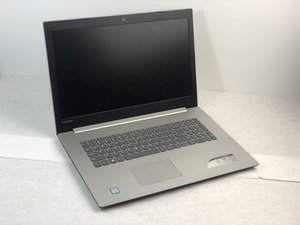
Se il disco rigido non viene identificato o se non ce ne sono, potrebbe essere necessario resettare il disco rigido o acquistarne uno nuovo; consulta questo manuale su come sostituire un disco rigido per la serie Lenovo Ideapad 320.
Mancato avvio completo
Il sistema operativo non si avvia, tenta continuamente di farlo e visualizza il logo Lenovo.
Interferenza con i sistemi operativi
- Riavvia il laptop.
- Premi il tasto Windows e il tasto R (icona Windows + tasto R).
Nota: questo costringerà il laptop ad avviarsi in modalità provvisoria a ogni riavvio; ci sarà comunque un'opzione per l'avvio normale.
Microprocessore difettoso
- Riavvia il laptop.
- Alla schermata di caricamento Lenovo, premi il tasto Fn e F2 (Fn+F2) per entrare nel BIOS.
- Mentre sei nel BIOS, premi F9 per ripristinare le impostazioni di caricamento di fabbrica del BIOS; questo riporterà il sistema alle impostazioni di caricamento originali che potrebbero essere state modificate. Questa operazione non cancellerà i dati del sistema.
Batteria che non si carica
Il caricabatterie è collegato al laptop ma non carica.
Presa difettosa
Assicurati che non ci sia alcun problema con la presa. Prova a collegare un altro dispositivo elettronico alla stessa presa che stai cercando di usare per caricare il laptop e vedi se funziona. Se non funziona nemmeno per l'altro dispositivo, allora puoi concludere che il problema è della presa e non del laptop. Se l'altro dispositivo funziona, continua a cercare un'altra causa.
Cavo di ricarica difettoso
Controlla il cavo di ricarica per verificare l'assenza di tagli o strappi che potrebbero impedire al cavo di funzionare correttamente. Se trovi tagli o strappi che hanno danneggiato il cavo di ricarica, dovrai acquistarne uno nuovo.
Alimentatore AC bruciato
Dopo anni di ricariche costanti, l'alimentatore AC nel cavo di ricarica può bruciarsi. Usa un voltmetro per controllare la potenza in uscita dell'alimentatore. Se il misuratore non produce almeno 1 V, è ora di acquistare un nuovo alimentatore AC.
Detriti nella porta di ricarica
Possono finire dei detriti nella porta di ricarica e ostacolare il collegamento tra il laptop e il cavo di ricarica. Guarda all'interno della porta di ricarica e cerca di rimuovere eventuali detriti che potrebbero ostruirla.
Software non aggiornato
Un reset dell'alimentazione può consentire al computer di aggiornarsi e correggere eventuali problemi interni. Segui questi passaggi.
- Spegni il Lenovo IdeaPad 320
- Scollega il cavo di ricarica
- Rimuovi la batteria
- Premi il pulsante di accensione per 20 secondi
- Inserisci la batteria e collega il caricabatterie
- Premi il pulsante di accensione
Batteria esaurita
Non importa quanto bene venga trattato un laptop, la batteria prima o poi si esaurirà. Questo link (Sostituzione batteria Lenovo Ideapad 320-15ABR) ti porta a una guida su come sostituire la batteria.
Uscita audio distorta tramite altoparlante o porta per cuffie
Quando si utilizzano porte audio con cuffie o tramite il sistema di altoparlanti del laptop, l'audio risulta distorto.
Altoparlanti ovattati
Testa la scheda audio collegando le cuffie. Se l'audio si sente chiaramente tramite le cuffie ma non attraverso gli altoparlanti, è molto probabile che si tratti di un problema fisico dell'altoparlante. L'altoparlante potrebbe dover essere sostituito.
Errore di volume
Il volume può influire sulla qualità del suono prodotto. Clicca sull'icona dell'audio nella barra delle applicazioni di Windows per regolare il volume.
Suono con eco
Alcuni utenti Lenovo hanno notato la produzione di un suono con eco. Per risolvere questo problema, segui questi passaggi.
- Vai alla categoria audio nel pannello di controllo di Windows
- Seleziona la categoria altoparlanti e poi premi “proprietà”
- Clicca e spunta la casella che dice disabilita tutti gli effetti sonori e poi clicca “ok”
Schermo bloccato o non rispondente
Durante lo spostamento tra diverse applicazioni e all'avvio del sistema operativo, il computer può diventare “bloccato” e non rispondere.
Software non aggiornato che influisce sullo schermo
- Spegni la macchina.
- Scollega il laptop.
- Rimuovi la batteria (se può essere fatto in sicurezza) per 2 minuti.
- Rimetti la batteria e collega il laptop.
- Riaccendi il computer tenendo premuto il pulsante di accensione per 30 secondi.
Sistema e abitudini di ricarica
- Il sito Web di Lenovo consiglia agli utenti di caricare i propri laptop ogni 48 ore per prestazioni ottimali.
- Assicurati di rimuovere qualsiasi custodia o altri dispositivi (ad esempio, cavi USB) dal computer per garantire la massima velocità durante la ricarica.
- Verifica il tipo di caricabatterie utilizzato per il laptop: assicurati di utilizzare solo caricabatterie da parete approvati.
- Dopo un aggiornamento software, dovresti iniziare a vedere un miglioramento della durata della batteria dopo 3 giorni.
Errori interni
Segui il link allegato per ulteriore assistenza; Soluzioni diagnostiche Lenovo.
- Nella sezione “Download”, seleziona il collegamento ipertestuale pertinente a seconda che il computer esegua Windows 10, a 32 o 64 bit (saranno supportate anche le versioni booster Linux).
- Quando richiesto, seleziona salva, quindi vai nel tuo drive > directory in cui hai salvato i file scaricati.
Naviga nella cartella in cui hai salvato il file di installazione intitolato lscsetup_x86_26001.exe.
- Fai doppio clic sull'icona del file di installazione per avviare l'installazione.
- Segui le istruzioni sullo schermo tramite la procedura guidata di installazione che installerà Lenovo Solution Centre sul tuo sistema.
- Una volta installato, avrai un'icona “Lenovo Solution Centre” sul desktop; fai clic per aprirla.
- Una volta aperto il solution center, seleziona “Checkup”, quindi “Hardware Scan” e “Full Scan”.
- Questo processo richiederà fino a 20 minuti e ti aiuterà a vedere se ci sono errori.
Sistema operativo instabile
L'ultima opzione è tentare un reset alle impostazioni di fabbrica esterno.
AVVERTENZE:
- NOTA 1: assicurati di eseguire il backup di tutti i file necessari PRIMA di resettare il computer. Tutti i file non sottoposti a backup andranno persi.
- NOTA 2: Il reset richiederà un livello di batteria minimo del 25%. Se non sei in grado di eseguire un reset, carica il dispositivo per 20-30 minuti e riprova.
- Spegni la macchina e premi il pulsante di ripristino che solitamente si trova accanto al pulsante di accensione. Su una macchina desktop, dovrai riaccendere la macchina e continuare a premere il tasto F2.
- Usa i tasti freccia e premi invio su ripristino di sistema. (Gli utenti desktop possono saltare questo passaggio).
- Seleziona “ripristina dal backup iniziale” e poi “Avanti”.
- Clicca “avvia” e accetta i messaggi di avviso.
- La durata può variare a seconda della velocità della macchina.
- a. Attendi alcuni secondi affinché il processo di reset ai dati di fabbrica venga completato.
- b. Seleziona riavvia sistema ora.
- c. Attendi alcuni minuti affinché il processo di riavvio venga completato.
Connessione wireless debole
A causa della scarsa connettività, il laptop funzionerà lentamente
Problema dello stack TCP/IP
Questo problema riguarda il modo in cui il laptop gestisce direttamente Internet. A volte il problema dello stack TCP/IP non viene gestito correttamente, il che influisce direttamente sulla connettività wireless nel laptop. Ecco i passaggi che consentono all'utente di resettare lo stack TCP/IP:
- Esegui “Prompt dei comandi” come amministratore
- Digita i seguenti comandi passo dopo passo e premi Invio
- NETSH INT IP RESET C:\RESTLOG.TXT
- NETSH INT TCP SET HEURISTICS DISABLED
- NETSH INT TCP SET GLOBAL AUTOTUNINGLEVEL=DISABLED
- NETSH INT TCP SET GLOBAL RSS=ENABLED
Driver dell'adattatore non aggiornato
A volte un driver dell'adattatore non aggiornato è la causa di perdite di rete sporadiche e di una connessione wireless debole. Di seguito sono riportati i passaggi che consentono all'utente di sostituire il driver non aggiornato con uno aggiornato.
Vai in Gestione dispositivi sul tuo laptop e controlla le Schede di rete. Fai clic destro sull'icona della Scheda di rete e clicca su disinstalla. Quindi, fai di nuovo clic destro e seleziona “Rileva modifiche hardware”. Il laptop selezionerà autonomamente l'hardware più adatto.
Modalità di alimentazione che influisce sulla connessione Wi-Fi
La modalità predefinita che ottimizza le prestazioni Wi-Fi è la modalità di alimentazione Bilanciata. A volte, quello che succede è che quando il laptop è in modalità Risparmio energia, il laptop disattiva il software che influisce direttamente sul Wi-Fi.
- Vai al Pannello di controllo
- Naviga su “Centro connessioni di rete e condivisione”
- Scegli la rete Wi-Fi e controlla lo Stato Wi-Fi.
- Clicca su “Proprietà”
- Dopo essere entrato nella finestra “Proprietà connessione rete wireless”, clicca sul pulsante “Configura”.
- Vai alla scheda “Risparmio energia” e assicurati che “Consenti al computer di spegnere il dispositivo per risparmiare energia” sia deselezionato.
Problemi di Remote Differential Compression
La Remote Differential Compression comprime e riduce al minimo i dati inviati attraverso la rete. In alcuni casi, l'RDC è la causa della connessione debole. Ecco i passaggi richiesti per rimuovere la Remote Differential Compression:
- Vai al “Pannello di controllo”
- Clicca su “Programmi”
- Sotto “Programmi e funzionalità”, clicca su “Attiva o disattiva funzionalità Windows”
- Trova “Remote Differential Compression” e assicurati che sia deselezionato.

Team

Embry-Riddle Aeronautical University, Team S6-G3, Salas Fall 2019 Membro di Embry-Riddle Aeronautical University, Team S6-G3, Salas Fall 2019
ERAU-SALAS-F19S6G3
4 Membri
60 guide realizzate

2 Commenti
With Ideapad 320 the screen comes with ‘password is incorrect’ try again.
there is no password set
the ideapad does not bodt
please suggest solution
sundaramtv - Rispondi Condividi
How do i recover my pointer when disappeared on my lenovo 330 windows10. I cannot maneuver to click buttons because there's nothing to click. Win+s pulls up the menu but the toggle arrows wont follow through to where it needs to go.
NancyB Alabama
Nancy Bullock - Rispondi Condividi