Wiki con Collaborazione Studenti
Un fantastico team di studenti del nostro programma educativo ha realizzato questo wiki.
Il computer non si accende
Il portatile non risponde e non mostra alcun segno di alimentazione.
Alimentatore difettoso
Assicurati che l'alimentatore sia collegato e che la luce spia di carica sul portatile sia illuminata. Se la luce spia non è accesa, potresti avere un alimentatore difettoso; valuta l'acquisto di un pezzo sostitutivo.
Batteria difettosa
Se il portatile non mantiene la carica dopo essere stato collegato o si accende solo se collegato a un alimentatore CA, potresti avere una batteria difettosa; valuta l'acquisto di una batteria sostitutiva.
Guasto alla scheda madre
Scollega l'alimentatore CA e rimuovi la batteria. Tieni premuto il pulsante di accensione per 20-30 secondi, quindi reinserisci la batteria. Se la luce spia di alimentazione del portatile si accende all'avvio ma lo schermo rimane vuoto, potresti avere un guasto alla scheda madre.
Il computer non si connette alle network wireless
Il portatile non stabilisce una connessione a una network wireless.
Driver di rete obsoleti
Assicurati che il Wi-Fi sia abilitato sul dispositivo e che la modalità aereo sia disattivata. Verifica che il dispositivo si stia connettendo alla network corretta e che sia inserita la password corretta. Controlla che il router e il modem funzionino correttamente. Se tutte le condizioni sopra citate sono soddisfatte, i driver del portatile potrebbero essere obsoleti. Per risolvere il problema, clicca sul menù Start e digita “gestione dispositivi” nella barra di ricerca. Una volta aperto gestione dispositivi, individua la sezione schede di rete ed espandila. Successivamente, fai clic con il tasto destro su ogni scheda per disinstallarla. Infine, fai clic con il tasto destro e cerca eventuali modifiche hardware per individuare i driver più aggiornati e reinstallarli.
Problemi del router e/o del modem
Se il router e/o il modem non mostrano le luci richieste come specificato dal fornitore di servizi internet (ISP), potrebbe essere necessario riavviarli. Per prima cosa, scollega il router o il modem per 10-15 secondi. Quindi ricollegalo e attendi che le luci riappaiano. Se questo non funziona, contatta il tuo ISP per ulteriori procedure di soluzione problemi.
Problemi di app/firewall
A volte, determinate app installate di recente o il firewall potrebbero essere la causa dei problemi di rete. Per testare questa teoria, è necessario attivare la modalità provvisoria. Per farlo, riavvia il portatile tenendo premuto il tasto Shift dalla schermata di accesso. Dopo che il portatile si è riavviato, seleziona risoluzione problemi > opzioni avanzate > impostazioni di avvio > riavvia. Una volta riavviato il portatile, seleziona F5 per accedere alla modalità provvisoria con rete. Dopo aver messo il portatile in modalità provvisoria, prova a connetterti di nuovo al Wi-Fi. Se la connessione al Wi-Fi è ora possibile, il problema è molto probabilmente un'app installata di recente. Se continua a non funzionare, prova a disabilitare il firewall mentre sei ancora in modalità provvisoria, poiché potrebbe limitare l'accesso.
Tastiera malfunzionante
Quando si usa la tastiera, alcuni tasti non rispondono.
Tastiera esterna non collegata correttamente
Se viene utilizzato un dispositivo esterno come tastiera, assicurati che sia collegato bene. Prova a scollegare il dispositivo e poi a ricollegarlo.
Tasti bloccati
A causa dell'uso ripetuto, alcuni tasti potrebbero rimanere bloccati in posizione abbassata sulla tastiera. Per rimediare a questo problema, trova un oggetto sottile per fare leva sul tasto e riportarlo in posizione sollevata.
Tastiera non reattiva senza tasti bloccati
Se nessuno dei tasti è permanentemente abbassato, ma la tastiera continua a non rispondere, prova prima a reinstallare la tastiera. Se non funziona, acquista una nuova tastiera e installala. Puoi trovare una guida di riparazione per farlo qui.
La tastiera funziona, ma i caratteri inseriti differiscono dai tasti premuti
Questo accade quando la tastiera è impostata su una lingua o regione diversa. Ad esempio, anche se negli Stati Uniti si utilizza il layout di tastiera “QWERTY”, se una persona dalla Francia venisse a usare il computer e impostasse la tastiera in francese, premere i tasti qwerty comporterebbe l'inserimento di azerty. Per modificare le impostazioni di lingua e regione, vai al pannello di controllo, seleziona area geografica e lingue, assicurati che tutte le schede siano impostate sulle impostazioni desiderate.
Nessuno schermo all'accensione del computer
All'avvio, la ventola parte e la luce spia di alimentazione si accende, ma lo schermo rimane nero.
Schermo disabilitato
La causa più comune di questo problema è che lo schermo sia stato spento accidentalmente. Per testarlo, premi Fn+F2 per riattivare lo schermo.
RAM fuori posto o intasata
Se il pulsante dello schermo non è la soluzione, apri il computer e rimuovi gli stick di RAM. Puliscili delicatamente e poi reinseriscili nelle loro posizioni corrette. Puoi trovare una guida di riparazione per la RAM qui.
Lampadina di retroilluminazione o inverter malfunzionante
Per determinare se il monitor del portatile debba essere sostituito, prova a collegare un monitor esterno, se disponibile. Se il monitor esterno funziona, lo schermo del portatile deve essere sostituito.
Problemi di lettura dell'unità disco ottico
L'unità disco ottico (lettore CD) non riproduce i CD o non si apre.
Il disco non funziona
Il problema potrebbe non essere l'unità disco ottico, ma il disco stesso. Assicurati che il disco sia pulito e senza graffi. Se entrambe le condizioni sono soddisfatte, prova a riprodurre un altro disco, il contenuto non importa. Se il secondo disco funziona, è necessario un nuovo CD per il disco originale desiderato. Se il secondo disco non funziona, prova a riprodurre entrambi su un altro dispositivo.
Errore di distribuzione dell'energia
Quando premi il pulsante sull'unità disco, se la luce non lampeggia e l'unità non si apre, riprova mentre il computer è collegato alla corrente. Se funziona, è necessaria una nuova batteria. Se non funziona, prova a usare un altro cavo di alimentazione.
Unità installata male/meccanismo rotto
Se la luce sull'unità lampeggia quando premi il pulsante di espulsione, ma l'unità non si apre, il problema risiede nel meccanismo del componente. Segui questa guida per ricontrollare che il dispositivo sia posizionato correttamente. Se lo è, segui la stessa guida per sostituirlo con uno nuovo.
Il computer si blocca
Blocco non specifico dell'applicazione
Il computer, nel suo complesso, smette di rispondere. L'interfaccia non reagisce alla pressione di tasti o clic del mouse. Le soluzioni trovate nella sezione Applicazioni che si bloccano possono essere applicate anche al blocco non specifico dell'applicazione.
Il mouse non funziona
Prima di arrivare alla conclusione che il computer sia bloccato, ricontrolla il mouse. Se stai usando solo il trackpad, premi il tasto funzione che accende/spegne il trackpad. Se stai usando un mouse cablato, prova a ricollegarlo. Se stai usando un mouse wireless, prova a sostituire la batteria e a ricollegare il dongle.
Surriscaldamento della CPU
La CPU di un computer è come il corpo umano; deve essere mantenuta entro uno specifico intervallo di temperatura. Per mantenere le temperature corrette, una ventola è fissata al processore usando la pasta termica. Se la CPU si surriscalda, il computer bloccato si spegnerà immediatamente oppure i monitor mostreranno una grafica difettosa. Se ciò dovesse accadere più volte, è molto probabile che la pasta termica debba essere rimossa e riapplicata. Per fare ciò, è necessario acquistare la pasta termica. Quindi, dopo aver rimosso la ventola direttamente dalla CPU, raschia delicatamente via la vecchia pasta. Metti una piccola quantità di pasta termica, delle dimensioni di un pisello, al centro del processore e premila delicatamente usando il componente della ventola che copre il processore. In questo modo, la pasta termica si spalmerà fino a coprire l'intero componente.
Le applicazioni a volte smettono di rispondere o, se rispondono, lo fanno lentamente
Quando si eseguono applicazioni specifiche, il computer inizia a diventare lento e l'applicazione smette di rispondere ai comandi. Se risponde, c'è un ritardo tra gli input dell'applicazione e gli output dell'applicazione. Viene determinato come un problema se il problema persiste per più di un singolo incidente isolato.
Prima di iniziare la riparazione specifica del dispositivo, è necessaria un'ulteriore diagnosi. Segui questi semplici passi prima di procedere alla sottosezione corretta:
1. Durante l'esecuzione dell'applicazione, premi Ctrl+Shift+Esc per aprire il Task Manager.
2. Vai alla scheda Prestazioni.
3. Osserva le percentuali di utilizzo per Utilizzo CPU e Memoria.
a. Se una delle percentuali è superiore all'80%, fai riferimento alla sottosezione corrispondente per consigli sulla correzione.
b. Se nessuna delle percentuali è superiore all'80%, il problema risiede molto probabilmente nell'unità di elaborazione grafica (GPU).
4. Termina l'attività dell'applicazione nella scheda Applicazioni del task manager.
5. In base ai risultati, fai riferimento alla sottosezione corrispondente.
Sovraccarico dell'unità di elaborazione grafica (GPU)
A causa della natura del portatile, non ci sono schede grafiche esterne che possono essere sostituite o aggiunte. Pertanto, se si riscontra che la GPU è sovraccarica, prova ad accedere nuovamente all'applicazione. Individua il menù delle impostazioni dell'applicazione e riduci le impostazioni grafiche. Questo è un problema molto comune con i videogiochi e alcuni software di rendering video. Più basse sono le impostazioni, più l'applicazione dovrebbe rispondere. Se continua a non funzionare, fai ricerche sul programma e determina la grafica minima richiesta. Se la grafica richiede qualcosa di diverso dalla grafica integrata Intel, non funzionerà correttamente su questo portatile.
Sovraccarico della memoria ad accesso casuale (RAM)
Se nel task manager prestazioni la memoria risulta superiore all'80%, la causa potrebbe essere la seguente.
Troppe finestre aperte
Avere molte schede e finestre aperte è davvero pesante per la RAM di un computer. Il modo in cui funziona la RAM è facendo accedere alla memoria in modo casuale, anziché sequenziale, il che consente al computer di leggerla più velocemente. Ogni scheda e finestra richiede spazio di memoria. Poiché questo spazio di memoria è richiesto solo temporaneamente, questa memoria è archiviata nella RAM, che si cancella dopo aver chiuso le applicazioni e il computer, a differenza dell'hard disk. Pertanto, se un'applicazione è lenta e hai molte altre finestre aperte, prova a chiudere le finestre non necessarie. Questo dovrebbe liberare spazio nella tua RAM e consentire un'elaborazione più fluida del programma.
Mancanza di RAM sufficiente
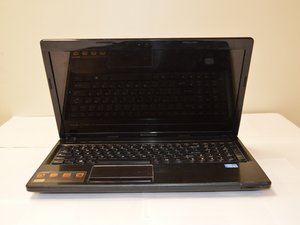
Il portatile Lenovo G580 standard viene fornito con 4, 6 o 8 GB di RAM. Alcune applicazioni richiedono molta RAM per funzionare. Ad esempio, un videogioco pubblicato di recente, Player Unknown’s Battlegrounds, può richiedere circa 4 GB da solo. Se il computer ha quindi 4 GB di RAM, non sarà in grado di eseguire il gioco poiché richiederebbe, da solo, il 100% della RAM del portatile, non lasciando nulla per i restanti processi del computer. La soluzione a questo è installare più RAM. Installare, in questo caso, si riferisce all'installazione manuale. Ci sono siti web che affermano di permetterti di scaricare più RAM, ma sono falsi e spesso contengono software dannosi. Il Lenovo G580 consente di installare un massimo di 16 GB di RAM. Per una guida all'installazione dettagliata, vedi qui.
Sovraccarico della CPU
La CPU nel portatile è un Intel Celeron, i3 o i5, che dovrebbe essere sufficiente per eseguire programmi di base. Pertanto, sostituire l'intero processore non è necessario. Tuttavia, ci sono alcune applicazioni che sono incredibilmente pesanti per il processore. Queste includono: nuovi giochi con molto rendering, software di rendering 3D e programmi di codifica video. Se stai usando uno di questi programmi, un i3 o un Celeron potrebbero dover essere aggiornati a un i5. Assicurati che il nuovo processore sia registrato nel BIOS della scheda madre prima di effettuare la sostituzione.

Team

USF Tampa, Team S13-G3, Cagle Spring 2017 Membro di USF Tampa, Team S13-G3, Cagle Spring 2017
USFT-CAGLE-S17S13G3
4 Membri
12 guide realizzate

5 Commenti
My laptop not booting up when it boot and show starting windows i get blue screen fir 1 second
Raval Dhrumil - Rispondi Condividi
I have lenovo g580 when i installed win10
I wontble to access bios and boot menu.
After a time i restart laptop it stuck on lenovo logo and after a black screen what should i do
Mohit Verma - Rispondi Condividi
My lenovo g580 i installed windows 10
Its getting on the screen is on but its not showing lenovo logo and i cant access bios and boot menu.
And its stuck just like that
Around 10 - Rispondi Condividi
Same sh1t here, you founded a solution?
Lointern - Rispondi Condividi
My laptop is of while playing and its not turning on again or not showing chargeing option
Anshu mishra - Rispondi Condividi