Wiki con Collaborazione Studenti
Un fantastico team di studenti del nostro programma educativo ha realizzato questo wiki.
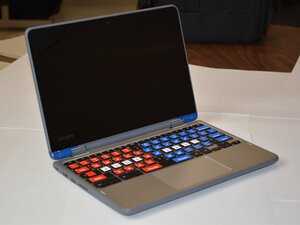
Il touchpad del tuo Lenovo Flex 11 Chromebook ha risposte ritardate o imprecise? Usa questa guida alla soluzione problemi per diagnosticare la causa.
Polvere, sporcizia e residui di cibo potrebbero ostruire la superficie del touchpad
Olio, umidità o polvere possono interferire con il sensore del touchpad, rendendolo irregolare o non responsivo. Per pulire il touchpad del Chromebook, spegni e scollega il dispositivo: questo previene cortocircuiti e danni al Chromebook. Usa un panno senza pelucchi e strofina delicatamente per rimuovere eventuali detriti, oppure puoi utilizzare una bomboletta di aria compressa. Successivamente, inumidisci il panno con alcol isopropilico o acqua distillata e tampona leggermente il touchpad. Infine, asciuga delicatamente il touchpad con un altro panno senza pelucchi.
Le impostazioni del touchpad sono state modificate accidentalmente
Quando le impostazioni del touchpad cambiano, viene regolato il comportamento del dispositivo di puntamento (ad esempio, il salto durante la digitazione, la velocità o la sensibilità).
Per modificare le impostazioni del touchpad:
Fai clic sulla “O” nell'angolo in basso a sinistra della schermata home e attendi che appaia l'avvio applicazioni. Vai su Impostazioni > Dispositivo > Touchpad.
Qui puoi regolare:
- Abilita/Disabilita tocco per fare clic: attiva o disattiva questa opzione per usare il tocco come clic
- Modifica la velocità del touchpad: sposta il cursore per far muovere il puntatore più velocemente o più lentamente
- Regola la direzione o la velocità di scorrimento
Glitch software temporaneo o corruzione
Sebbene ChromeOS sia un sistema operativo progettato per avere un'elevata stabilità, possono sorgere problemi a causa di bug software, scarse risorse di sistema o un dispositivo di archiviazione difettoso. Di conseguenza, le funzioni del computer potrebbero subire dei glitch.
Per risolvere bug di sistema / scarse risorse di sistema:
- Riavvia il computer e scarica eventuali aggiornamenti software disponibili facendo clic su Impostazioni > Informazioni su ChromeOS > Verifica aggiornamenti.
- Chiudi schede e app inutilizzate andando su Impostazioni > Dispositivo > Gestione archiviazione.
- Esegui la diagnostica per identificare eventuali problemi hardware che influiscono sulle prestazioni del tuo dispositivo. Vai sulla “O” in basso a sinistra nella schermata home e attendi che appaia l'avvio applicazioni. Fai clic su Impostazioni > Informazioni su ChromeOS > Diagnostica.
- Esegui un riavvio forzato spegnendo prima il Chromebook. Quando il portatile è spento, premi e tieni premuto il tasto Aggiorna e premi una volta il pulsante di accensione. Quando il Chromebook si avvia, rilascia il tasto Aggiorna.
Per risolvere lo spazio di archiviazione insufficiente:
- Elimina i file non necessari andando sull'app “File” > cartella Download
- Rimuovi e disinstalla le app che non usi: vai su Impostazioni > Dispositivo > Gestione archiviazione per vedere l'elenco delle app sul tuo Chromebook.
- Cancella i dati di navigazione aprendo Chrome e facendo clic sull'icona con i tre puntini in alto a destra. Vai su Impostazioni > Privacy e sicurezza > Elimina dati di navigazione. Scegli l'intervallo di tempo e i tipi di dati specifici che desideri eliminare, quindi fai clic su “Elimina dati”.
- Usa Google Drive, poiché fornisce archiviazione cloud invece di occupare lo spazio di archiviazione limitato del dispositivo.
- Rimuovi gli utenti extra eliminando i loro account utente.

Team

Texas Tech, Team 45-28, Weston Fall 2025 Membro di Texas Tech, Team 45-28, Weston Fall 2025
TTU-WESTON-F25S45G28
4 Membri
60 guide realizzate

0 Commenti