Wiki con Collaborazione Studenti
Un fantastico team di studenti del nostro programma educativo ha realizzato questo wiki.
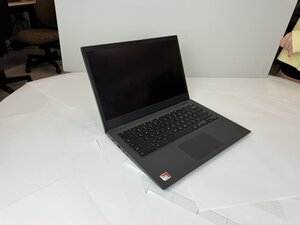
Se i tasti del tuo Lenovo 14e Chromebook non rispondono, hanno dei ritardi o non registrano l'input, segui questa pagina per le possibili soluzioni.
Impostazioni della tastiera errate:
- La causa potrebbero essere impostazioni come "Tasti permanenti" o "Tasti filtro". Vai alle impostazioni, cerca queste funzioni e disattivale.
- Riavvia il portatile e verifica se il problema persiste.
Software/Driver della tastiera obsoleti:
- Assicurati che il tuo dispositivo abbia l'ultimo aggiornamento software, riavvia il Chromebook.
- Esegui un test in modalità ospite: accedi al tuo Chromebook come ospite per determinare se il problema riguarda le impostazioni della tastiera del singolo account.
- Potrebbe essere necessario un hard reset, reimpostando l'hardware del Chromebook, comprese le impostazioni di tastiera e touchpad.
- Se i driver del Chromebook sono obsoleti, apri "Gestione dispositivi" dal menu di avvio. Vai alla sezione tastiera, espandila e seleziona "Disinstalla" sotto ogni dispositivo. Al riavvio, questi driver verranno reinstallati automaticamente alla loro versione più recente.
Tastiera ostruita:
- Assicurati che la tastiera sia pulita correttamente e che siano stati rimossi eventuali detriti che potrebbero ostruirla. Puoi usare dell'aria compressa per rimuovere i detriti dai tasti.
- Potrebbe essere necessario rimuovere i tasti per pulire al di sotto di essi.
Hardware danneggiato:
- Nel caso di una tastiera danneggiata, potrebbe essere necessario ripararla o sostituirla completamente.
- Consulta la Guida di riparazione della tastiera del Lenovo 14e Chromebook.

Team

Texas Tech, Team 2-4, Johansen Fall 2025 Membro di Texas Tech, Team 2-4, Johansen Fall 2025
TTU-JOHANSEN-F25S2G4
5 Membri
60 guide realizzate

0 Commenti