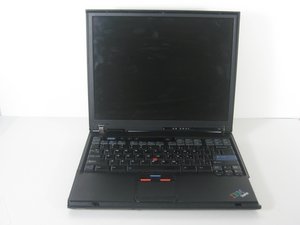
Avvio
Quando provo ad accendere il computer, non risponde.
Prima di accenderlo, assicurati che il portatile sia integro e che non manchino componenti fondamentali.
Se il computer non risponde alla pressione del pulsante di accensione, assicurati di averlo premuto abbastanza a lungo (circa 4 secondi). Se continua a non rispondere, controlla che la batteria sia inserita correttamente e ben salda. Se ancora non risponde, collega l'alimentatore e lascia caricare la batteria per un po' (circa mezz'ora). Se non ci sono risposte, lascia caricare la batteria per 24 ore poiché potrebbe essere eccessivamente scarica. Se il computer ancora non si accende, sostituisci completamente la batteria, dato che potrebbe essere esaurita. Se la sostituzione della batteria non risolve il problema, le cause sono da ricercare altrove e il computer potrebbe necessitare della sostituzione di alcune parti. Alcuni componenti che potrebbero richiedere la sostituzione includono la scheda madre e la porta di alimentazione.
Codici di errore
È apparso un messaggio di errore. Come posso gestirlo?
Quando ricevi un messaggio di errore, premi il tasto “Access IBM” sulla tastiera per saperne di più sull'errore e sulle relative soluzioni.
Diagnostica
Qualcosa potrebbe non andare nel mio computer, come posso testarlo?
Per rilevare eventuali problemi del computer, esegui il programma PC-Doctor.
Per farlo:
- Clicca sul menu Start.
- Sposta il cursore su Tutti i programmi. Quindi vai su PC-Doctor for Windows.
- Clicca su PC-Doctor.
- Segui le istruzioni a video per diagnosticare e risolvere i problemi rilevati.
Schermo nero
Lo schermo è nero proprio all'accensione del computer o diventa nero mentre il computer è in funzione.
Potrebbero essere attivi il salvaschermo o la gestione energetica. Per risolvere, tocca il trackpad o premi un tasto qualsiasi per uscire dal salvaschermo, oppure premi l'interruttore di accensione per riprendere dalla modalità standby o ibernazione.
Se stai usando l'alimentatore o la batteria, e l'indicatore di stato della batteria è verde, premi Fn+Home per aumentare la luminosità dello schermo.
Se i problemi persistono, potrebbe essere necessario sostituire lo schermo.
Batteria
La batteria non si carica.
Potrebbe essersi attivato il limitatore di sovratensione nella batteria. Spegni il computer per un minuto per resettare il limitatore, quindi riaccendi il computer.
La batteria non si carica se è calda. Se la batteria risulta calda al tatto, rimuovila dal computer e lasciala raffreddare. Una volta raffreddata, reinstallala e ricarica la batteria. Se continua a non caricarsi, sostituiscila.
Disco rigido
Il disco rigido sembra non funzionare.
Dalle opzioni di avvio, assicurati che l'unità sia inclusa nell'elenco “Boot priority order” (Ordine di priorità di avvio) nel menu BIOS Setup Utility. Se l'unità si trova nell'elenco “Excluded from boot order” (Esclusi dall'ordine di avvio), l'unità è disabilitata e il computer la ignorerà. Selezionando l'unità dall'elenco e premendo il tasto "x", sposterai l'unità nell'elenco “Boot priority order”, così che il computer non la ignori.
Inoltre, se nel menu di avvio del BIOS Setup Utility è presente un punto esclamativo "!" a sinistra del disco rigido o del suo nodo secondario, significa che il disco rigido è disabilitato. Per abilitare l'unità, premi il tasto Insert e rimuovi il segno.
Il disco rigido emette rumori metallici intermittenti. Il rumore metallico si avverte mentre:
- Il disco rigido inizia ad accedere ai dati o quando si ferma.
- Trasporti il computer.
Il rumore metallico è normale per il disco rigido e non indica alcun problema.
Unità disco ottico
La qualità del suono di un CD è scarsa o inesistente.
Assicurati che il disco sia conforme agli standard del tuo paese. Solitamente, un disco conforme agli standard locali è contrassegnato dal logo CD. Se il CD non soddisfa gli standard, Lenovo non può garantire che venga riprodotto o, nel caso, che la qualità del suono sia buona.
La riproduzione di DVD non è fluida in Windows 98 e Windows 2000.
Se è selezionata la modalità Maximum Battery e il computer è dotato di tecnologia Intel SpeedStep®, questo problema potrebbe verificarsi. La modalità Maximum Battery alterna la velocità del processore tra bassa e alta. Il funzionamento in questa modalità può ridurre drasticamente le prestazioni del processore, causando scatti durante la riproduzione di un DVD.
Per evitare o ridurre questo problema, puoi scegliere tra le altre tre modalità di funzionamento:
- Maximum Performance: mantiene la velocità del processore sempre alta.
- Automatic: alterna la velocità del processore tra alta e bassa, a seconda dell'utilizzo del processore stesso. Se l'utilizzo aumenta, Intel SpeedStep imposta la velocità del processore su alta.
- Battery Optimized Performance: mantiene la velocità del processore sempre bassa.
Per scegliere una modalità, procedi come segue:
- 1. Avvia il ThinkPad Configuration Program
- 2. Clicca su Gestione energetica
- 3. Clicca sulla scheda Intel SpeedStep technology
- 4. Dall'elenco, seleziona la modalità desiderata
- 5. Clicca su OK
Tastiera
Tutti o alcuni tasti non funzionano.
Se il problema si è verificato immediatamente dopo che il computer è uscito dalla modalità standby, inserisci la password di accensione se è stata impostata.
Se è collegata una tastiera esterna e il tastierino numerico sul computer non funziona, usa il tastierino della tastiera esterna.
Se sono collegati un tastierino numerico esterno o un mouse:
- 1. Spegni il computer.
- 2. Rimuovi i dispositivi di input esterni.
- 3. Quindi riaccendi il computer e riprova a usare la tastiera del computer.
Se la tastiera risponde correttamente, ricollega con cura i dispositivi di input, assicurandoti che siano collegati bene.
Appare un numero quando digito una lettera.
Il blocco numerico è attivo. Per disattivarlo, tieni premuto "Shift" e premi "NumLk".
Se i problemi persistono, potrebbe essere necessario sostituire la tastiera.
UltraNav
Il puntatore si muove da solo quando il computer è in funzione.
Questo problema potrebbe verificarsi durante il normale funzionamento anche quando non si utilizza il TrackPoint. Questo è normale per il TrackPoint e non è un difetto.
Il movimento può verificarsi quando:
- Il computer viene acceso
- Il computer riprende il normale funzionamento
- Il TrackPoint viene premuto a lungo
- La temperatura cambia
Il dispositivo di puntamento esterno non funziona.
Assicurati che il TrackPoint e il trackpad siano impostati su Automatic nel ThinkPad Configuration Program.
Se i problemi persistono, scollega qualsiasi dispositivo di puntamento esterno e prova a usare il TrackPoint o il trackpad. Se il TrackPoint e il trackpad funzionano, l'errore potrebbe essere causato dal dispositivo di puntamento.
Assicurati che il cavo del dispositivo di puntamento sia collegato correttamente al computer, al ThinkPad Dock II, al ThinkPad Mini Dock o al ThinkPad Port Replicator II.
La funzione di scorrimento/ingrandimento non funziona.
Controlla il driver in Gestione dispositivi e assicurati che il driver PS/2 TrackPoint sia installato. Più precisamente, i driver si trovano nella directory C:\IBMTOOLS\DRIVERS.
Se i problemi persistono, potrebbe essere necessario sostituire la tastiera o il trackpad.
Interruttore di accensione
Il sistema non risponde e il computer non si spegne.
Spegni il computer tenendo premuto l'interruttore di accensione per 4 o più secondi. Se il computer continua a non spegnersi, rimuovi l'alimentatore e la batteria.
Manuale
Per ulteriori informazioni, consulta il manuale del T41.

Team

Cal Poly, Team 7-8, Maness Spring 2010 Membro di Cal Poly, Team 7-8, Maness Spring 2010
CPSU-MANESS-S10S7G8
4 Membri
156 guide realizzate

0 Commenti