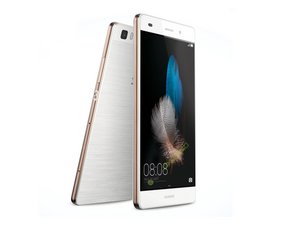
Wiki con Collaborazione Studenti
Un fantastico team di studenti del nostro programma educativo ha realizzato questo wiki.
Problemi di connessione Wi-Fi e Bluetooth
Il dispositivo non è in grado di connettersi a reti Wi-Fi o a dispositivi Bluetooth.
Impostazioni Wi-Fi errate
Controlla le impostazioni Wi-Fi andando su Impostazioni > Impostazioni avanzate > Wi-Fi > Seleziona: "Sempre" se non è già scelto. Puoi anche scegliere "Solo quando collegato alla corrente" come alternativa. Con questa opzione, il dispositivo si connetterà al Wi-Fi o al Bluetooth solo quando è in carica.
La connessione Wi-Fi o Bluetooth deve essere ripristinata
Metodo 1: Il metodo più semplice per ripristinare la connessione è spegnere e riaccendere il Wi-Fi o il Bluetooth. Puoi farlo dal menu delle impostazioni.
Metodo 2: Se questo non risolve il problema, prova a riavviare il dispositivo. Il riavvio potrebbe risolvere un problema software. Per riavviare il dispositivo, tieni premuto il pulsante di accensione per alcuni secondi finché il dispositivo non si spegne. Quindi, tieni premuto nuovamente il pulsante di accensione per alcuni secondi per riaccenderlo.
Metodo 3: A volte i problemi di connessione Wi-Fi e Bluetooth possono essere causati da altre applicazioni presenti sul dispositivo. Riavviare il dispositivo in Modalità sicura permette di riavviarlo eseguendo solo le applicazioni fondamentali necessarie al funzionamento. Per riavviare il dispositivo in Modalità sicura:
- Passaggio 1: Tieni premuto il pulsante di accensione.
- Passaggio 2: Tieni premuto l'opzione di spegnimento.
- Passaggio 3: Seleziona OK per riavviare il dispositivo in Modalità sicura.
- Passaggio 4: Riavvia il dispositivo normalmente per uscire dalla Modalità sicura.
Metodo 4: L'ultimo metodo per risolvere i problemi di connessione Wi-Fi e Bluetooth è pulire la partizione cache. Pulire la partizione cache rimuove alcuni file inutili dal dispositivo, permettendogli di funzionare in modo più efficiente. Per pulire la partizione cache:
- Passaggio 1: Rimuovi la batteria e reinseriscila.
- Passaggio 2: Premi simultaneamente il pulsante di accensione e il tasto del volume.
- Passaggio 3: Usando il tasto del volume, scorri fino a pulire la partizione cache (Wipe Cache Partition).
- Passaggio 4: Premi il pulsante di accensione.
- Passaggio 5: Quando appare il messaggio "Cache Wipe Complete", scorri fino a riavviare il sistema.
Problemi del router
È possibile che il problema di connessione Wi-Fi non sia causato dal dispositivo stesso. Se sembra essere questo il caso, prova a scollegare il router per almeno trenta secondi. Quindi ricollega il router e prova a riconnettere il tuo dispositivo.
Il touch screen non funziona correttamente
Il touch screen non risponde affatto, oppure rileva i tocchi in modo impreciso.
Lo schermo è bloccato
Se il touch screen non risponde, verifica che lo schermo non sia bloccato. Per sbloccare lo schermo, premi il pulsante di accensione sul lato destro del dispositivo e fai scorrere il dito lungo la parte inferiore dello schermo da sinistra a destra.
Il touch screen deve essere ricalibrato
Se il touch screen non registra correttamente i tuoi tocchi, controlla le impostazioni di calibrazione. Per controllare queste impostazioni seleziona: Impostazioni > Impostazioni tocco > Calibrazione. Questo ti permetterà di ricalibrare lo schermo. Calibra lo schermo seguendo le istruzioni visualizzate sullo schermo.
Fotocamera frontale difettosa
La fotocamera frontale non funziona o appare solo come una schermata nera.
Problema software della fotocamera frontale
Metodo 1: Se la fotocamera frontale non funziona correttamente o mostra una schermata nera, la prima potenziale soluzione è riavviare il dispositivo normalmente. Questo probabilmente risolverà eventuali problemi che il dispositivo ha durante l'esecuzione dell'applicazione.
Metodo 2: Un'altra opzione per risolvere un problema software con la fotocamera è pulire la partizione cache. Pulire la partizione cache cancellerà i dati di sistema temporanei, permettendo al dispositivo di funzionare in modo più fluido. Per pulire la partizione cache:
- Passaggio 1: Rimuovi la batteria e reinseriscila.
- Passaggio 2: Premi simultaneamente il pulsante di accensione e il tasto del volume.
- Passaggio 3: Usando il tasto del volume, scorri fino a pulire la partizione cache (Wipe Cache Partition).
- Passaggio 4: Premi il pulsante di accensione.
- Passaggio 5: Quando appare il messaggio "Cache Wipe Complete", scorri fino a riavviare il sistema.
La fotocamera frontale è visibilmente danneggiata
Se la fotocamera frontale è danneggiata, sostituisci la fotocamera frontale.
Il telefono non si accende
Il dispositivo non si accende tenendo premuto il pulsante di accensione.
Batteria scarica
Il dispositivo potrebbe non accendersi perché deve essere caricato. Collega il dispositivo al caricabatterie e lascialo caricare per almeno cinque minuti. Quindi tenta di accendere il dispositivo tenendo premuto il pulsante di accensione situato sul lato destro del dispositivo.
Caricabatterie difettoso
Successivamente, assicurati che il caricabatterie del dispositivo sia perfettamente funzionante. Per determinare se il caricabatterie è guasto, prova a usarne uno diverso (ma equivalente) per il tuo dispositivo. Se il dispositivo si accende dopo aver utilizzato il caricabatterie sostitutivo, allora il problema è il caricabatterie e non il dispositivo stesso.

Team

USF Tampa, Team 1-1, Kass Spring 2017 Membro di USF Tampa, Team 1-1, Kass Spring 2017
USFT-KASS-S17S1G1
5 Membri
60 guide realizzate

42 Commenti
Hi
I cannot playback my music from the p8 using a usb connection on my JVC 341BT….it only plays off the phone speakers
Please help
Ishan Bickram - Rispondi Condividi
still not working
Conor Condon - Rispondi Condividi
cannot send emails,The phone indicates that it is sending an earlier email which appears to be stuck in the system
How can i clear it?
V WRIGHT - Rispondi Condividi
Hi . My Huawei p8 lite does not want to place calls , please help
Connor - Rispondi Condividi
Hi, The phone's battery is quickly discharged.
Piero Sabino - Rispondi Condividi