
Interfacce bus dei computer interni
L'interfaccia bus del computer interno definisce i mezzi fisici e logici attraverso i quali le unità interne (come dischi rigidi, unità disco ottico, ...) si collegano al PC. Un PC moderno utilizza una o entrambe le seguenti interfacce:
Tipi di interfacce bus del computer
Serial ATA (SATA)
Il Serial ATA (SATA) è una tecnologia più recente che sta sostituendo l'ATA. Il SATA presenta diversi vantaggi rispetto all'ATA, tra cui cavi e connettori più piccoli, una larghezza di banda maggiore e una maggiore affidabilità. Sebbene il SATA e l'ATA siano incompatibili a livello fisico ed elettrico, sono facilmente reperibili adattatori che consentono di collegare unità SATA a interfacce ATA e viceversa. Il SATA è generalmente compatibile con l'ATA a livello software, il che significa che i driver ATA del sistema operativo funzionano sia con le interfacce SATA che con quelle ATA e i dischi rigidi. La Figura 7-2 mostra due interfacce SATA, sopra e sotto il cristallo di clock a 32,768 kHz al centro. Nota che ogni connettore di interfaccia è codificato con un corpo a forma di L, che impedisce al cavo SATA di essere collegato al contrario.
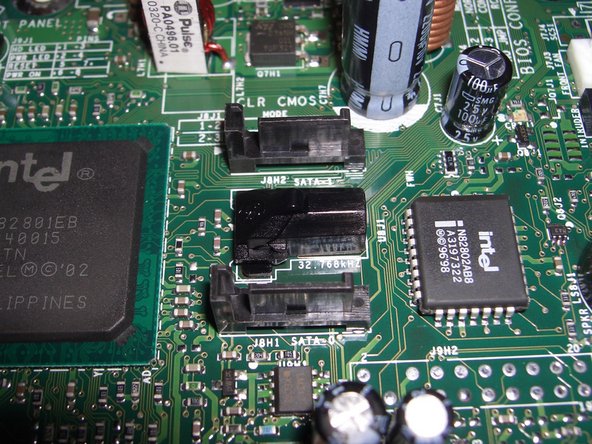
Figura 7-2: Interfacce SATA
Small Computer System Interface (SCSI)
La Small Computer System Interface (SCSI) si pronuncia solitamente scuzzy, ma a volte sexy. Lo standard SCSI viene utilizzato nei server e nelle workstation di fascia alta, dove offre due vantaggi: prestazioni migliorate rispetto ad ATA e SATA in ambienti multitasking e multiutente, e la possibilità di collegare a catena molte unità su un'unica interfaccia. Sebbene in passato consigliassimo lo standard SCSI per i sistemi desktop ad alte prestazioni, il costo molto elevato delle unità SCSI e dei controller host e il divario di prestazioni sempre più ridotto tra SCSI e SATA ci hanno portato a ritirare tale raccomandazione.
AT Attachment (ATA)
LAT Attachment (ATA), pronunciato come singole lettere, è stato di gran lunga l'interfaccia per dischi rigidi più comune utilizzata nei PC dall'inizio degli anni '90 fino al 2003. L'ATA viene talvolta chiamato Parallel ATA o PATA, per distinguerlo dalla più recente interfaccia Serial ATA (SATA). L'ATA è ancora utilizzato nei nuovi sistemi, sebbene stia venendo sostituito dal SATA. L'ATA viene spesso chiamato anche IDE (Integrated Drive Electronics). La Figura 7-1 mostra due interfacce ATA standard, situate nella loro solita posizione sul bordo anteriore di una scheda madre. Nota che ogni connettore di interfaccia è codificato con un pin mancante nella fila superiore e una tacca nel rivestimento del connettore nella parte inferiore.

Figura 7-1: Interfacce ATA standard
ATA CONTRO ATAPI
Tecnicamente, solo i dischi rigidi sono dispositivi ATA. Le unità disco ottico, le unità a nastro e dispositivi simili che si collegano alle interfacce ATA utilizzano una versione modificata dei protocolli ATA chiamata ATAPI (ATA Packet Interface). In termini pratici, cambia poco, poiché è possibile collegare un disco rigido ATA, un'unità disco ottico o entrambi contemporaneamente a qualsiasi interfaccia ATA.
Tipi di cavi ATA
Tutti i cavi ATA desktop hanno tre connettori a 40 pin: uno che si collega all'interfaccia ATA e due che si collegano alle unità ATA/unità disco ottico. I cavi ATA sono disponibili in tre varietà:
Standard
Un cavo ATA standard utilizza un cavo a nastro a 40 fili e connettori a 40 pin in tutte e tre le posizioni. Tutti i 40 conduttori si collegano a tutti e tre i connettori. L'unica vera variazione, oltre alla qualità del cavo, è il posizionamento dei tre connettori. I due connettori per le unità su un cavo ATA standard si trovano vicino a un'estremità del cavo. Entrambe le unità possono essere collegate a uno qualsiasi dei connettori per unità. Un cavo ATA standard può essere utilizzato con qualsiasi dispositivo ATA/unità disco ottico tramite UltraATA-33 (UDMA Mode 2). Se viene utilizzato un cavo ATA standard per collegare un dispositivo UltraATA-66 (UDMA Mode 4) o più veloce, tale dispositivo funziona correttamente, ma ripiega sul funzionamento in UDMA Mode 2 (33 MB/s). Un cavo ATA standard richiede l'impostazione dei ponticelli master/slave per i dispositivi collegati.
Nota che i cavi ATA standard non sono più così "standard" (poiché ormai sono abbastanza datati). La maggior parte dei computer che possiedono ancora interfacce ATA probabilmente utilizzerà il tipo UltraDMA.
Standard/CSEL
Un cavo ATA standard/CSEL è identico a un cavo ATA standard, tranne per il fatto che il pin 28 non è collegato tra il connettore centrale per l'unità e il connettore dell'unità finale. Un cavo ATA standard/CSEL supporta sia il ponticello master/slave che il ponticello CSEL per i dispositivi collegati. La posizione del connettore è significativa su un cavo standard/CSEL. Il connettore dell'interfaccia su un cavo CSEL è etichettato o ha un colore diverso rispetto ai connettori delle unità. Il connettore centrale è per il dispositivo master, mentre il connettore finale opposto al connettore dell'interfaccia è per il dispositivo slave.
UltraDMA (cavo a 80 fili)
Un cavo UltraDMA (UDMA) utilizza un cavo a nastro a 80 fili e connettori a 40 pin in tutte e tre le posizioni. I 40 fili aggiuntivi sono fili di terra dedicati, ciascuno assegnato a uno dei 40 pin ATA standard. Un cavo UDMA può essere utilizzato con qualsiasi dispositivo ATA/unità disco ottico e dovrebbe esserlo per un funzionamento più affidabile, ma è richiesto per le migliori prestazioni con i dispositivi UltraATA-66, -100 e -133 (UDMA Mode 4, 5 e 6, rispettivamente). Tutti i cavi UDMA sono cavi CSEL e possono essere utilizzati sia in modalità di selezione del cavo che in modalità master/slave. I connettori codificati a colori non erano specificati per i primi cavi ATA.
Poiché un cavo UltraDMA è richiesto per il funzionamento UltraATA-66 o superiore, il sistema deve avere un modo per rilevare se tale cavo è installato. Ciò avviene collegando a terra il pin 34 nel connettore blu, che si attacca all'interfaccia. Poiché i cavi ATA a 40 fili non collegano a terra il pin 34, il sistema può rilevare all'avvio se è installato un cavo a 40 o 80 fili.
UN LUPO TRAVESTITO DA AGNELLO
Tieni i cavi CSEL a 40 fili non etichettati separati dai cavi standard. Se sostituisci un cavo standard con un cavo CSEL, le unità con ponticello master o slave funzionano correttamente. Se sostituisci un cavo CSEL con un cavo standard e colleghi a quel cavo un'unità con ponticello CSEL, questa funzionerà correttamente come master. Ma se colleghi due unità CSEL a un cavo standard, entrambe funzionano come master, il che può comportare qualsiasi cosa, da problemi lievi all'impossibilità (più probabile) del sistema di accedere a entrambe le unità. La regola migliore è semplicemente non utilizzare mai un cavo a 40 fili per collegare un disco rigido.
NON TUTTI I CAVI CSEL SONO UGUALI
Nota la differenza tra l'uso di un cavo CSEL a 40 fili e un cavo a 80 fili per il funzionamento CSEL. Sebbene tutti i cavi Ultra DMA supportino le unità con ponticello master/slave o CSEL, ciò non significa che puoi sostituire liberamente un cavo a 80 fili con uno a 40 fili. Se le unità hanno il ponticello master/slave, sostituire un cavo a 80 fili funziona bene. Tuttavia, se le unità hanno il ponticello CSEL, sostituire un cavo CSEL a 40 fili con uno a 80 fili causa lo scambio delle impostazioni delle unità. Vale a dire, l'unità che era master sul cavo a 40 fili diventa slave sul cavo a 80 fili, e viceversa.
Modalità PIO contro Modalità DMA
L'ATA definisce due classi di modalità di trasferimento, chiamate Modalità PIO (Modalità I/O programmata) e Modalità DMA (Modalità di accesso diretto alla memoria). I trasferimenti in modalità PIO sono molto più lenti e richiedono al processore di arbitrare i trasferimenti tra il dispositivo e la memoria. I trasferimenti in modalità DMA sono molto più veloci e avvengono senza l'intervento del processore. Se un dispositivo su un canale ATA utilizza una modalità PIO, entrambi i dispositivi devono farlo. Ciò paralizza il throughput e pone un carico pesante sul processore, rallentando il sistema ogni volta che si accede all'unità.
Tutti i dispositivi ATA e le unità disco ottico moderni supportano la modalità DMA, ma per la compatibilità con le versioni precedenti, la maggior parte può essere impostata per utilizzare la modalità PIO. Utilizzare la modalità PIO è un errore. Quando aggiorni un sistema, se trovi unità che supportano solo la modalità PIO, sostituiscile. Solo i dischi rigidi e le unità disco ottico molto vecchi sono limitati alla modalità PIO, quindi sostituirli è una scelta ovvia.
Compatibilità tra vecchi e nuovi dispositivi IDE
Con minori eccezioni, non ci sono conflitti di compatibilità assoluti tra i nuovi dispositivi ATA e le vecchie interfacce ATA o viceversa. Le unità più recenti non possono offrire le loro massime prestazioni quando collegate a una vecchia interfaccia ATA, proprio come una nuova interfaccia non può migliorare le prestazioni di un'unità più vecchia. Ma puoi collegare qualsiasi unità ATA o unità disco ottico a qualsiasi interfaccia ATA con la certezza che funzionerà, anche se forse non in modo ottimale.
Detto questo, non dovresti utilizzare vecchi dispositivi PIO sulla stessa interfaccia di un dispositivo DMA. Entrambi i dispositivi funzioneranno, ma il throughput del dispositivo DMA sarà paralizzato. Se stai aggiornando un sistema in cui è installato un dispositivo in modalità PIO, se possibile riconfiguralo per il DMA. Altrimenti, sostituiscilo con un dispositivo compatibile con DMA.
Nota inoltre che un'interfaccia supporta solo una modalità DMA o UltraDMA (UDMA) alla volta. Ad esempio, se colleghi un masterizzatore DVD Plextor PX-716A UDMA Mode 4 (66,6 MB/s) e un disco rigido Maxtor UDMA Mode 6 (133 MB/s) alla stessa interfaccia ATA, il disco rigido funziona in UDMA Mode 4 a 66 MB/s, il che potrebbe ostacolare il throughput del disco rigido. Allo stesso modo, se installi un masterizzatore DVD Plextor PX-740A, che supporta UDMA Mode 2 (33 MB/s) come modalità più veloce, il throughput del disco rigido viene paralizzato a soli 33 MB/s.
Master e slave
Prima che le interfacce e le unità SATA diventassero comuni, l'ATA veniva utilizzato quasi universalmente per collegare i dischi rigidi. Ancora oggi, centinaia di milioni di PC possiedono dischi rigidi ATA. Quel numero diminuirà inevitabilmente man mano che i sistemi più vecchi verranno aggiornati e sostituiti, ma l'ATA rimarrà con noi per anni.
La specifica ATA originale definiva una singola interfaccia che supportava uno o due dischi rigidi ATA. All'inizio degli anni '90, quasi tutti i sistemi possedevano doppie interfacce ATA, ognuna delle quali supportava fino a due dischi rigidi ATA o dispositivi unità disco ottico. Ironicamente, abbiamo chiuso il cerchio. Molte schede madre attuali forniscono diverse interfacce SATA, ma solo un'interfaccia ATA.
Se un sistema possiede due interfacce ATA, una viene definita interfaccia ATA primaria e l'altra interfaccia ATA secondaria. Queste due interfacce sono funzionalmente identiche, ma il sistema assegna una priorità più alta all'interfaccia primaria. Di conseguenza, il disco rigido (una periferica ad alta priorità) viene solitamente collegato all'interfaccia primaria, mentre l'interfaccia secondaria viene utilizzata per le unità disco ottico e altri dispositivi a priorità inferiore.
I MASTER SONO MASTER E GLI SLAVE SONO SLAVE
Quando imposti un ponticello su un dispositivo come master o slave, il dispositivo assume quel ruolo indipendentemente dalla posizione a cui si collega sul cavo ATA. Ad esempio, se imposti un dispositivo come master, questo funziona come master indipendentemente dal fatto che sia collegato al connettore dell'unità all'estremità del cavo ATA o al connettore dell'unità al centro del cavo ATA.
Assegnazione di master e slave
Ogni interfaccia ATA (spesso chiamata genericamente canale ATA) può avere zero, uno o due dispositivi ATA e/o unità disco ottico collegati. Ogni dispositivo ATA e unità disco ottico possiede un controller integrato, ma l'ATA permette (e richiede) solo un controller attivo per interfaccia. Pertanto, se un solo dispositivo è collegato a un'interfaccia, quel dispositivo deve avere il proprio controller integrato abilitato. Se due dispositivi sono collegati a un'interfaccia ATA, un dispositivo deve avere il proprio controller abilitato e l'altro deve avere il proprio controller disabilitato.
Nella terminologia ATA, un dispositivo il cui controller è abilitato viene chiamato master; uno il cui controller è disabilitato viene chiamato slave (l'ATA è precedente al politicamente corretto). In un PC con due interfacce ATA, un dispositivo può quindi essere configurato in uno qualsiasi dei quattro modi: master primario, slave primario, master secondario o slave secondario. I dispositivi ATA/unità disco ottico vengono assegnati come master o slave impostando i ponticelli sul dispositivo, come mostrato nella Figura 7-3.

Figura 7-3: Impostazione del ponticello master/slave su un'unità ATA
Linee guida master/slave
Quando decidi come allocare i dispositivi tra due interfacce e scegliere lo stato master o slave per ciascuno, utilizza le seguenti linee guida:
- Assegna sempre il disco rigido principale come master primario. Non collegare un altro dispositivo all'interfaccia ATA primaria a meno che non siano occupate entrambe le posizioni sull'interfaccia secondaria.
- L'ATA proibisce l'I/O simultaneo su un'interfaccia, il che significa che solo un dispositivo può essere attivo alla volta. Se un dispositivo sta leggendo o scrivendo, l'altro dispositivo non può leggere o scrivere finché il dispositivo attivo non rilascia il canale. L'implicazione di questa regola è che se hai due dispositivi che devono eseguire I/O simultanei, ad esempio, un masterizzatore DVD che utilizzi per duplicare DVD da un'unità DVD-ROM, dovresti posizionare quei due dispositivi su interfacce separate.
- Se stai collegando un dispositivo ATA (un disco rigido) e un'unità disco ottico (ad esempio, un'unità disco ottico) alla stessa interfaccia, imposta il disco rigido come master e l'unità disco ottico come slave.
- Se stai collegando due dispositivi simili (ATA o unità disco ottico) a un'interfaccia, generalmente non importa quale dispositivo sia master e quale slave. Ci sono eccezioni a questa linea guida, tuttavia, particolarmente con le unità disco ottico, alcune delle quali vogliono davvero essere master (o slave) a seconda di quale altro dispositivo unità disco ottico sia collegato al canale.
- Se stai collegando un dispositivo più vecchio e uno più recente alla stessa interfaccia ATA, è generalmente meglio configurare il dispositivo più recente come master, perché è probabile che abbia un controller più capace rispetto al dispositivo più vecchio.
- Evita di condividere un'interfaccia tra un dispositivo compatibile con DMA e uno solo PIO. Se entrambi i dispositivi su un'interfaccia sono compatibili con DMA, entrambi utilizzano il DMA. Se solo un dispositivo è compatibile con DMA, entrambi i dispositivi sono costretti a utilizzare il PIO, il che riduce le prestazioni e aumenta drasticamente l'utilizzo della CPU. Allo stesso modo, se entrambi i dispositivi sono compatibili con DMA, ma a livelli diversi, il dispositivo più capace è costretto a utilizzare la modalità DMA più lenta. Sostituisci qualsiasi dispositivo solo PIO se possibile.
Collegamento dell'unità al connettore corretto
Per essere in grado di determinare l'impostazione corretta del ponticello, devi assicurarti di collegare l'unità al connettore corretto.
Con cavi ATA standard
Per i cavi ATA standard, ecco come funziona:
Tutti i connettori sono neri. Entrambe le unità possono essere collegate a uno qualsiasi dei connettori per unità. Generalmente, posizioni il dispositivo master al connettore centrale del cavo e metti lo slave all'estremità del cavo. Vedi qui
Con cavi di selezione del cavo (CSEL)
La maggior parte delle unità ATA/unità disco ottico fornisce un ponticello di selezione del cavo (CS o CSEL) oltre ai ponticelli master/slave standard. Se imposti un'unità come master (o slave), quell'unità funziona come master (o slave) indipendentemente dal connettore a cui è collegata sul cavo ATA. Se imposti un'unità come CSEL, la posizione dell'unità sul cavo determina se l'unità funziona come master o slave.
Il CSEL è stato introdotto come mezzo per semplificare la configurazione ATA. L'obiettivo era che le unità potessero essere semplicemente installate e rimosse senza cambiare i ponticelli, senza alcuna possibilità di conflitto dovuto a impostazioni errate dei ponticelli. Sebbene il CSEL esista da molti anni, solo negli ultimi anni è diventato popolare tra i produttori di sistemi.
L'utilizzo del CSEL richiede quanto segue:
- Se un'unità è installata sull'interfaccia, tale unità deve supportare ed essere configurata per utilizzare il CSEL. Se sono installate due unità, entrambe devono supportare ed essere configurate per utilizzare il CSEL
- L'interfaccia ATA deve supportare il CSEL. Le interfacce ATA molto vecchie non supportano il CSEL e trattano qualsiasi unità configurata come CSEL come uno slave.
- Il cavo ATA deve essere uno speciale cavo CSEL. Sfortunatamente, esistono tre tipi di cavo CSEL:
- Un cavo CSEL a 40 fili differisce da un cavo ATA standard a 40 fili in quanto il pin 28 è collegato solo tra l'interfaccia ATA e la prima posizione dell'unità sul cavo (il connettore centrale). Il pin 28 non è collegato tra l'interfaccia e la seconda posizione dell'unità (il connettore finale sul cavo). Con tale cavo, l'unità collegata al connettore centrale (con il pin 28 collegato) è master; l'unità collegata al connettore più lontano dall'interfaccia (con il pin 28 non collegato) è slave.
- Tutti i cavi ATA a 80 fili (Ultra DMA) supportano il CSEL, ma con l'orientamento esattamente opposto del cavo CSEL standard a 40 fili appena descritto. Con tale cavo, l'unità collegata al connettore centrale (con il pin 28 non collegato) è slave; l'unità collegata al connettore più lontano dall'interfaccia (con il pin 28 collegato) è master. Questa è in realtà una disposizione migliore, se un po' poco intuitiva (come può un filo essere collegato al connettore finale ma non a quello al centro?), poiché il cavo CSEL standard a 40 fili posiziona l'unità master sul connettore centrale. Se solo un'unità è installata su quel cavo, ciò lascia un lungo "stub" di cavo che pende libero senza nulla collegato ad esso. Elettricamente, è un'idea molto scadente, poiché un cavo non terminato consente la formazione di onde stazionarie, aumentando il rumore sulla linea e compromettendo l'integrità dei dati.
- Un cavo a Y CSEL a 40 fili posiziona il connettore dell'interfaccia al centro con un connettore per unità su ciascuna estremità, uno etichettato come master e uno come slave. Sebbene sia una buona idea in teoria, in pratica raramente funziona. Il problema è che i limiti di lunghezza del cavo ATA si applicano ancora, il che significa che i connettori delle unità non hanno abbastanza cavo per arrivare alle unità, tranne nei casi più piccoli. Se hai un tower, puoi dimenticartelo. I cavi CSEL a 40 fili dovrebbero essere chiaramente etichettati, ma abbiamo scoperto che spesso non è così. Non è possibile identificare visivamente tali cavi, sebbene sia possibile verificare il tipo utilizzando un voltmetro digitale o un tester di continuità tra i due connettori finali sul pin 28. Se c'è continuità, hai un cavo ATA standard. In caso contrario, hai un cavo CSEL.
Con cavi UltraDMA
La specifica del cavo Ultra DMA richiede i seguenti colori per i connettori:
- Un connettore finale è blu, il che indica che si collega all'interfaccia ATA della scheda madre.
- Il connettore finale opposto è nero e viene utilizzato per collegare l'unità master (Dispositivo 0), o un'unica unità se solo una è collegata al cavo. Se viene utilizzato il CSEL, il connettore nero configura l'unità come master. Se viene utilizzato il ponticello master/slave standard, l'unità master deve comunque essere collegata al connettore nero, poiché ATA-66, ATA-100 e ATA-133 non consentono di collegare una singola unità al connettore centrale, il che provoca onde stazionarie che interferiscono con la comunicazione dei dati.
- Il connettore centrale è grigio e viene utilizzato per collegare l'unità slave (Dispositivo 1), se presente.
La Figura 7-4 mostra un cavo UltraDMA a 80 fili (in alto) e un cavo ATA standard a 40 fili per confronto.

Figura 7-4: Cavo ATA UltraDMA a 80 fili (in alto) e cavo ATA standard a 40 fili
Impostazione dei ponticelli
I dispositivi ATA possiedono alcune o tutte le seguenti selezioni di ponticelli:
Master
Collegare un ponticello nella posizione master abilita il controller integrato. Tutti i dispositivi ATA e le unità disco ottico possiedono questa opzione. Seleziona questa posizione del ponticello se questo è l'unico dispositivo collegato all'interfaccia, o se è il primo di due dispositivi collegati all'interfaccia.
Slave
Collegare un ponticello nella posizione slave disabilita il controller integrato. (Uno dei nostri revisori tecnici nota di averne approfittato per recuperare i dati da un disco rigido il cui controller si era guastato, una cosa molto utile da tenere a mente.) Tutti i dispositivi ATA e le unità disco ottico possono essere impostati come slave. Seleziona questa posizione del ponticello se questo è il secondo dispositivo collegato a un'interfaccia a cui è già collegato un dispositivo master.
Selezione del cavo (CSEL)
La maggior parte dei dispositivi ATA/unità disco ottico possiede una terza posizione del ponticello etichettata Cable Select, CS o CSEL. Collegare un ponticello nella posizione CSEL istruisce il dispositivo a configurarsi come master o slave in base alla sua posizione sul cavo ATA. Se il ponticello CSEL è collegato, nessun altro ponticello può essere collegato. Per maggiori informazioni sul CSEL, vedi la sezione seguente.
Singolo/Esclusivo
Quando funziona come master, alcuni vecchi dispositivi ATA/unità disco ottico devono sapere se sono l'unico dispositivo sul canale, o se è collegato anche un dispositivo slave. Tali dispositivi possono avere un'ulteriore posizione del ponticello etichettata Sole o Only. Per tale dispositivo, imposta il ponticello come master se è il dispositivo master sull'interfaccia, slave se è il dispositivo slave sull'interfaccia, e sole/only se è l'unico dispositivo collegato all'interfaccia.
Slave presente
Alcune vecchie unità possiedono un ponticello designato Slave Present o SP. Questo ponticello esegue la funzione inversa del ponticello sole/only, notificando a un dispositivo impostato come master che c'è anche un dispositivo slave sul canale. Per tale dispositivo, imposta il ponticello come master se è l'unico dispositivo sull'interfaccia, o slave se è il secondo di due dispositivi sull'interfaccia.
Se è il master su un canale in cui è installato anche uno slave, collega sia i ponticelli master che slave presente.
Impostazione BIOS
Dopo aver collegato le tue unità ai connettori corretti sui cavi e impostato i ponticelli, è ora di lasciare che il sistema rilevi le unità. Per questo, riavvia il sistema ed esegui l'Impostazione BIOS (dovrai premere un tasto durante l'avvio del sistema; spesso il tasto è F1, F2, Esc o Del). Nel menu, cerca un'opzione chiamata Rilevamento automatico o qualcosa di simile, se il BIOS non mostra automaticamente le tue unità. Utilizza questa opzione di Rilevamento automatico per forzare il rilevamento dell'unità. Riavvia e dovresti essere in grado di utilizzare le tue unità (puoi quindi iniziare a partizionare e formattare la tua unità). Se non riesci a far funzionare le tue unità utilizzando la configurazione attuale, prova altre configurazioni come spiegato qui
Nota che l'Impostazione BIOS ti indicherà anche il numero delle tue interfacce SATA, se possiedi SATA. Questo ti sarà utile per determinare a quale interfaccia devi collegare la tua unità per renderla l'unità primaria.
Serial ATA
Il Serial ATA (noto anche come SATA o S-ATA) è il successore dei vecchi standard ATA/unità disco ottico. Il SATA è inteso principalmente come interfaccia per dischi rigidi, ma può essere utilizzato anche per unità disco ottico, unità a nastro e dispositivi simili.
Le unità e le interfacce SATA avrebbero dovuto originariamente essere spedite in volumi alla fine del 2001, ma vari problemi hanno ritardato la distribuzione per più di un anno. Alla fine del 2002, le schede madre e le unità SATA erano in distribuzione limitata, ma è stato solo a metà del 2003 che le unità SATA e le schede madre con supporto SATA nativo sono diventate ampiamente disponibili. Nonostante l'inizio lento, il SATA è decollato alla grande. Le unità e le interfacce SATA più veloci di seconda generazione hanno iniziato ad essere spedite all'inizio del 2005.
Esistono due versioni di SATA attualmente disponibili:
SATA/150
Il SATA/150 (chiamato anche SATA150) definisce la prima generazione di interfacce e dispositivi SATA. Il SATA/150 opera a una velocità dati grezza di 1,5 GB/s, ma l'overhead riduce la velocità dati effettiva a 1,2 GB/s, o 150 MB/s. Sebbene questa velocità dati sia solo leggermente superiore alla velocità di 133 MB/s dell'UltraATA/133, l'intera larghezza di banda SATA è disponibile per ogni dispositivo collegato anziché essere condivisa tra due dispositivi, come avviene per il PATA.
SATA/300
Il SATA/300 o SATA300 (spesso chiamato erroneamente SATA II) definisce la seconda generazione di interfacce e dispositivi SATA. Il SATA/300 opera a una velocità dati grezza di 3,0 GB/s, ma l'overhead riduce la velocità dati effettiva a 2,4 GB/s, o 300 MB/s. Le schede madre basate sul chipset NVIDIA nForce4 hanno iniziato ad essere spedite all'inizio del 2005 e sono stati i primi dispositivi conformi a SATA/300 disponibili. I dischi rigidi SATA/300 hanno iniziato ad essere spediti a metà del 2005. Le interfacce e le unità SATA/300 utilizzano gli stessi connettori fisici dei componenti SATA/150 e sono compatibili con le versioni precedenti con interfacce e unità SATA/150 (sebbene alla velocità dati inferiore di SATA/150).
Il limite di 128/137 GB
Le interfacce ATA più vecchie utilizzano l'Indirizzamento a blocchi logici (LBA) a 28 bit, che limita tali interfacce all'indirizzamento di 2<sup>28</sup> o 268.435.456 settori su un disco rigido. Poiché i dischi rigidi utilizzano settori da 512 byte, ciò si traduce in una dimensione massima supportata dell'unità di 137.438.953.472 byte, o 128 GB. (I produttori di unità utilizzano GB decimali anziché GB binari, e quindi si riferiscono a questo limite come 137 GB anziché i 128 GB riportati dal BIOS e dal sistema operativo.) Questo è un limite hardware, imposto dall'interfaccia stessa. Le attuali interfacce ATA utilizzano l'LBA a 48 bit, che espande la dimensione massima supportata dell'unità di un fattore superiore a un milione, fino a 128 PB (petabyte, dove un petabyte equivale a 1.024 terabyte).
Se installi un disco rigido superiore a 128 GB su un'interfaccia ATA più vecchia, funziona correttamente, ma lo spazio su disco oltre i 128 GB è inaccessibile. Se hai davvero bisogno di supportare unità più grandi su quello che, dopo tutto, è un sistema datato, un'alternativa è installare una scheda di espansione che fornisce una o più interfacce LBA a 48 bit per dischi rigidi PATA. Meglio ancora, installa una scheda adattatore SATA e utilizza dischi rigidi SATA. (Tutte le interfacce SATA supportano l'LBA a 48 bit.) In entrambi i casi, disabilita l'interfaccia ATA primaria della scheda madre per conservare le risorse ed esegui la tua unità disco ottico e qualsiasi altro dispositivo unità disco ottico sull'interfaccia secondaria della scheda madre.
Caratteristiche del Serial ATA
Il SATA possiede le seguenti caratteristiche importanti:
Tensione ridotta
Il PATA utilizza una tensione di segnalazione relativamente alta, che in combinazione con densità di pin elevate rende 133 MB/s la massima velocità dati realisticamente raggiungibile per il PATA. Il SATA utilizza una tensione di segnalazione molto più bassa, che riduce le interferenze e la diafonia tra i conduttori.
Cablaggio e connettori semplificati
Il SATA sostituisce il cavo a nastro PATA a 40 pin/80 fili con un cavo a 7 fili. Oltre a ridurre i costi e aumentare l'affidabilità, il cavo SATA più piccolo facilita il passaggio dei cavi e migliora il flusso d'aria e il raffreddamento. Un cavo SATA può essere lungo fino a 1 metro (39+ pollici), contro la limitazione di 0,45 metri (18") del PATA. Questa maggiore lunghezza contribuisce a una maggiore facilità d'uso e flessibilità durante l'installazione delle unità, in particolare nei sistemi tower.
Segnalazione differenziale
Oltre a tre fili di terra, il cavo SATA a 7 fili utilizza una coppia di trasmissione differenziale (TX+ e TX-) e una coppia di ricezione differenziale (RX+ e RX-). La segnalazione differenziale, utilizzata da tempo per l'archiviazione server basata su SCSI, aumenta l'integrità del segnale, supporta velocità dati più elevate e consente l'uso di cavi più lunghi.
Robustezza dei dati migliorata
Oltre a utilizzare la segnalazione differenziale, il SATA incorpora un rilevamento e una correzione degli errori superiori, che garantisce l'integrità end-to-end dei trasferimenti di comandi e dati a velocità che superano di gran lunga quelle possibili con il PATA.
Compatibilità del sistema operativo
Il SATA appare identico al PATA dal punto di vista del sistema operativo. Pertanto, i sistemi operativi attuali possono riconoscere e utilizzare interfacce e dispositivi SATA utilizzando i driver esistenti. (Tuttavia, se il tuo sistema utilizza un chipset o un BIOS che non possiede il supporto SATA nativo, o se stai utilizzando un disco di distribuzione del sistema operativo precedente al SATA, potresti dover inserire un floppy disk con i driver SATA durante l'installazione affinché le unità SATA vengano riconosciute.)
External SATA
LExternal SATA (eSATA) è destinato a sostituire USB 2.0 e FireWire (IEEE-1394) per il collegamento di dischi rigidi esterni. L'eSATA utilizza un connettore SATA modificato che è molto più robusto rispetto al connettore SATA standard relativamente fragile ed è classificato per migliaia di inserimenti e rimozioni. L'eSATA estende la lunghezza del cavo consentita da 1 metro a 2 metri, consentendo di posizionare comodamente dischi rigidi e array esterni. L'eSATA è disponibile nelle varianti da 150 MB/s e 300 MB/s, entrambe supportano l'hot-plugging (collegamento o scollegamento dell'unità mentre il sistema è in esecuzione).
L'eSATA fornisce un throughput molto più elevato rispetto a USB 2.0 o FireWire, perché l'eSATA manca dell'overhead di protocollo che rallenta USB 2.0 e FireWire a una frazione del loro throughput nominale. Le prestazioni di un disco rigido eSATA esterno sono identiche a quelle di un disco rigido SATA simile che funziona internamente.
La maggior parte delle schede madre attuali manca di interfacce eSATA integrate, sebbene alcune schede madre introdotte dopo la metà del 2005 includano tali interfacce. Se al tuo sistema manca un'interfaccia eSATA, è abbastanza facile aggiungerne una. Gli adattatori bus host eSATA per sistemi desktop sono facilmente reperibili per adattarsi agli slot di espansione PCI o PCI Express. Puoi aggiungere il supporto eSATA a un sistema notebook installando una scheda eSATA Cardbus o ExpressCard.
Nota che sono stati venduti alcuni alloggiamenti per unità esterne transitorie e adattatori bus host che consentono di collegare esternamente unità SATA standard utilizzando protocolli SATA. Questi dispositivi non sono conformi a eSATA. La maggior parte utilizza connettori SATA standard, sebbene alcuni sostituiscano connettori e cavi USB 2.0 o FireWire (anche se l'interfaccia è in realtà SATA). La maggior parte non supporta l'hot-plugging.
Francisco García Maceda nota: "Menzionerei anche la combinazione cavo/staffa che alcune aziende (HighPoint e altre) vendono in modo da poter trasformare una delle tue porte SATA interne in una esterna. È un semplice cavo con un connettore SATA regolare su un'estremità e un connettore eSATA sull'altra estremità attaccato a una normale staffa del case; nessuna elettronica di alcun tipo. Inoltre, sono disponibili alloggiamenti per unità esterne che ti consentono di installare unità PATA in case eSATA esterni; ad esempio, l'HighPoint RocketMate 1100. Può essere utilizzato con la semplice combinazione cavo/staffa o con qualsiasi scheda o scheda madre eSATA."
Topologia punto a punto
A differenza del PATA, che permette di collegare due dispositivi a un'interfaccia, il SATA dedica un'interfaccia a ogni dispositivo. Ciò aiuta le prestazioni in tre modi:
- Ogni dispositivo SATA ha una larghezza di banda completa di 150 MB/s o 300 MB/s a sua disposizione. Sebbene le attuali unità PATA non siano limitate dalla larghezza di banda quando funzionano una per canale, installare due unità PATA veloci su un canale strozza il throughput di entrambe.
- Il PATA permette a un solo dispositivo di utilizzare il canale alla volta, il che significa che un dispositivo potrebbe dover attendere il suo turno prima di scrivere o leggere dati su un canale PATA. I dispositivi SATA possono scrivere o leggere in qualsiasi momento, senza riguardo per gli altri dispositivi.
- Se due dispositivi sono installati su un canale PATA, quel canale funziona sempre alla velocità del dispositivo più lento. Ad esempio, installare un disco rigido UDMA-6 e un'unità unità disco ottico UDMA-2 sullo stesso canale significa che il disco rigido deve funzionare a UDMA-2. I dispositivi SATA comunicano sempre alla massima velocità dati supportata dal dispositivo e dall'interfaccia.
Consigli da Francisco García Maceda
Menzionerei anche che la maggior parte delle unità PATA possiede un ponticello per limitare la capacità per il precedente limite del BIOS di 32 GB. Questo può salvarti la pelle, perché sta diventando sempre più difficile ottenere dischi inferiori a 40 GB e se devi salvare/clonare un'unità più vecchia questa potrebbe essere la tua unica scelta.
Supporto per Native Command Queuing
Le unità PATA rispondono alle richieste di lettura e scrittura nell'ordine in cui vengono ricevute, indipendentemente dalla posizione dei dati sull'unità. Questo è analogo a un ascensore che va a ogni piano nell'ordine in cui sono stati premuti i pulsanti di chiamata, ignorando le persone che attendono ai piani intermedi. La maggior parte (ma non tutte) delle unità SATA supporta il Native Command Queuing (NCQ), che consente all'unità di accumulare richieste di lettura e scrittura, ordinarle nell'ordine più efficiente e quindi elaborare tali richieste senza riguardo per l'ordine in cui sono state ricevute. Questo processo, chiamato anche elevator seeking, consente all'unità di soddisfare le richieste di lettura e scrittura riducendo al minimo i movimenti della testina, il che si traduce in prestazioni migliori. L'NCQ è più importante in ambienti, come i server, in cui si accede costantemente alle unità, ma fornisce alcuni vantaggi prestazionali anche nei sistemi desktop.
Connettori e cavi Serial ATA
Rispetto al PATA, il SATA utilizza cavi più sottili e connettori più piccoli, codificati in modo univoco. Il connettore di segnale SATA a 7 pin viene utilizzato su entrambe le estremità di un cavo dati SATA. Entrambi i connettori possono accoppiarsi in modo intercambiabile con il connettore dati sull'unità o l'interfaccia SATA sulla scheda madre. Il connettore di alimentazione SATA a 15 pin utilizza un connettore fisico simile, anch'esso con codifica univoca. La Figura 7-5 mostra un cavo dati SATA a sinistra e, per confronto, un cavo ATA UDMA a destra. Anche considerando il fatto che un cavo ATA supporta due dispositivi, è chiaro che utilizzare il SATA conserva lo spazio sulla scheda madre e riduce notevolmente l'ingombro dei cavi all'interno del case.

Figura 7-5: Cavo dati SATA (sinistra) e cavo dati UltraDMA
La specifica SATA definisce la lunghezza consentita di un cavo di segnale SATA come fino a 1 metro, più del doppio della lunghezza massima consentita di un cavo PATA. Oltre a caratteristiche elettriche superiori e una maggiore lunghezza consentita, un grande vantaggio del cablaggio SATA è la sua dimensione fisica ridotta, che contribuisce a percorsi dei cavi più ordinati e a un flusso d'aria e raffreddamento molto migliorati.
Configurazione di un disco rigido SATA
Non c'è molto da dire sulla configurazione di un disco rigido SATA. A differenza del PATA, non è necessario impostare ponticelli per master o slave (sebbene il SATA supporti l'emulazione master/slave). Ogni unità SATA si collega a un connettore di segnale dedicato e i cavi di segnale e alimentazione sono completamente standard. Né devi preoccuparti di configurare il DMA, decidere quali dispositivi dovrebbero condividere un canale, e così via. Non ci sono preoccupazioni riguardo ai limiti di capacità, poiché tutti i dischi rigidi e le interfacce SATA supportano l'LBA a 48 bit. Il chipset, il BIOS, il sistema operativo e i driver sui sistemi attuali riconoscono un disco rigido SATA come solo un altro disco ATA, quindi non è necessaria alcuna configurazione. Semplicemente colleghi il cavo dati all'unità e all'interfaccia, colleghi il cavo di alimentazione all'unità e inizi a utilizzare l'unità. (Sui sistemi più vecchi, potresti dover installare i driver manualmente e le unità SATA potrebbero essere riconosciute come dispositivi SCSI anziché dispositivi ATA; questo è un comportamento normale.)
Ciò di cui devi essere consapevole, però, è che dovresti collegare un'unità SATA destinata ad essere l'unità SATA primaria all'interfaccia SATA con il numero più basso (solitamente 0, ma a volte 1). Collega un'unità SATA secondaria all'interfaccia SATA disponibile più bassa. (Su un sistema con un'unità PATA primaria e un'unità SATA secondaria, utilizza l'interfaccia SATA 0 o superiore.) Qualsiasi disco rigido PATA dovrebbe essere configurato come dispositivo master, se possibile. Collega un'unità PATA primaria come master primario e un'unità PATA secondaria come master secondario.
ATA RAID
Il RAID (Redundant Array of Inexpensive Disks/Drives) è un mezzo attraverso il quale i dati vengono distribuiti su due o più dischi rigidi fisici per migliorare le prestazioni e aumentare la sicurezza dei dati. Un RAID può sopravvivere alla perdita di una qualsiasi unità senza perdere dati, poiché la ridondanza dell'array consente a quei dati di essere recuperati o ricostruiti dalle unità rimanenti.
In passato il RAID era molto costoso da implementare e quindi utilizzato solo su server e workstation professionali. Non è più così. Molti sistemi e schede madre recenti possiedono interfacce ATA e/o SATA compatibili con RAID. Il basso prezzo delle unità ATA e SATA e il supporto RAID integrato significano che ora è pratico utilizzare il RAID su normali PC.
Esistono cinque livelli definiti di RAID, numerati da RAID 1 a RAID 5, sebbene solo due di questi livelli vengano comunemente utilizzati in ambienti PC. Alcuni o tutti i seguenti livelli RAID e altre configurazioni a più unità sono supportati da molte schede madre attuali:
JBOD
Il JBOD (Just a Bunch Of Drives), chiamato anche modalità Span o modalità Spanning, è una modalità operativa non RAID supportata dalla maggior parte degli adattatori RAID. Con il JBOD, due o più unità fisiche possono essere unite logicamente per apparire al sistema operativo come un'unica unità più grande. I dati vengono scritti sulla prima unità finché non è piena, poi sulla seconda unità finché non è piena, e così via. In passato, quando le capacità delle unità erano inferiori, gli array JBOD venivano utilizzati per creare singoli volumi abbastanza grandi da archiviare enormi database. Con unità da 300 GB e superiori ora facilmente disponibili, raramente c'è una buona ragione per utilizzare il JBOD. Il lato negativo del JBOD è che il guasto di una qualsiasi unità rende l'intero array inaccessibile. Poiché la probabilità di un guasto dell'unità è proporzionale al numero di unità nell'array, un JBOD è meno affidabile di un'unica grande unità. Le prestazioni di un JBOD sono le stesse di quelle delle unità che compongono l'array.
RAID 0
Il RAID 0, chiamato anche disk striping, non è in realtà affatto un RAID, perché non fornisce alcuna ridondanza. Con il RAID 0, i dati vengono scritti in modo interleavato su due o più unità fisiche. Poiché le scritture e le letture sono suddivise tra due o più unità, il RAID 0 fornisce le letture e le scritture più veloci di qualsiasi livello RAID, con prestazioni di scrittura e lettura notevolmente più veloci rispetto a quelle fornite da una singola unità. Il lato negativo del RAID 0 è che il guasto di una qualsiasi unità nell'array causa la perdita di tutti i dati memorizzati su tutte le unità nell'array. Ciò significa che i dati memorizzati su un array RAID 0 sono effettivamente più a rischio rispetto ai dati memorizzati su una singola unità. Sebbene alcuni giocatori dedicati utilizzino il RAID 0 alla ricerca delle prestazioni più elevate possibili, non consigliamo di utilizzare il RAID 0 su un tipico sistema desktop.
IL RAID 0 È PRIVO DI SENSO PER I SISTEMI DESKTOP
Il RAID 0 in realtà fornisce pochissimi vantaggi prestazionali per un tipico PC desktop. Il RAID 0 dà il meglio di sé quando il sottosistema del disco è molto intensamente utilizzato, come con un server che supporta molti utenti. Pochi sistemi single-user accedono ai dischi in modo sufficientemente intensivo da beneficiare del RAID 0.
RAID 1
Il RAID 1, chiamato anche disk mirroring, duplica tutte le scritture su due o più unità disco fisiche. Di conseguenza, il RAID 1 offre il massimo livello di ridondanza dei dati a scapito del dimezzamento della quantità di spazio su disco visibile al sistema operativo. L'overhead richiesto per scrivere gli stessi dati su due unità significa che le scritture RAID 1 sono solitamente un po' più lente rispetto alle scritture su una singola unità. Al contrario, poiché gli stessi dati possono essere letti da una delle due unità, un adattatore RAID 1 intelligente può migliorare leggermente le prestazioni di lettura rispetto a una singola unità mettendo in coda le richieste di lettura per ogni unità separatamente, consentendogli di leggere i dati da qualsiasi unità abbia le testine più vicine ai dati richiesti. È anche possibile che un array RAID 1 utilizzi due adattatori host fisici per eliminare l'adattatore disco come singolo punto di guasto. In tale disposizione, chiamata disk duplexing, l'array può continuare a funzionare dopo il guasto di un'unità, un adattatore host o entrambi (se si trovano sullo stesso canale).
RAID 5
Il RAID 5, chiamato anche disk striping con parità, richiede almeno tre unità disco fisiche. I dati vengono scritti blocco per blocco su unità alternate, con blocchi di parità interleavati. Ad esempio, in un array RAID 5 che comprende tre unità fisiche, il primo blocco dati da 64 KB potrebbe essere scritto sulla prima unità, il secondo blocco dati sulla seconda unità e un blocco di parità sulla terza unità. I blocchi dati e i blocchi di parità successivi vengono scritti sulle tre unità in modo tale che i blocchi dati e i blocchi di parità siano distribuiti equamente su tutte e tre le unità. I blocchi di parità vengono calcolati in modo tale che se uno dei loro due blocchi dati viene perso, può essere ricostruito utilizzando il blocco di parità e il blocco dati rimanente. Un guasto di una qualsiasi unità nell'array RAID 5 non causa alcuna perdita di dati, perché i blocchi dati persi possono essere ricostruiti dai blocchi dati e di parità sulle due unità rimanenti. Un RAID 5 fornisce prestazioni di lettura leggermente migliori rispetto a una singola unità. Le prestazioni di scrittura RAID 5 sono solitamente un po' più lente di quelle di una singola unità, a causa dell'overhead coinvolto nella segmentazione dei dati e nel calcolo dei blocchi di parità. Poiché la maggior parte dei PC e dei piccoli server esegue più letture che scritture, il RAID 5 è spesso il miglior compromesso tra prestazioni e ridondanza dei dati.
Un RAID 5 può comprendere un numero arbitrario di unità, ma in pratica è meglio limitare il RAID 5 a tre o quattro unità fisiche, poiché le prestazioni di un RAID 5 degradato (uno in cui un'unità si è guastata) variano inversamente con il numero di unità nell'array. Un RAID 5 a tre unità con un'unità guasta, ad esempio, è molto lento ma è probabilmente utilizzabile finché l'array non può essere ricostruito. Un RAID 5 degradato con sei o otto unità è solitamente troppo lento per essere utilizzabile.
IL RAID NON SOSTITUISCE I BACKUP
Utilizzare RAID 1 o RAID 5 è un modo economico per proteggersi dalla perdita di dati dovuta a un guasto del disco rigido, ma il RAID non sostituisce i backup. Il RAID protegge solo contro il guasto dell'unità. Per proteggersi da corruzione accidentale o eliminazione di file o perdita dovuta a incendio, inondazione o furto, devi comunque eseguire il backup dei tuoi dati.
Se la tua scheda madre non possiede il supporto RAID o se hai bisogno di un livello RAID non fornito dalla scheda madre, puoi installare un adattatore RAID di terze parti, come quelli prodotti da 3Ware (http://www.3ware.com), Adaptec (http://www.adaptec.com), Highpoint Technologies (http://www.highpoint-tech.com), Promise Technology (http://www.promise.com) e altri. Verifica il supporto del sistema operativo prima di acquistare tale scheda, particolarmente se stai eseguendo Linux o una versione più vecchia di Windows.



1 Commento
This is absolutely wonderful information,it is always useful to be reminded of information that is taken for granted after the classroom experience. Realizing when making hardware choices that there is a current memory deficit that one did not realize existed..could have facilitated a costly mistake on my behalf. thank You for this very useful assistance.
Zrah Rasul - Rispondi Condividi