Wiki con Collaborazione Studenti
Un fantastico team di studenti del nostro programma educativo ha realizzato questo wiki.
Il dispositivo non si accende
Ho premuto il pulsante di accensione, ma il dispositivo non si accende.
Il cavo di alimentazione è scollegato
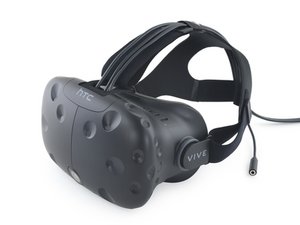
Se l'HTC Vive non si accende, il cavo di alimentazione del visore potrebbe essere scollegato o non inserito correttamente. Il cavo di alimentazione fa parte del cavo tre-in-uno, identificabile dal fatto che entrambe le estremità del cavo presentano connettori HDMI, DCIN e USB. Controlla i collegamenti tra il cavo tre-in-uno e la Link Box per assicurarti che siano saldi. Per i passaggi su come collegare o sostituire i cavi del visore, consulta la Guida alla sostituzione della cinghia e dei cavi.
Il cavo di alimentazione interno è scollegato
Se l'HTC Vive non si accende quando viene premuto il pulsante di accensione e il cavo di alimentazione è collegato, il cavo di alimentazione interno del dispositivo potrebbe essersi scollegato. Ci sono molti cavi interni che possono scollegarsi se il visore cade o viene scosso violentemente. Il cavo di alimentazione interno si trova sul telaio centrale del dispositivo. Per i passaggi su come raggiungere il cavo di alimentazione interno, consulta la Guida alla sostituzione del telaio centrale.
La scheda madre è rotta
Se l'HTC Vive non si accende quando viene premuto il pulsante di accensione e il cavo di alimentazione interno è collegato, la scheda madre del dispositivo potrebbe non funzionare correttamente. Il malfunzionamento può essere causato da un difetto di fabbrica o da un cortocircuito elettrico. Per i passaggi su come sostituire la scheda madre del visore, fai riferimento alla Guida alla sostituzione della scheda madre.
Il display presenta una o più macchie nere o scolorite che non vanno via
L'immagine appare sugli schermi, ma una piccola sezione mostra colori neri o strane alterazioni cromatiche.
Il cavo tre-in-uno non è inserito completamente
L'HTC Vive potrebbe non visualizzare correttamente le immagini se il cavo tre-in-uno non è inserito fino in fondo. Il cavo tre-in-uno è identificabile dal fatto che entrambe le estremità presentano connettori HDMI, DCIN e USB. Scollega tutti e tre i connettori del cavo tre-in-uno dall'HTC Vive e inseriscili nuovamente con decisione. Scollega e ricollega saldamente l'altra estremità del cavo tre-in-uno alla Link Box. Per i passaggi su come collegare o sostituire i cavi del visore, consulta la Guida alla sostituzione della cinghia e dei cavi.
Le lenti sono impolverate
Se il display funziona correttamente ma presenta macchie scure, la polvere potrebbe bloccare l'immagine. Non è necessario lo smontaggio. Inumidisci il panno per la pulizia fornito con il dispositivo con alcol o detergente per lenti e pulisci le lenti delicatamente dal centro verso i bordi esterni.
Uno o più pixel sono bloccati
Se un punto sullo schermo del dispositivo è di colore brillante e non cambia, lo schermo potrebbe avere un pixel bloccato. Un pixel bloccato è diverso da un pixel morto e a volte può essere risolto. I siti web per la riparazione dei pixel bloccati, come JScreenFix, fanno lampeggiare rapidamente colori vivaci per stimolare il pixel. Inoltre, i pixel bloccati potrebbero semplicemente scomparire dopo un po' di tempo. Tuttavia, un pixel bloccato può impiegare da un giorno ad anni per scomparire da solo, quindi non fare affidamento su questo metodo.
Uno o più pixel sono morti
Se la macchia scura non può essere risolta con le soluzioni sopra indicate, allora un pixel potrebbe essere morto. In un pixel morto, tutti i sub-pixel sono permanentemente spenti. Per risolvere questo problema, dovrai sostituire lo schermo. Per i passaggi su come sostituire uno schermo, consulta la Guida alla sostituzione dello schermo.
Il display non si accende
Il dispositivo è acceso, ma gli schermi rimangono neri.
Il cavo HDMI non è collegato
Se l'HTC Vive è acceso ma il display non si attiva, il cavo video HDMI potrebbe non essere inserito completamente. Il cavo HDMI fa parte del cavo tre-in-uno situato nella parte superiore del dispositivo. Per i passaggi su come collegare o sostituire i cavi del visore, consulta la Guida alla sostituzione della cinghia e dei cavi.
Il cavo video interno è scollegato
Se l'HTC Vive è acceso e tutti i cavi sono collegati correttamente, ma il display non si attiva, il connettore interno del video del visore potrebbe essersi scollegato. Ci sono molti cavi interni che possono scollegarsi se il visore cade o viene scosso violentemente. Il cavo video si trova sul gruppo oculare e si collega alla scheda madre del dispositivo. Per i passaggi su come raggiungere il cavo video interno, fai riferimento alla Guida alla sostituzione della scheda madre.
La scheda madre è rotta
Se l'HTC Vive è acceso e tutti i cavi sono collegati correttamente, la scheda madre del dispositivo potrebbe non funzionare correttamente. Il malfunzionamento può essere causato da un difetto di fabbrica o come risultato di un cortocircuito elettrico. Per i passaggi su come sostituire la scheda madre del visore, fai riferimento alla Guida alla sostituzione della scheda madre.
Il display è sfocato
Il display è acceso, ma il video sugli schermi è sfocato.
Il visore non è posizionato correttamente
Se il display è sfocato, il visore potrebbe non essere centrato sul viso. Le immagini prodotte dal visore non saranno messe a fuoco correttamente a meno che la testa non sia posizionata in un punto preciso. HTC consiglia che "il bordo inferiore del visore dovrebbe poggiare sugli zigomi, mentre la cinghia standard dovrebbe avvolgere la parte posteriore della testa. Dovresti sentirti a tuo agio a piegarti in avanti senza che il visore scivoli via".
Le lenti sono sporche
Se il display è sfocato e il visore è posizionato correttamente, sporco o polvere potrebbero bloccare l'immagine. Non è necessario lo smontaggio. Inumidisci il panno per la pulizia fornito con il dispositivo con alcol o detergente per lenti e pulisci le lenti delicatamente dal centro verso i bordi esterni.
Uno schermo è rotto
Se il display non produce un'immagine nitida, uno schermo potrebbe essere rotto. Uno schermo rotto può essere causato da una caduta del visore o da un difetto di fabbricazione. Per sostituire uno schermo rotto, segui le istruzioni nella Guida alla sostituzione dello schermo.
Il display è a scatti o scolorito
Il display è acceso, ma il video è a scatti o presenta colori alterati.
Uno schermo è rotto
Se il video del display va a scatti o è scolorito, uno schermo potrebbe essere rotto. Uno schermo rotto può essere causato da una caduta del visore o da un difetto di fabbricazione. Per sostituire uno schermo rotto, segui le istruzioni nella Guida alla sostituzione dello schermo.
La scheda madre è rotta
Se il video del display va a scatti o è scolorito ed entrambi gli schermi sono intatti, la scheda madre del dispositivo potrebbe non funzionare correttamente. Il malfunzionamento può essere causato da un difetto di fabbrica o da un cortocircuito elettrico. Per i passaggi su come sostituire la scheda madre del visore, fai riferimento alla Guida alla sostituzione della scheda madre.

Team

Cal Poly, Team S18-G1, Forte Fall 2017 Membro di Cal Poly, Team S18-G1, Forte Fall 2017
CPSU-FORTE-F17S18G1
5 Membri
132 guide realizzate

9 Commenti
When you enter the router’s default IP into the web browser, you will see that the browser will forward the HTTP request to the router on port 80 or 443. 192.168.1.254 - Login Admin
Ferdi Mersel - Rispondi Condividi
The omission will strike some people as a privacy concern, given that the microphone has been on Nest's https://routerpassword.site home security hub since 2017.
Router Password - Rispondi Condividi
thanks, it helps for dirty lenses
alexix - Rispondi Condividi
i really love this VR
sarah - Rispondi Condividi
I have problem with my Vive VR, i can’t connect it to my WI-FI network, other devices is connected perfectly but the get stuck on connecting to network everytime i try to connect, i googled about it so much also watched many videos on youtube but none was helpful, i end up ask my friend help he’s IT guy he has a long experience with connections and internet and ask me to login to configuration router page using 192.168.0.1 login and ask me to find FTP option and active it, i did but it’s not working ! should i try another wifi router ?
abodi - Rispondi Condividi