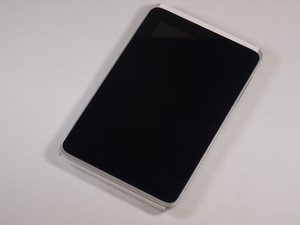
Wiki con Collaborazione Studenti
Un fantastico team di studenti del nostro programma educativo ha realizzato questo wiki.
Il tablet non si accende
Il dispositivo non si accende
Batteria scarica
Assicurati che il tablet sia carico collegandolo al caricabatterie per almeno un'ora. Se il tablet continua a non accendersi, scollega il caricabatterie, rimuovi la batteria per 10 secondi e reinseriscila. Una guida che ti aiuterà a sostituire la batteria si trova qui.
Batteria malfunzionante
Se il tablet non funziona dopo la ricarica, è probabile che la batteria sia guasta. Consulta la guida alla sostituzione della batteria qui. In alternativa, i contatti del tablet potrebbero non essere collegati correttamente alla batteria.
Il tablet non si ricarica
"Il dispositivo non si ricarica, nemmeno con una batteria nuova!"
Presa a muro difettosa
Assicurati che la presa a muro utilizzata sia funzionante e mantenga il contatto con il caricabatterie; alcuni alimentatori per tablet segnalano la ricarica anche se non ricevono corrente dalla presa a muro.
Presa di ricarica del tablet danneggiata
Se il tablet è caduto o ha subito traumi fisici, la presa di ricarica potrebbe non funzionare a causa di deformazioni, cavi allentati o circuiti danneggiati. Consulta la guida alla sostituzione del connettore di alimentazione qui.
Il display non funziona
Lo schermo non visualizza correttamente le immagini
Lo schermo è vuoto!
Assicurati che il tablet sia acceso. Se lo schermo è nero ma il tablet è acceso, potrebbero esserci collegamenti difettosi alla scheda madre o un malfunzionamento della stessa. Consulta la guida alla sostituzione della scheda madre qui.
Crepe sul display
Le piccole crepe possono essere riparate o quantomeno mitigate applicando composti riparatori per vetro e strofinando delicatamente, facendo attenzione a non esercitare troppa pressione sullo schermo. Purtroppo, non c'è molto da fare per riparare crepe grandi. Le crepe grandi richiedono la sostituzione del display.
Il tablet non risponde
Qualsiasi cosa faccia, non riesco a interagire con il tablet
Il display è attivo ma non risponde al tocco
Se vedi l'orologio che scorre ma il tablet non risponde agli input, assicurati di utilizzare il touch screen correttamente.
Usa la punta del dito, non l'unghia; se stai usando un pennino, assicurati che sia compatibile con i touch screen capacitivi.
Se il tablet non risponde a input corretti, il display potrebbe essere malfunzionante e richiedere la sostituzione.
Lo schermo è bloccato e non risponde
Se l'orologio è bloccato e il display è ancora acceso, probabilmente il tablet è in crash. Tieni premuto il pulsante di accensione per diversi secondi per forzare lo spegnimento, quindi riaccendilo.
Se il pulsante di accensione non spegne il dispositivo, rimuovi la batteria per trenta secondi prima di reinserirla.
Le fotocamere scattano foto di scarsa qualità
Le foto scattate dalle fotocamere sono stranamente sfocate o fuori fuoco
Le foto sono sfocate
Assicurati di tenere il tablet fermo quando scatti una foto. Prova ad appoggiare il tablet su una superficie solida per tenerlo stabile.
Assicurati che l'obiettivo della fotocamera sia pulito da impronte digitali o altri segni. Pulisci entrambi gli obiettivi con un panno per la pulizia dei monitor.
Le foto sono molto distorte o vuote
Se le foto presentano colori strani e pixel morti, la fotocamera potrebbe essere malfunzionante e richiedere la sostituzione.
Se la fotocamera frontale non funziona, dovrai sostituire il gruppo schermo.
L'audio dell'altoparlante è basso o distorto
Se l'audio è attivo ma non senti nulla, gli altoparlanti potrebbero essere rotti.
Il collegamento dell'altoparlante alla scheda madre è allentato
Se il tablet è caduto, i collegamenti dell'altoparlante potrebbero essersi allentati. Fortunatamente, la riparazione consiste in un semplice riaggancio, illustrato qui.
L'altoparlante è rotto
Se i collegamenti dell'altoparlante sono ancora integri ma l'altoparlante non funziona, sarà necessaria la sostituzione, illustrata qui.
Le cuffie non funzionano
"Se le cuffie sono silenziose o producono rumori distorti, il jack cuffie potrebbe essere rotto."
Le cuffie sono rotte
Assicurati che le cuffie funzionino collegandole a un altro dispositivo, come un portatile. Prova anche a ruotare il connettore delle cuffie all'interno della porta jack del tablet; le cuffie vecchie potrebbero riuscire a fare contatto solo a determinate angolazioni.
Il jack cuffie è danneggiato
Se il tablet è caduto, la porta del jack cuffie potrebbe essersi ammaccata, impedendole di fare contatto con il connettore delle cuffie. Una deformazione estrema richiederà la sostituzione della scheda del jack cuffie, procedura spiegata qui.
Il tablet non riesce a connettersi a Internet
Non riesco a connettermi ad alcun segnale wireless
Le impostazioni wireless non sono corrette
Potresti aver inavvertitamente disattivato il ricevitore wireless o attivato la modalità aereo. Apri le impostazioni del tablet e assicurati che il Wi-Fi e il wireless siano abilitati e che la modalità aereo sia disattivata.
Non riesco a trovare segnali wireless o a connettermi
Se non riesci a trovare alcun segnale (in un'area con segnali noti) o non riesci a connetterti ai segnali rilevati, il ricevitore wireless potrebbe essere malfunzionante. Per risolvere il problema, dovrai sostituire la scheda madre, come mostrato in [collegamento guida non valido]

Team

USF Tampa, Team 8-5, Leahy Fall 2014 Membro di USF Tampa, Team 8-5, Leahy Fall 2014
USFT-LEAHY-F14S8G5
3 Membri
72 guide realizzate

1 Commento
Connected to wifi but can't acces Internet
Mark Jeser - Rispondi Condividi