Wiki con Collaborazione Studenti
Un fantastico team di studenti del nostro programma educativo ha realizzato questo wiki.
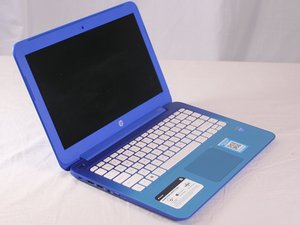
Questa pagina di soluzione problemi ti aiuterà a diagnosticare i problemi dell'HP Stream 13-C010nr.
Risposta del trackpad ritardata/assente
Il tuo portatile ha un tempo di risposta ritardato o non risponde affatto quando clicchi o scorri.
Alta/bassa sensibilità
Se ritieni che il tuo trackpad non risponda alla pressione applicata, è necessario modificare la sensibilità del trackpad. Per risolvere questo problema, prova a seguire questi passaggi:
Apri Proprietà dispositivo di puntamento Synaptics -> Impostazioni dispositivo -> Impostazioni -> Menu Puntatore -> Menu Sensibilità -> Sensibilità tocco. Sposta l'indicatore di sensibilità dall'opzione attualmente selezionata a un valore superiore o inferiore, come desiderato.
Il trackpad è difettoso
Se il trackpad è difettoso, fai riferimento a questa guida su come sostituire il trackpad del tuo PC.
Il PC è lento e può smettere di rispondere all'input dell'utente
Il sistema presenta un ritardo durante l'utilizzo. È visibile un lag tra l'input dell'utente e la risposta del sistema.
RAM insufficiente
Se il tuo computer sta cercando di utilizzare più memoria RAM di quella a disposizione, possono verificarsi dei rallentamenti. Per verificarlo, fai clic con il tasto destro sulla "Barra delle applicazioni" e poi clicca su "Gestione attività". Clicca sulla scheda "Prestazioni" e osserva il grafico relativo alla "Memoria". Se l'utilizzo supera il 90%, il problema potrebbe essere una RAM insufficiente. Torna alla scheda "Processi" e ordina in base alla "Memoria". Chiudi le applicazioni inutilizzate. Questo libererà memoria per l'uso da parte del sistema e i rallentamenti dovrebbero ridursi. Per aumentare la tua RAM, consulta questa guida.
Windows non è aggiornato
Un possibile motivo per i rallentamenti è che il tuo sistema sta eseguendo una versione precedente di Windows. Quando verifichi la presenza di aggiornamenti, il tuo PC cercherà anche i driver dei dispositivi più recenti, il che può aiutare a migliorare le prestazioni del PC.
Per verificare gli aggiornamenti:
Vai su Start -> Impostazioni -> Aggiornamento e sicurezza -> Windows Update -> Verifica disponibilità aggiornamenti -> Stato aggiornamento. All'interno di "Stato aggiornamento", se lo stato indica che sono disponibili aggiornamenti, fai clic con il tasto destro sull'aggiornamento e seleziona "Installa ora". Riavvia il PC al termine dell'installazione degli aggiornamenti.
Cerca e rimuovi virus e malware
Virus e malware causano spesso un funzionamento a velocità ridotta dei PC. Possono anche causare messaggi pop-up imprevisti o programmi che si avviano casualmente. Per risolvere il problema, puoi eseguire il tuo programma antivirus per cercare software dannosi. Se non disponi di un software antivirus di terze parti, usa Windows Defender, fornito di serie. Vai su Menu Start -> Impostazioni -> Aggiornamento e sicurezza -> Windows Defender -> Apri Windows Defender. Aggiorna Windows Defender, se applicabile, e clicca su "Esegui analisi" per rimuovere qualsiasi software indesiderato.
La batteria non mantiene la carica
Il portatile richiederà regolarmente la ricarica della batteria.
Alimentatore difettoso
Assicurati che l'alimentatore sia collegato e che la spia di carica sia accesa. Se la spia non è accesa e l'alimentatore è collegato, l'alimentatore è difettoso. Valuta l'acquisto di un alimentatore sostitutivo.
Batteria difettosa
Assicurati che l'alimentatore sia collegato, che la spia sull'alimentatore sia accesa e che l'alimentatore sia connesso al portatile. Se il portatile si accende solo quando l'alimentatore è collegato, indipendentemente dal tempo di ricarica, la batteria è difettosa. Sostituisci la batteria seguendo questa guida.
Sostituzione batteria HP Stream 13-c010nr
Il segnale Wi-Fi continua a cadere
Hai problemi a mantenere il computer connesso alla connessione internet wireless.
Driver difettoso
Se il segnale Wi-Fi continua a perdere la connessione quando è collegato a internet, il driver Wi-Fi potrebbe essere corrotto. Vai su Pannello di controllo -> Gestione dispositivi -> Schede di rete. Fai clic con il tasto destro sul driver che ha "Wireless" nel nome. Clicca su "Aggiorna driver". Riavvia il computer al termine dell'aggiornamento del driver.
Sostituzione scheda Wi-Fi HP Stream 13-c010nr
Impossibile archiviare nuovi file/documenti
Il computer non consente all'utente di salvare/creare nuovi file.
Disco rigido pieno
Se il tuo disco rigido è pieno, questo può causare rallentamenti del sistema quando il computer tenta di leggere o scrivere informazioni. Puoi verificarlo cliccando sul pulsante "Start" e selezionando "Questo PC" (per Windows 10) o "Risorse del computer" (versioni precedenti a Windows 10) dal menu start. Scorri all'interno di "Questo PC"/"Risorse del computer" fino all'unità (C:). Potrebbe apparire come "Windows(C:)" o "OS(C:)". Se ti rimane meno del 10% di spazio sul disco rigido, questo può causare rallentamenti del sistema e potresti ricevere notifiche che segnalano che lo spazio sul disco rigido è in esaurimento. Rimuovere programmi meno recenti o file utente di grandi dimensioni aiuterà a rimediare a questo problema. Per sostituire il tuo disco rigido con uno con una maggiore capacità di archiviazione, visita questo link.
Disco rigido difettoso
Se il tuo computer non archivia nuovi file nonostante abbia memoria disponibile, il tuo disco rigido presenta un errore e deve essere sostituito. Vai a questo link per una guida sulla sostituzione del disco rigido.
Schermo del display non rispondente/rotto
Lo schermo LCD rimane nero o si blocca quando viene acceso.
Display disabilitato
Assicurati che il display non sia stato disabilitato accidentalmente. Per farlo, premi uno dei tasti "Fn" nell'angolo in basso della tastiera e poi premi "F2". Se il display è stato disabilitato per errore, questa operazione lo riabiliterà.
Se l'azione precedente non risolve il problema, ripeti l'istruzione precedente un'altra volta, tieni premuto il tasto Windows e poi premi "P" due volte. Il computer potrebbe essere stato impostato in precedenza sulla modalità "Proiettore"; eseguire l'azione sopra descritta lo riporterà a "Solo schermo PC".
Display incrinato
Se lo schermo del tuo HP Stream 13-c010nr è incrinato, deve essere sostituito. Fai riferimento a questa guida su come sostituire lo schermo.

Team

USF Tampa, Team S1-G3, Cagle Spring 2018 Membro di USF Tampa, Team S1-G3, Cagle Spring 2018
USFT-CAGLE-S18S1G3
4 Membri
72 guide realizzate

0 Commenti