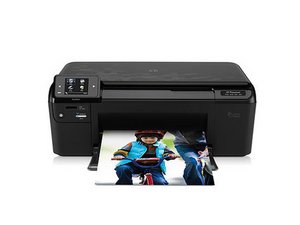
La stampante non si accende
È possibile che, inaspettatamente, la stampante non si accenda.
Guasto alla scheda madre
Con il tempo i componenti della scheda madre tendono inevitabilmente a guastarsi, il che può impedire alla stampante di accendersi. Molteplici cause complesse possono essere responsabili del guasto dei componenti, ma una soluzione semplice consiste nel sostituire l'intera scheda madre.
Guasto al pulsante di accensione
Il pulsante stesso potrebbe non funzionare correttamente a causa della rottura della plastica dietro di esso. Questo può essere il risultato di crepe o rotture nella plastica. La perdita di contatto tra il pulsante e l'hardware impedisce alla stampante di accendersi. Sostituire il pulsante di accensione ripristinerà il contatto.
La stampante non stampa
La stampante non esegue le operazioni richieste.
Cartucce installate in modo errato
Affinché la stampante funzioni correttamente, è necessario che le interfacce dei dispositivi siano a contatto con il circuito stampato della stampante (la scheda verde che entra in contatto con le cartucce). Se le cartucce sono installate in modo errato, non avviene alcuna comunicazione tra la stampante e le cartucce. Di conseguenza, la stampante non funziona. Reinstallare le cartucce in modo che le interfacce tocchino il circuito stampato risolve il problema.
Inceppamento della carta
La carta della stampante può rimanere bloccata durante la stampa. Carta sgualcita o bloccata è spesso causata dal fatto che la stampante preleva più di un foglio alla volta. Liberare la carta inceppata permette alla stampante di riprendere a funzionare correttamente.
Cartucce esaurite
Le cartucce a colori finiranno inevitabilmente l'inchiostro. Di solito il computer segnala quando le cartucce d'inchiostro sono in esaurimento. Risolvere questo problema è semplice come sostituire le cartucce.
La stampa è difettosa
Le immagini stampate potrebbero avere una scarsa qualità.
Livelli di inchiostro bassi
Livelli bassi di inchiostro influiscono negativamente sulla qualità dell'immagine e del colore. Sostituire le cartucce d'inchiostro può risolvere questo problema.
Il display non è leggibile
Lo schermo LCD può non funzionare correttamente e diventare illeggibile.
Schermo danneggiato
Il danno all'LCD può derivare da un uso improprio della stampante. Gli schermi LCD sono fragili e si danneggiano molto facilmente. In caso di danni, la soluzione più pratica è sostituire interamente l'LCD.
LCD malfunzionante
Il modulo LCD vero e proprio può danneggiarsi e smettere di funzionare. Lo schermo LCD può diventare difficile da leggere a causa di pixel danneggiati, saturazione sbiadita e contrasto scarso. Componenti interni LCD guasti o rotti sono la causa principale del fallimento dell'LCD. Sostituire lo schermo LCD può ripristinare la chiarezza dell'interfaccia.
Lo scanner non funziona correttamente
Uno scanner difettoso impedisce la scansione delle immagini.
Scanner disallineato
Nel tempo, lo scanner può disallinearsi a causa del normale utilizzo o di un uso improprio/spostamento della stampante. Uno scanner disallineato può far sì che le immagini scansionate risultino storte o spostate. Riallineare lo scanner consentirà alla stampante di scansionare nuovamente documenti e immagini in modo corretto.
Vetro dello scanner difettoso
Il vetro dello scanner è importante per proteggere lo scanner e fornire una superficie piana e trasparente per la scansione dei documenti. Se danneggiato o compromesso, il vetro deve essere sostituito per continuare a utilizzare lo scanner.

Team

Cal Poly, Team 10-38, Forte Spring 2011 Membro di Cal Poly, Team 10-38, Forte Spring 2011
CPSU-FORTE-S11S10G38
5 Membri
120 guide realizzate

11 Commenti
How do you repair when it will not pull paper through to copy?
v webb - Rispondi Condividi
Open the document handler cover (Top, left side).
Check to see if any of the small plastic covers are loose. If so, remedy.
There is NOTHING in the UserGuide about this process.
Look also to find if any bits of paper from a previous paper jam in the paper path. You may need to raise the cover and look VERY CAREFULLY between the white strips to see if there are any bits of paper caught. A good tool is to use a strip of paper 2-3cm wide and 30cm long and push it BACKWARDS through the path that you anticipate the paper to traverse. This gentle probing helps find any stuck bits of paper.
quantum033 - Rispondi Condividi
how to connect my Printer D110A , CN731A, to,Lenovo Desktop
meadowhill - Rispondi Condividi
(Expanded, from previous post)
I am assuming that you mean the document feeder on the top.
Open the document handler cover (Top, left side).
There is a diagram pasted on the INSIDE COVER of the document handler cover which shows how to remove the paper feed assembly for the document handler.
It is hard to see, but it actually DOES show where everything goes, and how the paper feed assembly is removed and replaced. It takes some study.
That's how I fixed my document handler... took some time and patience.
If the printer does not feed the sheets onto which you want to copy, then first start with the User Guide. USUALLY it is a stuck torn piece of paper from a previous paper jam. Same "paper probe" trick as above is helpful to clear.
quantum033 - Rispondi Condividi
The black and white is not printing. I have replaced the ink cart. and used the clean the heads feature in the tools directory. Is there anything else to try?
Geoff McHarg - Rispondi Condividi