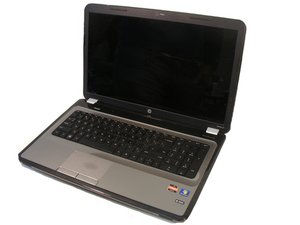
Wiki con Collaborazione Studenti
Un fantastico team di studenti del nostro programma educativo ha realizzato questo wiki.
Il computer non si accende
Premendo il pulsante di accensione, il dispositivo non mostra alcun segno di accensione.
Alimentatore difettoso
Assicurati che l'alimentatore sia collegato alla presa di corrente. Inserisci l'altra estremità dell'alimentatore nel dispositivo e controlla se la spia LED sul caricabatterie si accende. In tal caso, significa che la corrente passa dall'alimentatore al computer e sta caricando il dispositivo. In caso contrario, l'alimentatore è difettoso e dovresti considerare l'acquisto di un nuovo alimentatore.
Batteria difettosa
Dopo aver controllato se il LED si accende quando colleghi il dispositivo e tenti di caricarlo, lascialo in carica per una prova di 10 minuti. Trascorso questo tempo, scollega il dispositivo e, se si spegne immediatamente, la batteria è difettosa. Valuta l'ordine di una nuova batteria e segui la nostra guida alla sostituzione cliccando qui.
Il computer non funziona alla velocità normale
Il computer impiega molto tempo per completare le attività sul sistema operativo.
Disco rigido difettoso
Quando il dispositivo inizia a rallentare durante le normali attività, spesso il disco rigido è difettoso. Controlla se proviene un forte rumore dalla posizione del disco rigido; in tal caso, il disco rigido è difettoso. Un altro modo per capire se il disco rigido è danneggiato è verificare se la velocità di trasferimento è lenta. Se si verifica uno di questi problemi, valuta l'ordine di un nuovo disco rigido e segui la nostra guida alla sostituzione cliccando qui.
Memoria di sistema insufficiente
Alcuni sistemi operativi che utilizzano la RAM possono rallentare perché i programmi consumano più RAM di quella disponibile sul dispositivo. Per risolvere questo problema, prova a non eseguire troppi programmi contemporaneamente o ad aumentare la quantità di RAM nel dispositivo. Valuta l'ordine di una nuova RAM e segui la nostra guida alla sostituzione cliccando qui.
Lo schermo non viene visualizzato correttamente
Il dispositivo è acceso ma lo schermo non fornisce un'immagine affidabile o non visualizza nulla.
Schermo disattivato
È comune disattivare accidentalmente lo schermo premendo il tasto “FN”. Prova a premere questo tasto insieme al tasto funzione per vedere se si riattiva.
Schermo rotto
Se lo schermo non è disattivato, è possibile che si sia rotto a causa di danni causati da acqua o liquidi, oppure perché il dispositivo è caduto. Valuta l'ordine di uno schermo sostitutivo e segui la nostra guida alla sostituzione cliccando qui.
Il dispositivo si surriscalda spesso
Il dispositivo sembra surriscaldarsi spesso o si avverte una sensazione di bruciato su di esso.
Superficie irregolare
A volte, quando si appoggia il dispositivo su un divano o un letto, è comune che si surriscaldi. Prova a spostare il dispositivo su un tavolo, una scrivania o un'altra superficie piana per vedere se il problema si risolve.
Ventola del dispositivo difettosa
Se il dispositivo continua a presentare problemi di surriscaldamento anche su una superficie piana, potrebbe essere necessario sostituire la ventola. Valuta l'acquisto di una nuova ventola e segui la nostra guida alla sostituzione cliccando qui.
Audio distorto
Il dispositivo produce un suono distorto o non produce alcun suono.
Driver audio difettoso
Il driver audio non funziona correttamente e deve essere reinstallato. Individua l'icona di Windows vicino alla barra delle applicazioni e fai clic su di essa. Digita “gestione dispositivi” nella casella di ricerca e premi invio. Individua il menu a discesa e fai clic sull'icona di input/output. Fai clic con il tasto destro su “altoparlanti” e seleziona “disinstalla”. Una volta terminato, fai clic con il tasto destro su “input/output” e “cerca” le modifiche hardware sul computer. Gli altoparlanti dovrebbero riapparire.
Altoparlante bruciato
Se gli altoparlanti continuano a non funzionare dopo aver reinstallato l'input/output, è possibile che gli altoparlanti del dispositivo siano bruciati. Valuta l'acquisto di nuovi altoparlanti per sostituirli.

Team

University of Alabama, Team S2-G2, Bedsole Spring 2019 Membro di University of Alabama, Team S2-G2, Bedsole Spring 2019
UA-BEDSOLE-S19S2G2
3 Membri
36 guide realizzate

0 Commenti