Wiki con Collaborazione Studenti
Un fantastico team di studenti del nostro programma educativo ha realizzato questo wiki.
Il dispositivo non si carica
Il dispositivo non si carica o fornisce una carica di riserva ridotta.
Alimentatore non funzionante
Verifica l'alimentatore che stai utilizzando. Collega un altro dispositivo alla presa per controllare l'alimentazione, oppure prova un altro alimentatore. Controlla anche il collegamento del caricabatterie al dispositivo.
Carica di riserva della batteria ridotta
Per una corretta autonomia della batteria, carica completamente il dispositivo. Quindi vai in Impostazioni e regola la Luminosità sull'opzione più bassa, assicurati di avere una Connessione di rete, disattiva il Bluetooth e Disabilita eventuali aggiornamenti.
Batteria difettosa
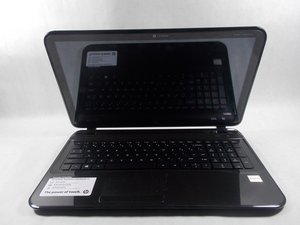
Le batterie possono esaurirsi nel tempo e potrebbero dover essere sostituite. Per sostituire la batteria segui il link Sostituzione batteria HP Pavilion 15b109wm.
Il dispositivo si surriscalda
Il dispositivo non risponde e diventa caldo dopo poco tempo. La ventola emette rumori forti ogni volta che viene utilizzata.
Ventilazione inadeguata
Per garantire una corretta ventilazione del dispositivo, assicurati che abbia spazio sufficiente per ventilare. Segui questi passaggi:
- Tieni il dispositivo in posizione verticale, su una superficie solida e piana.
- Lascia 15 cm di spazio libero intorno a ogni presa d'aria.
- Ad altitudini molto elevate (oltre 1500 metri), presta particolare attenzione a mantenere il portatile fresco.
Temperatura della stanza
Se il dispositivo si surriscalda, posizionalo in una stanza più fresca. Una piccola differenza di temperatura può aiutare a prevenire il guasto di un componente.
Il dispositivo è in Modalità prestazioni
I prodotti HP offrono l'opzione di passare a uno stato della CPU a basso consumo in cui il computer funziona a una temperatura inferiore. L'impostazione predefinita per i prodotti HP Pavilion è la Modalità prestazioni. Selezionando la modalità Bilanciata, le prestazioni vengono bilanciate automaticamente con il consumo energetico. Selezionando la Modalità risparmio energia si risparmia energia riducendo le prestazioni del sistema.
Polvere all'interno del dispositivo
Le prese d'aria di questo dispositivo consentono all'aria di fluire all'interno e di raffreddarlo. Se queste prese d'aria si ostruiscono, il dispositivo non ha più modo di raffreddarsi e si surriscalda. L'accumulo di lanugine e polvere può impedire alla ventola di raffreddare correttamente i componenti. Per rimuovere la polvere non è necessario smontare il dispositivo: l'utilizzo di un aspirapolvere, di un asciugacapelli impostato su aria fredda o di una bomboletta di aria compressa farà al caso tuo. Assicurati di usare l'aria compressa su tutte le prese d'aria del dispositivo. La rimozione della polvere aumenta il flusso d'aria per migliorare il raffreddamento e permette alla ventola di funzionare in modo più silenzioso. Eseguire questa operazione periodicamente può ridurre notevolmente la possibilità di danni ai componenti e prevenire rallentamenti nelle prestazioni.
Ventola difettosa
Se il dispositivo si surriscalda, è possibile che la ventola interna sia troppo danneggiata per raffreddarlo. La ventola all'interno del dispositivo potrebbe dover essere sostituita. Per sostituire la ventola segui il link Sostituzione ventola HP Pavilion 15b109wm.
Guasto hardware
Se i problemi di surriscaldamento persistono dopo aver pulito le prese d'aria e aver spostato il computer in una stanza più fresca, un componente hardware potrebbe essere danneggiato. Esegui dei test sul computer per vedere se qualche componente hardware, come la memoria, il processore o la scheda grafica, è guasto. Se l'hardware è guasto, sostituisci il componente difettoso o contatta HP per ulteriore assistenza.
Il dispositivo non si connette a Internet
Il dispositivo non sembra connettersi a Internet o lo fa molto lentamente anche quando sembra che tu sia connesso a una rete WiFi o a un cavo Ethernet.
Avvio non corretto
La soluzione potrebbe essere semplice, come riavviare il dispositivo. Per riavviare il dispositivo, puoi premere i tasti Alt + F4, scorrere il menu a discesa e selezionare Riavvia. Puoi anche spegnere completamente il dispositivo e poi premere il pulsante di accensione dopo che il dispositivo è completamente spento.
Piano dati esaurito
È possibile che tu non riesca ad accedere a Internet perché il tuo piano con il provider di servizi Internet è stato annullato o i dati a tua disposizione sono stati esauriti. Se è così, potresti voler rinnovare il tuo piano o ottenere un nuovo pacchetto dati. Se non ci sono problemi con il tuo provider di servizi Internet, puoi provare gli altri passaggi per la soluzione problemi di "rete".
Network wireless difettoso
Senza un network wireless funzionante, il computer non è in grado di elaborare le onde radio che costituiscono i segnali WiFi e convertirle in informazioni di rete. Di conseguenza, un guasto alla scheda WiFi potrebbe causare l'instabilità o il malfunzionamento totale della connessione di rete. Per sostituire una scheda wireless difettosa, segui questo link Sostituzione modulo WLAN HP Pavilion 15-b109wm.
Spyware o Adware
Esistono vari spyware e adware che interrompono la connessione Internet del dispositivo. Se il dispositivo diventa lento dopo essersi connesso a Internet, la tua homepage cambia in una pagina che non desideri o si aprono ripetutamente finestre pubblicitarie, probabilmente il tuo dispositivo ha spyware o adware installati.
Per rimuovere uno spyware, si consiglia di installare un software antivirus e quindi scansionare il dispositivo alla ricerca di spyware o adware. Se viene trovato del malware (spyware), dovrai ripristinare il dispositivo per Windows 10 o utilizzare HP System Recovery per Windows 8.
Anche l'installazione di un firewall potrebbe aiutare a prevenire la futura installazione di spyware.
Il dispositivo si blocca e funziona lentamente
Il dispositivo funziona lentamente con prestazioni fiacche e si blocca frequentemente.
Memoria piena nel disco rigido
Per controllare lo spazio di memoria sul disco rigido vai su Risorse del computer -> Disco locale -> Dettagli. Verranno mostrate le dimensioni della memoria e lo spazio disponibile. Meno memoria rimane, più è probabile che il dispositivo funzioni lentamente.
Capacità massima della RAM
Per controllare la quantità di RAM sul computer, fai clic destro su Risorse del computer -> Proprietà. La quantità di RAM viene visualizzata accanto alla velocità della CPU.
Un altro modo è andare su Aiuto e supporto -> Scegli un argomento della guida -> Scopri di più sul tuo PC. Sotto Il mio computer HP, clicca su Informazioni di sistema. La quantità di RAM installata è elencata sotto Memoria.
Infine, puoi premere i tasti Ctrl + Alt + Canc e quindi selezionare Gestione attività. In alto, clicca su Prestazioni e lì potrai vedere come viene utilizzata la RAM. Maggiore è la percentuale, più lentamente funziona il dispositivo.
Un'altra soluzione è sostituire la RAM all'interno del dispositivo. Per farlo segui il link Sostituzione modulo di memoria HP Pavilion 15-b109wm.
Il dispositivo non risponde, si spegne e si riavvia
Il dispositivo si blocca frequentemente, si spegne e si riavvia da solo.
Batteria difettosa
La batteria dovrebbe essere la prima fonte di preoccupazione, poiché è lì che si trova la fonte principale di alimentazione per il dispositivo. Pertanto, va notato che una semplice osservazione visiva della batteria stessa per assicurarsi che non abbia forature o danni dovrebbe essere il primo passo per identificare e risolvere ulteriormente il problema. È importante notare che l'utente deve maneggiare la batteria con estrema cautela poiché potrebbe contenere del materiale pericoloso.
Aggiornamento incompleto
Utilizzando la casella di ricerca sulla barra delle applicazioni, cerca e apri Verifica disponibilità aggiornamenti. Una volta completata la ricerca, installa eventuali aggiornamenti.
Nessun firewall
L'attivazione di un firewall fornisce una protezione di base contro le minacce alla sicurezza prima di connettersi a Internet. Puoi farlo utilizzando la casella di ricerca sulla barra delle applicazioni e cercando Pannello di controllo. Una volta aperto il Pannello di controllo, assicurati che nell'angolo in alto a destra Visualizza per sia impostato su Categoria. Successivamente, seleziona Sistema e sicurezza -> Sicurezza e manutenzione. Controlla il messaggio sotto Esamina messaggi recenti e risolvi problemi. Se il messaggio è Nessun problema rilevato da Sicurezza e manutenzione, le impostazioni di sicurezza sono aggiornate. Se viene visualizzato un avviso di sicurezza, clicca su Attiva ora per attivare il firewall.
Presenza di virus
Per scansionare un virus usa un software antivirus efficace che scansionerà alla ricerca di virus e proteggerà il computer da eventuali attacchi. Sfortunatamente la maggior parte di questi software costa denaro. Se il dispositivo ha un virus, alcuni programmi antivirus non possono recuperare i file già colpiti. Se il software non può essere riparato, il computer potrebbe dover essere ripristinato completamente. Per fare questo cerca e apri Reimposta il PC nella casella di ricerca della barra delle applicazioni. Clicca sulla scheda Ripristino e quindi clicca su Per iniziare sotto Reimposta il PC.

Team

UMass Dartmouth, Team S2-G2, Peak Fall 2018 Membro di UMass Dartmouth, Team S2-G2, Peak Fall 2018
UMASSD-PEAK-F18S2G2
3 Membri
60 guide realizzate

0 Commenti