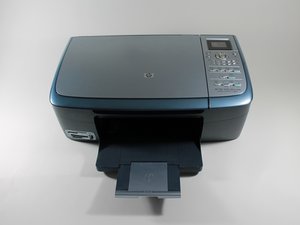
Il dispositivo non risponde
Quando provo a scansionare, copiare o inviare un fax, non succede nulla.
Controlla l'alimentazione del dispositivo
Il pulsante di accensione si trova nella parte superiore sinistra del pannello dello schermo. Per verificare se l'alimentazione è attiva, accertati che la spia circolare verde a destra del simbolo di alimentazione universale sia illuminata. Se non lo è, il dispositivo è spento e devi premere il pulsante di accensione per accenderlo.
Controlla il collegamento dell'alimentazione del dispositivo
Se il dispositivo è spento e la stampante non si accende quando premi il pulsante di accensione, assicurati che tutti i cavi di alimentazione siano collegati saldamente. Il cavo di alimentazione della stampante può essere separato in due parti. Innanzitutto, assicurati che il cavo dell'adattatore sia collegato alla porta di alimentazione sul retro della stampante. Successivamente, verifica che il cavo di alimentazione sia inserito saldamente nel cavo dell'adattatore della stampante e, infine, accertati che l'estremità del cavo di alimentazione sia collegata a una presa a muro. Se il cavo di alimentazione è collegato a una prolunga o a una ciabatta elettrica con protezione da sovratensioni, dovrai valutare se questi componenti aggiuntivi funzionano e assicurarti che la presa utilizzata sia alimentata. [Suggerimento: un modo per verificare se la tua presa di corrente funziona consiste nel collegarvi una lampada funzionante o un altro oggetto simile.]
Reimposta la stampante
Premi il pulsante di accensione per accendere la stampante, se non è già accesa. Con la stampante accesa, scollega il cavo di alimentazione dal retro della stampante e dalla presa a muro (o da un'altra fonte di alimentazione come una ciabatta). Attendi almeno 15-20 secondi, quindi ricollega il cavo prima alla presa a muro e poi alla stampante. Se la stampante non si accende automaticamente, premi il pulsante di accensione per accenderla.
Il dispositivo non esegue la scansione
Quando premo il pulsante "Avvia scansione", non succede nulla.
Assicurati che il software della stampante sia installato
Se il dispositivo non scansiona il documento, assicurati di aver installato la versione completa del software della stampante sul tuo computer (la versione di base non consentirà alla stampante di scansionare). Quando hai acquistato la tua stampante/scanner/fax/fotocopiatrice, avrebbe dovuto includere un disco compatto che avresti dovuto utilizzare per installare il software e i driver della stampante sul computer. Se non hai installato questo software, procedi in uno dei seguenti modi: 1) recupera il disco ed esegui il programma di installazione sul computer, oppure 2) vai su questa pagina sul sito web di supporto HP e seleziona il tuo sistema operativo. Continua a seguire le istruzioni dettagliate di HP per scaricare e installare il software e i driver "Full Feature" appropriati per il tuo computer.
Usa il programma Microsoft Paint per scansionare
Se hai il programma Microsoft Paint, puoi usarlo per scansionare i tuoi documenti. Per fare ciò, apri prima il programma Paint. Clicca sul menu a discesa principale situato nell'angolo in alto a sinistra, quindi seleziona "Da scanner o fotocamera". In Windows 7, questo aprirà una piccola finestra intitolata "Scansiona utilizzando HP PSC 2355". Seleziona questa opzione come metodo alternativo per tentare di avviare lo scanner.
Il dispositivo non stampa
Quando invio un lavoro di stampa dal mio computer, il dispositivo non stampa e non fa nulla. Non vengono visualizzati messaggi di errore, la stampante rimane semplicemente in stato di inattività.
La stampante è accesa?
Consulta la sezione "Controlla l'alimentazione del dispositivo" qui sopra.
La stampante è collegata al computer?
Verifica se la stampante è collegata al computer. Oltre al cavo di alimentazione, dovresti avere un altro cavo che collega la porta posteriore della stampante a una porta USB del computer.
Se la stampante non è collegata direttamente al computer e viene condivisa con altri computer, potrebbe essere collegata a una rete. Per ulteriori informazioni sulla connettività di rete della HP PSC 2355, visita il sito di supporto HP.
Hai installato la versione completa del software e dei driver?
Consulta la sezione "Assicurati che il software della stampante sia installato" qui sopra.
Messaggio "Carriage Jam" o "Carriage Blocked"
Quando provo a copiare, inviare un fax o stampare un documento, compaiono i messaggi di errore del carrello.
Non c'è un inceppamento della carta
Se ricevi un messaggio di "Carriage Jam" (inceppamento carrello) o "Carriage Blocked" (carrello bloccato) e non sembra esserci carta inceppata nell'alimentatore, spegni la stampante, attendi 15-20 secondi per "reimpostare" la stampante e riaccendila.
C'è un inceppamento della carta
Se la carta è inceppata nella stampante, non tirarla dalla parte anteriore, poiché potresti danneggiare il rullo di alimentazione della carta. Il rullo di alimentazione è progettato per muoversi in una sola direzione, tirando la carta dal vassoio. Invece, la carta inceppata deve essere rimossa dal retro della stampante. Spegni la stampante e scollega il cavo di alimentazione. Apri lo sportello di accesso posteriore sul retro della stampante. Una linguetta si trova sul lato sinistro dello sportello di accesso. Premi la linguetta verso destra. Lo sportello dovrebbe aprirsi verso di te e verso destra, quindi dovrebbe sganciarsi e separarsi dalla stampante. Dovresti riuscire a vedere la carta inceppata. Rimuovi delicatamente la carta dai rulli di alimentazione tirandola verso di te. Assicurati di controllare che non ci siano residui di carta strappata prima di riposizionare lo sportello di accesso (procedendo in modo opposto rispetto alla rimozione). Collega il cavo di alimentazione alla stampante e accendi la stampante.
Scarsa qualità di stampa o stampe difettose
Quando stampo, copio o ricevo un fax, mancano dei colori, ci sono linee nell'inchiostro o ci sono altre incongruenze nel mio lavoro di stampa.
Reimposta la stampante
Consulta la sezione "Reimposta la stampante" qui sopra.
Pulisci la stampante
Spegni la stampante e scollega il cavo di alimentazione. Apri il coperchio dello scanner. Spruzza un detergente per vetri delicato su un panno morbido e senza pelucchi, quindi pulisci il vetro dello scanner e la parte inferiore bianca del coperchio dello scanner. Chiudi il coperchio dello scanner e ricollega il cavo di alimentazione alla stampante. Accendi la stampante e seleziona "Avvia copia in nero" dalle opzioni per stampare una pagina di test vuota e verificare che le striature siano sparite.
Cambia le cartucce d'inchiostro
Fai riferimento alle istruzioni presenti sul sito web di HP per la rimozione e installazione delle cartucce di stampa.



1 Commento
how do I find out how thick the card can be for printing coloured images to make cards and toppers (crafts)...jan
jan richards - Rispondi Condividi