Wiki con Collaborazione Studenti
Un fantastico team di studenti del nostro programma educativo ha realizzato questo wiki.
La stampante non si accende perché
La stampante non risponde quando è collegata alla presa di corrente
La presa elettrica non funziona
Il problema potrebbe non dipendere dalla stampante, ma dalla presa elettrica. Prova a testare la presa elettrica con altri dispositivi elettronici; se anche questi non si accendono, è probabile che la presa sia difettosa. Prova a utilizzare una presa alternativa.
L'alimentatore è difettoso
Assicurati che l'alimentatore sia collegato correttamente. Se la stampante continua a non accendersi, il problema potrebbe essere l'alimentatore. Consulta questa guida per sostituire l'alimentatore.
Il pulsante di accensione è difettoso
Se sei sicuro che la presa elettrica e il cavo di alimentazione funzionino, il problema è probabilmente dovuto a un pulsante di accensione difettoso. Consulta questa guida per le istruzioni sulla sostituzione del pulsante di accensione.
La scheda madre è rotta
Se nessuna delle soluzioni precedenti funziona, potrebbe essere necessario sostituire la scheda madre. Consulta questa guida per sostituire la scheda madre.
La qualità dello scanner è sfocata perché
Le pagine scansionate e le foto sembrano sfocate o presentano delle righe
La risoluzione dello scanner è bassa
L'alimentatore di documenti consente solo una qualità di scansione di 300 DPI (punti per pollice). Dovrai aprire il software HP Scanner e modificare la sorgente per utilizzare lo scanner a piano fisso (vetro) per scansionare a 1200 DPI.
L'alimentatore di documenti richiede pulizia
Spegni la stampante e scollega il cavo di alimentazione. Apri il coperchio superiore dell'alimentatore di documenti e rimuovi eventuali detriti visibili. Spruzza un po' di detergente per vetri su un panno morbido e pulisci delicatamente la striscia bianca sulla parte inferiore dell'alimentatore di documenti. Pulisci i rulli di prelievo carta e il cuscinetto separatore. Assicurati che tutto sia pulito, asciutto e privo di aloni, quindi chiudi il coperchio e accendi la stampante.
La cartuccia d'inchiostro non viene riconosciuta perché
Cartucce d'inchiostro non vuote non vengono riconosciute dalla stampante
La cartuccia d'inchiostro non è compatibile
Le stampanti HP funzionano solo con cartucce d'inchiostro HP e rifiuteranno le cartucce di terze parti. Anche le cartucce ricaricate potrebbero essere rifiutate se il loro chip di sicurezza non viene ripristinato per indicare che sono state ricaricate o se il chip viene danneggiato durante la ricarica.
La cartuccia d'inchiostro deve essere reinserita
Apri la stampante per accedere alle cartucce d'inchiostro mentre la stampante è accesa e rimuovi tutte le cartucce, quindi reinstallale e chiudi la stampante.
Il computer non riesce ad accedere alla stampante perché
La connessione e il software della stampante potrebbero non essere configurati correttamente
Il network wireless non è connesso
Per connettere la stampante tramite network wireless, avrai bisogno dell'SSID (nome della rete) e della password della rete wireless.
- Inizia toccando l'icona Wireless.
- Premi l'icona Menu Wireless.
- Premi Impostazioni Wireless, quindi premi Installazione guidata Wireless.
- Seleziona la tua rete, quindi inserisci la password di rete.
Il cavo di rete non è collegato
Collega un cavo Ethernet a una delle porte sul retro del modem o del router. Collega l'altra estremità alla porta di rete sul retro della stampante.
Il cavo USB non è collegato
Collega un cavo "USB 2.0 A a B" al retro della stampante (usa il connettore più piccolo in questo punto). Collega l'altra estremità a una porta USB del computer.
Il software HP non è installato
Il software della stampante HP può essere trovato qui: https://support.hp.com/us-en/drivers
Seleziona Stampanti.
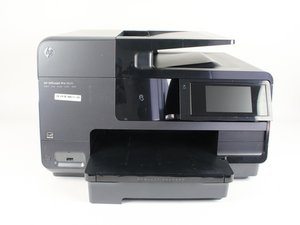
Nel campo "Inserisci il nome del prodotto HP", inserisci HP Officejet Pro 8620, quindi clicca su trova.
Clicca su "download" a destra di "Software e driver completi per la serie di stampanti HP Officejet Pro 8620 e-All-in-One".
Esegui il programma.
La testina di stampa è guasta o mancante perché
Il messaggio di errore sul display recita “La testina di stampa sembra mancante, non rilevata o installata in modo errato”
La testina di stampa deve essere reinserita o sostituita
Le molle di contatto della cartuccia d'inchiostro potrebbero essere state danneggiate durante la rimozione e la reinstallazione delle cartucce. Segui questa guida per reinserire o sostituire la testina di stampa.

Team

Cal Poly, Team S19-G2, Livingston Winter 2018 Membro di Cal Poly, Team S19-G2, Livingston Winter 2018
CPSU-LIVINGSTON-W18S19G2
3 Membri
48 guide realizzate

31 Commenti
Where can I go for help. I am 85 years old. I live in Lancaster, Pa
george fields - Rispondi Condividi
My HP 8620 printer. was jamming now the statement is Shutting down. I have unpluged it and pluged it back in and it still shows shuttimg down.
george fields - Rispondi Condividi
How do I replace a print head?
george fields - Rispondi Condividi
Help!!Before I give my story to the Newspapers asking for help
george fields - Rispondi Condividi
Who said I removed or reinserted print cartetidges? I did not.
george fields - Rispondi Condividi