Wiki con Collaborazione Studenti
Un fantastico team di studenti del nostro programma educativo ha realizzato questo wiki.
Il laptop non mantiene la carica
L'utente dichiara che il laptop non mantiene la carica.
Alimentatore difettoso
Assicurati che il cavo non presenti tagli o fili esposti. Controlla attentamente i fili/cavi per individuare eventuali punti sfilacciati. Se sono presenti fili sfilacciati, il cavo stesso potrebbe avere un cortocircuito. Se non ci sono sfilacciature, collega il caricabatterie alla presa a muro e al dispositivo, quindi verifica che la spia del caricabatterie sia accesa. Se il dispositivo è collegato e la spia del caricabatterie è spenta, prendi in considerazione la sostituzione del caricabatterie. Puoi utilizzare questo link per identificare e acquistare il caricabatterie esatto necessario per il tuo dispositivo. Dopo aver acquistato il nuovo caricabatterie per l'HP Elitebook Folio 9480m, collega il laptop per assicurarti che il dispositivo mantenga la carica.
Batteria difettosa
Assicurati che la spia sull'alimentatore sia accesa e collegata al laptop. Se il laptop si accende solo quando l'alimentatore è collegato, indipendentemente da quanto tempo è rimasto in carica, la batteria è difettosa. Per sostituire la batteria, usa questo link per accedere al manuale di istruzioni e alla guida all'assistenza dell'HP Elitebook Folio 9480m.
I tasti della tastiera non rispondono
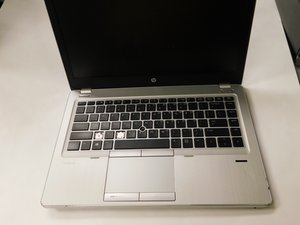
L'utente dichiara che mancano i tasti Z e C della tastiera.
Tastiera difettosa
Se l'intera tastiera non risponde, prova a usare questa guida per assistenza nella sostituzione.
Mancano dei tasti
Controlla che non manchino altri tasti sulla tastiera. Per tutti i tasti mancanti, dovresti avviare un'applicazione che consenta di digitare e premere nei punti di input dei tasti mancanti per assicurarti che il laptop risponda e visualizzi ogni tasto. Se il dispositivo risponde ancora e visualizza i tasti mancanti, saprai che le funzioni della tastiera sono ancora attive e che è necessario solo sostituire i singoli tasti. A questo punto dovrai sostituire i tasti mancanti; ecco un link per un kit di sostituzione tasti. Segui questo video passo dopo passo per assicurarti di sostituire i tasti mancanti correttamente.
Il computer non si avvia
L'utente dichiara che il laptop non carica il sistema operativo e visualizza invece un messaggio di memoria insufficiente.
Memoria RAM insufficiente
Se lo schermo visualizza una notifica che indica un problema di RAM insufficiente, dovrai controllare la tabella di compatibilità della tua scheda madre prima di eseguire un aggiornamento, oppure fare clic su questo link per andare al sito web dell'HP Elitebook Folio 9480 e vedere quanta memoria può contenere il dispositivo. Inoltre, dovresti prendere nota di quanta RAM è necessaria per eseguire il sistema operativo che stai utilizzando. Quindi, dovrai seguire questa istruzione passo dopo passo su come aggiornare la memoria sul tuo dispositivo.
Errore del disco rigido
Anche se hai un disco rigido installato nel tuo dispositivo, esiste la possibilità che sia presente un errore dovuto a uno scollegamento o allo spegnimento improprio del laptop. Per risolvere questo problema, dovrai reinserire o sostituire il disco rigido. Ciò richiede di accedere al BIOS per eseguire un test dei componenti sul disco rigido; se il test rapido fallisce, avrai bisogno di strumenti per accedere al disco rigido. Questo processo è spiegato passo dopo passo in questa guida.
Problemi audio
L'utente dichiara di avere difficoltà ad ascoltare i suoni sul computer con le proprie cuffie in-ear di due anni.
Jack cuffie allentato
Innanzitutto assicurati che l'audio del laptop funzioni attraverso gli altoparlanti; in tal caso, prova a testarlo mentre usi le cuffie. Se l'audio non funziona attraverso gli altoparlanti, controlla che l'audio del computer non sia disattivato. Se l'audio funziona attraverso gli altoparlanti del laptop ma non attraverso le cuffie, prova a usarne/acquistarne un altro paio per determinare se il problema risiede nelle cuffie o nel jack cuffie. Se il problema persiste con un nuovo paio di cuffie, il jack audio stesso potrebbe essere difettoso. Un audio che si interrompe spesso è segno di un jack audio allentato, quindi dovrai assicurarti che il jack audio sia inserito correttamente nel laptop. Per aiutarti, abbiamo fornito un link a un video che mostra come risolvere il problema passo dopo passo.
Driver difettoso
Se l'audio è distorto durante l'ascolto attraverso gli altoparlanti del laptop, il driver audio potrebbe essere danneggiato. Vai al motore di ricerca del tuo dispositivo e digita HP Elitebook Folio 9480m. Fai clic su “HP Elitebook Folio”, quindi su “Driver e software”. Fai clic sulla scheda “Audio”, trova e seleziona il driver appropriato e scaricalo. In alternativa, effettua una ricerca su Google per il driver HP Elitebook Folio 9480m e scaricalo da questo sito. Vai su Pannello di controllo -> Gestione dispositivi -> Controller audio. Fai clic sulla tua scheda audio e quindi su “Aggiorna driver”. Seleziona il driver aggiornato, quindi riavvia il computer.
Surriscaldamento
L'utente dichiara che il laptop si spegne casualmente senza preavviso.
Polvere nelle ventole o nelle prese d'aria
Controlla se c'è un'eccessiva quantità di polvere o altre particelle bloccate nelle prese d'aria del laptop. In tal caso, è possibile che il dispositivo si stia surriscaldando a causa dell'ostruzione. Per correggere il problema, devi usare una bomboletta di aria compressa per rimuovere la polvere con precisione. Per maggiori dettagli sul problema e una guida passo dopo passo su come risolverlo, fai clic su questo link al centro assistenza HP Elitebook Folio 9480m.
Quantità inadeguata di pasta termica
Il laptop potrebbe non avere un contatto adeguato tra il dissipatore di calore e il processore. Ciò è solitamente causato da una mancanza di pasta termica, che può dissolversi nel tempo, o da aria presente tra i due componenti. Per risolvere questo problema, dovrai prima pulire completamente ogni residuo di pasta termica vecchia, quindi riapplicare una goccia di pasta termica nuova direttamente al centro del processore. Esistono diversi metodi che puoi utilizzare per applicare la pasta; prova a consultare questa guida per scegliere la soluzione preferita. Spingi delicatamente il dissipatore di calore in posizione e stringi le viti per bloccarlo.

Team

Gateway, Team S1-G3, Saknee Spring 2020 Membro di Gateway, Team S1-G3, Saknee Spring 2020
GCC-SAKNEE-S20S1G3
3 Membri
0 guide realizzate

5 Commenti
The speaker is not functioning and the laptop does not start without opening the battery hardware,
how can I fix it?
shaileshpathak139 - Rispondi Condividi
Laptop HP Folio 9480, System does not start without opening and shutting Off the bettery,
The laptop suddenly goes shut down during working function the laptop then is taken to open the battery then shut off the battery then press ON/OFF Key then the system again switched on.
The sound function is not working.
shaileshpathak139 - Rispondi Condividi
Just air cooler moves but does not start.
Md. Shopon - Rispondi Condividi
on startup the cooling fan runs very fast and loud, and when I tap the laptop where my cooling fan is it get backs to normal?
happen only on startup
Arslan Ahmed - Rispondi Condividi
The laptop blinking white light when turned on both the keyboard too blinking white and won't turn ON
john benedict - Rispondi Condividi