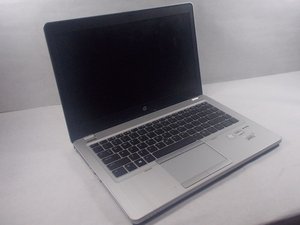
Wiki con Collaborazione Studenti
Un fantastico team di studenti del nostro programma educativo ha realizzato questo wiki.
- Intel Core i5 3a Gen 3437U (1,90 GHz)
- 8 GB di memoria
- HDD da 320 GB
- Intel HD Graphics 4000
- 1366 x 768
- Windows 10 Pro 64-bit
- Pannelli dello schermo SVA da 35,6 cm (14,0 pollici), 3,0 mm (1600×900) con e senza webcam
____________________________________________________________________________________________________
Tempi di risposta lenti
Tempi di risposta molto lenti anche quando il sistema è inattivo.
____________________________________________________________________________________________________
Conflitto con applicazioni di terze parti
Il trucco semplice per risolvere questo problema consiste nel disinstallare tutti i programmi non utilizzati per liberare spazio sul PC e RAM. Vai in Gestione attività premendo contemporaneamente Alt + Ctrl + Canc, seleziona Gestione attività e chiudi tutte le applicazioni inutilizzate in background. Successivamente, elimina i file temporanei sul PC, noti anche come file cache.
____________________________________________________________________________________________________
Infezione da virus sul PC o file di sistema danneggiati
Questo problema potrebbe essere risolto con una semplice deframmentazione del disco. Dato che questo processo può richiedere tempo, prova a eseguire la deframmentazione durante la notte. Scegli Start > Pannello di controllo > Sistema e sicurezza. Clicca su Deframmenta unità disco rigido. Clicca sull'opzione Analizza disco (determina se i dischi richiedono la deframmentazione). Una volta completata l'analisi, l'unità con una frammentazione del 10% o superiore dovrebbe essere deframmentata. Quindi clicca sul pulsante Deframmenta disco per procedere.
____________________________________________________________________________________________________
Malfunzionamento della RAM
Sfortunatamente, non esiste un modo per riparare una RAM difettosa, quindi dovrai sostituirla.
____________________________________________________________________________________________________
Aggiornamenti di sistema in sospeso
Per installare manualmente questi aggiornamenti, premi contemporaneamente il tasto Windows vicino alla parte inferiore sinistra della tastiera e il tasto C. Clicca su Impostazioni -> Modifica impostazioni PC -> Aggiornamento e ripristino -> Windows Update. Successivamente, installa gli aggiornamenti. Il PC dovrebbe iniziare a installare gli aggiornamenti di Windows mancanti e riavviarsi poco dopo.
____________________________________________________________________________________________________
Touchpad non funzionante
Il touchpad del PC non risponde all'input o si blocca prima di rispondere.
____________________________________________________________________________________________________
Touchpad disattivato
Se il computer non risponde all'input del touchpad, dovrai risolvere il problema utilizzando un semplice ripristino o una procedura di hard reset. Il touchpad potrebbe essere stato disattivato involontariamente. Attiva o disattiva il touchpad toccando due volte la parte superiore sinistra del touchpad. In alternativa, cerca Pannello di controllo, vai su Mouse -> Impostazioni dispositivo -> Touchpad -> Impostazioni e controlla le impostazioni per riattivarlo.
____________________________________________________________________________________________________
Hard reset necessario
Per eseguire un hard reset, chiudi tutti i programmi in esecuzione sul PC, spegni il notebook, rimuovilo da eventuali docking station e scollega tutti i dispositivi esterni dal PC, inclusi l'alimentatore/caricabatterie e la batteria dall'alloggiamento. Tieni premuto il pulsante di accensione per 20 secondi per scaricare tutta l'elettricità residua dal PC. Inserisci nuovamente la batteria nel notebook. Collega il caricabatterie se desideri caricare il PC, anche se non è necessario se la batteria è già carica. Riaccendi il PC e, se si apre un menu di avvio, seleziona Avvia Windows normalmente, quindi premi Invio sulla tastiera per avviare il sistema. Ora prova a installare un driver del touchpad aggiornato dal sito Web HP (https://support.hp.com/us-en/drivers/sel...) o prova a eseguire HP Support Assistant da Internet per ricevere assistenza.
____________________________________________________________________________________________________
Schermo nero/vuoto
Lo schermo è vuoto, ma il computer è acceso e le spie LED sono visibili.
____________________________________________________________________________________________________
Problema di hard reset o della batteria CMOS
Innanzitutto scollega tutte le periferiche, incluso il caricabatterie, e rimuovi la batteria. Quindi tieni premuto il pulsante di accensione per 15 secondi, ricollega solo l'alimentatore, attendi 5 minuti, riavvia e controlla le spie per assicurarti che si stia accendendo.
____________________________________________________________________________________________________
Driver dello schermo non aggiornati
Dopo l'hard reset, a computer spento, collega un monitor esterno. Riaccendi il portatile e premi Fn + F4 finché il display non passa al monitor esterno. Se il monitor esterno visualizza correttamente la schermata, potrebbero esserci problemi con i driver: vai su https://support.hp.com/ro-en/drivers e scarica i driver più recenti per lo schermo e il chipset per quel modello.
____________________________________________________________________________________________________
BIOS non aggiornato
Innanzitutto assicurati che il computer sia spento e collega l'alimentatore CA. Tieni premuto il tasto Windows + B mentre il computer è spento. Con i tasti premuti, premi il pulsante di accensione per 1 secondo per avviare il ripristino del BIOS. Dopo il ripristino, se non viene visualizzato nulla, la connessione del pannello dello schermo o il sistema video potrebbero essere difettosi o danneggiati.
____________________________________________________________________________________________________
Pulsante di accensione non funzionante
Il pulsante di accensione non produce alcun effetto quando viene premuto.
____________________________________________________________________________________________________
Interruttore del coperchio bloccato
Controlla che le spie LED siano accese con l'alimentatore CA collegato; se riceve alimentazione, i LED dovrebbero essere accesi. Inizia utilizzando solo la batteria e controlla che l'interruttore del coperchio non sia bloccato. Se il pulsante di accensione non risponde, potrebbe essere necessario sostituirlo.
____________________________________________________________________________________________________
Scheda SD non funzionante
La scheda SD non viene rilevata.
____________________________________________________________________________________________________
Aggiornare il driver della scheda SD
Collega la scheda SD al PC. Vai in Pannello di controllo -> Sistema -> Gestione dispositivi -> Driver disco, trova e seleziona il tuo dispositivo USB, clicca con il tasto destro e scegli prima "Disinstalla", quindi "Cerca modifiche hardware" per aggiornare i driver. Infine, clicca con il tasto destro e seleziona Aggiorna driver.
____________________________________________________________________________________________________
Utilizzare Gestione disco per forzare il riconoscimento della scheda SD
Inserisci la scheda SD nel PC. Apri lo strumento Gestione disco: premi "Windows + R", digita: "diskmgmt.msc" e premi Invio.
____________________________________________________________________________________________________
Dati danneggiati
Inserisci la scheda di memoria SD nel computer. Vai al menu Start, digita "cmd" nella barra di ricerca, premi Invio e vedrai un elemento denominato "cmd.exe" nell'elenco dei programmi. Clicca con il tasto destro su "cmd.exe" per aprire la finestra dei comandi che ti consente di recuperare i file infettati da virus. Digita "attrib -h -r -s /s /d lettera_unità:\*.*", ad esempio, "attrib -h -r -s /s /d G:\*.*". Successivamente recupera i dati e formatta la scheda SD per il riutilizzo.
Per recuperare i dati, collega la scheda SD al computer, avvia il software di recupero dati EaseUS, seleziona la scheda e clicca sul pulsante "Scansione". Verrà avviata prima una scansione rapida. Al termine, verrà avviata automaticamente una scansione approfondita per trovare ulteriori file. Dopo la scansione, scegli i dati persi trovati dallo strumento di recupero e clicca sul pulsante "Recupera" per recuperarli dalla scheda SD. Si consiglia di salvare tutti i file recuperati su un'unità o un dispositivo diverso in caso di errore nel recupero dei dati.
____________________________________________________________________________________________________
Tastiera non funzionante
La tastiera non risponde all'input.
____________________________________________________________________________________________________
Eseguire la diagnostica HP
Cerca e apri HP PC Diagnostics per Windows, quindi clicca con il tasto destro e seleziona Esegui come amministratore. Quando l'applicazione si apre nel menu principale, clicca su Component Test (Test componenti). Verrà visualizzato il menu dei test dei componenti. Il menu dei test dei componenti potrebbe variare a seconda dei componenti installati sul computer. Per eseguire il test, clicca su Dispositivi di input, clicca su Tastiera, quindi clicca su Esegui una volta. Il test potrebbe richiedere fino a 3 minuti.
____________________________________________________________________________________________________
I tasti premuti non funzionano
Spegni il computer e riavvialo. Premi ripetutamente il tasto Esc per vedere se si apre un menu di avvio. Se non si apre alcun menu di impostazione, l'hardware della tastiera integrata non funziona. La tastiera integrata nel notebook deve essere sottoposta a manutenzione o sostituita. Per continuare a utilizzare il notebook, collega una tastiera USB cablata a una porta USB e riavvia il computer. Se si apre un menu di impostazione, usa i tasti freccia per navigare nei menu. Se questi tasti funzionano nel menu di avvio ma non funzionano quando Windows viene caricato, i problemi potrebbero essere correlati al software della tastiera.
Riavvia il computer. Cerca e apri Gestione dispositivi. Clicca su Visualizza, quindi clicca su Dispositivi nascosti. Clicca sulla freccia accanto a Tastiere, clicca con il tasto destro sul nome del dispositivo della tastiera, quindi seleziona Disinstalla per rimuovere il dispositivo da Windows. Continua a rimuovere i nomi dei dispositivi nella categoria Tastiere finché non sono stati disinstallati tutti. Spegni o disconnettiti, quindi seleziona Riavvia. Attendi che il computer si riavvii e apra Windows. Ora la tastiera dovrebbe funzionare correttamente.

Team

UMass Dartmouth, Team S1-G1, Valliere Fall 2018 Membro di UMass Dartmouth, Team S1-G1, Valliere Fall 2018
UMASSD-VALLIERE-F18S1G1
4 Membri
84 guide realizzate

12 Commenti
My Hp folio is plugged in but doesn't show any indication for power. Tried different chargers all to no avail, what do I do?
The battery is okay, charger is okay but refused to show power indication.
Gabriel Chima - Rispondi Condividi
My laptop won't display anything. It powers up and the keys light up. After a second the fan spins up. The caps and num lock blink. I've tried different ram but nothing seems to work
Andrew Oughterson - Rispondi Condividi
Mine too,My laptop won't display anything. It powers up and the keys light up. After a second the fan spins up. The caps and num lock blink. I've tried different ram but nothing seems to work
Wilfred - Rispondi Condividi
Same here too 🤧😭
Official dayvetimzz - Rispondi Condividi
Hey sama, bagaimana seharusnya
hapiz - Rispondi Condividi