Wiki con Collaborazione Studenti
Un fantastico team di studenti del nostro programma educativo ha realizzato questo wiki.
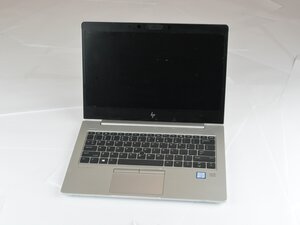
Se il tuo HP EliteBook 830 G6 sembra insolitamente caldo, la ventola è rumorosa o il portatile si spegne inaspettatamente, potrebbe essere in corso un surriscaldamento. Il surriscaldamento può danneggiare i componenti interni e ridurre le prestazioni. Usa questa guida per identificare le cause comuni e le soluzioni.
Prese d'aria ostruite
Problema: polvere o superfici morbide bloccano il flusso d'aria, causando un accumulo di calore.
Soluzioni:
- Posiziona il portatile su una superficie rigida e piana (scrivania o tavolo).
- Evita superfici morbide come letti, divani o coperte.
- Controlla che le prese d'aria (laterali o inferiori) non presentino polvere o detriti.
- Usa aria compressa per pulire delicatamente le prese d'aria.
- Riavvia il portatile e monitora la temperatura.
Placeholder guida: [Guida alla pulizia delle prese d'aria – in arrivo]
Troppi programmi in esecuzione
Problema: l'esecuzione di troppe app o schede del browser sovraccarica la CPU e genera calore extra.
Soluzioni:
- Premi Ctrl + Shift + Esc per aprire Gestione attività.
- Controlla la scheda Processi per verificare un utilizzo elevato della CPU.
- Fai clic con il tasto destro sui programmi non necessari e seleziona Termina attività.
- Disabilita i programmi di avvio non necessari:
- Gestione attività → scheda Avvio → Disabilita app non necessarie.
- Riavvia il portatile e verifica se le temperature migliorano.
Placeholder guida: [Guida alla gestione delle app in background – in arrivo]
BIOS o driver obsoleti
Problema: un BIOS o driver vecchi possono impedire un raffreddamento efficiente.
Soluzioni:
- Vai al supporto HP e cerca HP EliteBook 830 G6.
- Scarica e installa i più recenti:
- Aggiornamento BIOS
- Driver del chipset
- Driver di gestione termica
- Riavvia il portatile dopo l'installazione.
Placeholder guida: [Guida all'aggiornamento di BIOS e driver – in arrivo]
Temperatura ambiente elevata
Problema: gli ambienti caldi riducono l'efficienza del raffreddamento.
Soluzioni:
- Usa il portatile in un luogo fresco e ben ventilato.
- Evita la luce solare diretta o spazi chiusi.
- Prendi in considerazione un pad di raffreddamento per un maggiore flusso d'aria.
Placeholder guida: [Guida all'uso di un pad di raffreddamento – in arrivo]
Malfunzionamento della ventola o accumulo di polvere
Problema: se la ventola smette di funzionare o è ostruita, il calore non può fuoriuscire.
Soluzioni:
- Ascolta la ventola quando il sistema è caldo; se è silenziosa, potrebbe essersi guastata.
- Pulisci le prese d'aria con aria compressa.
- Se il problema persiste, ispeziona o sostituisci la ventola.
Parte di ricambio: Gruppo ventola di raffreddamento HP (Parte n. L13869-001)
Placeholder guida: [Guida alla sostituzione della ventola – in arrivo]
Pasta termica vecchia o secca
Problema: la pasta termica tra la CPU e il dissipatore di calore può seccarsi, riducendo il trasferimento di calore.
Soluzioni:
- Spegni il portatile e scollega tutte le fonti di alimentazione.
- Rimuovi la copertura inferiore e il gruppo di raffreddamento.
- Pulisci la vecchia pasta termica usando alcol isopropilico.
- Applica una piccola quantità di nuova pasta termica.
- Rimonta e riavvia.
Placeholder guida: [Guida alla sostituzione della pasta termica – in arrivo]
Impostazioni BIOS che privilegiano le prestazioni
Problema: le impostazioni del BIOS come “Performance Mode” possono aumentare l'emissione di calore.
Soluzioni:
- Riavvia e premi ripetutamente Esc.
- Premi F10 per aprire BIOS Setup.
- Naviga su Advanced → Power and Performance Settings.
- Imposta system cooling su Balanced o Optimized mode.
- Salva le modifiche ed esci dal BIOS.
Possibile danno hardware
Problema: un surriscaldamento ripetuto può danneggiare la CPU, la scheda madre o altri componenti.
Soluzioni:
- Cerca odori di bruciato, instabilità del sistema o thermal throttling.
- Contatta il Supporto HP per la riparazione o la sostituzione, specialmente se in garanzia.
Placeholder guida: [Guida alle opzioni di riparazione professionale – in arrivo]

Team

Texas Tech, Team 37-5, Allen Fall 2025 Membro di Texas Tech, Team 37-5, Allen Fall 2025
TTU-ALLEN-F25S37G5
3 Membri
84 guide realizzate

0 Commenti