Wiki con Collaborazione Studenti
Un fantastico team di studenti del nostro programma educativo ha realizzato questo wiki.
Il computer si avvia, ma lo schermo rimane nero
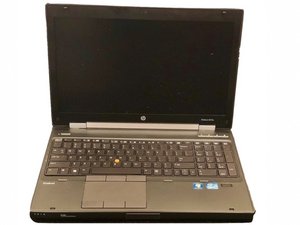
Il computer si accende, ma non appare alcuna immagine sullo schermo in Windows 10, 8.
Esegui un hard reset
Resettare il computer può spesso risolvere il problema dello schermo nero. Per farlo, spegni il computer e rimuovilo da qualsiasi docking station o replicatore di porte. Continua scollegando tutti i dispositivi come periferiche USB e stampanti, quindi scollega il computer prima di rimuovere la batteria. Con la batteria e il cavo di alimentazione scollegati, tieni premuto il pulsante di accensione per 15 secondi. Reinserisci la batteria e collega il cavo di alimentazione. Premi il pulsante di accensione: il computer dovrebbe avviarsi normalmente.
Testa il display
Se il tuo portatile continua a non funzionare correttamente, collega il dispositivo a un monitor per testare il display. Puoi farlo tramite il connettore VGA di questo HP EliteBook (se il monitor non dispone di una porta VGA, usa un adattatore HDMI o DVI a seconda del monitor). Se l'immagine del computer non viene visualizzata sul monitor, premi F4 finché non appare. Se lo schermo non viene visualizzato sul monitor, allora il tuo computer ha un problema al display LCD e deve essere portato in assistenza tecnica HP.
Nessuna alimentazione/Nessun avvio
Il tuo HP EliteBook 8570w non si accende (Windows 8).
Esegui un hard reset
Rimuovi il computer da qualsiasi docking station o replicatore di porte. Continua scollegando tutti i dispositivi come periferiche USB e stampanti, quindi scollega il computer prima di rimuovere la batteria. Con la batteria e il cavo di alimentazione scollegati, tieni premuto il pulsante di accensione per 15 secondi. Reinserisci la batteria e collega il cavo di alimentazione. Premi il pulsante di accensione: il computer dovrebbe avviarsi normalmente.
Esegui il test estensivo di sistema
Se un hard reset non accende il computer, tieni premuto il pulsante di accensione per assicurarti che il computer sia completamente spento. Quindi accendi il computer premendo immediatamente il tasto Esc ripetutamente (una volta al secondo) finché non viene visualizzato il menu di avvio (Startup Menu). Premi il tasto F2 per visualizzare la schermata della diagnostica di sistema. Clicca su "System Tests", poi su "Extensive Test" e infine su "Run Once". Questo test dovrebbe indicarti qual è il problema del computer e l'azione appropriata da intraprendere.
Verifica l'alimentatore CA
Se il computer continua a non accendersi, conferma che l'alimentatore CA sia un pezzo originale HP controllando l'etichetta. Determina poi il wattaggio guardando vicino alla parte inferiore dell'alimentatore. Controlla quindi l'alimentatore per verificare la presenza di eventuali danni. Se appare danneggiato, potrebbe essere necessaria una riparazione o una sostituzione. Verifica inoltre che la presa a muro funzioni correttamente (non utilizzare una ciabatta o una prolunga).
Batteria difettosa
Esiste la possibilità che la batteria sia scarica o difettosa. Ciò impedisce all'alimentatore CA di fornire energia sufficiente per avviare il computer. Per testare questa eventualità, rimuovi la batteria, quindi collega l'alimentatore per vedere se il computer si accende. Se le spie LED si illuminano e il computer si avvia, la batteria dovrà essere sostituita.
Il touchpad o il clickpad non risponde
Il touchpad o il clickpad del tuo HP EliteBook 8570w non funziona (Windows 8).
Abilita il touchpad o il clickpad
Cerca "mouse button" in Windows, quindi clicca sull'impostazione del pannello di controllo delle proprietà del mouse. Clicca sulla scheda Impostazioni dispositivo (Device Setting) o Impostazioni clickpad (Clickpad Settings) nelle Proprietà del mouse. Seleziona il touchpad desiderato dall'elenco dei dispositivi e clicca su Abilita (Enable) per attivare il dispositivo.
Aggiorna il driver del touchpad o del clickpad
Vai sulla pagina web del supporto clienti HP per il download di software e driver. Inserisci il numero di modello del computer e clicca su "Go". Seleziona "HP EliteBook 8570w" dall'elenco risultante, poi seleziona il tuo sistema operativo (Windows 8). Scorri verso il basso per selezionare la categoria di driver "Driver - Keyboard, Mouse and Input Devices". Scarica il driver del touchpad o del clickpad appropriato e segui le istruzioni sullo schermo per completare l'installazione.
Esegui un hard reset
Spegni il computer e rimuovilo da qualsiasi docking station o replicatore di porte. Continua scollegando tutti i dispositivi come periferiche USB e stampanti, quindi scollega il computer prima di rimuovere la batteria. Con la batteria e il cavo di alimentazione scollegati, tieni premuto il pulsante di accensione per 15 secondi. Reinserisci la batteria e collega il cavo di alimentazione. Premi il pulsante di accensione: il computer dovrebbe avviarsi normalmente e il touchpad o clickpad dovrebbe funzionare.
Esegui il test dei componenti HP PC UEFI Hardware Diagnostics (F2) per il mouse
Tieni premuto il pulsante di accensione per almeno cinque secondi per spegnere il computer. Quindi riaccendi il computer premendo ripetutamente il tasto F2. Dal menu che appare, controlla il numero di versione UEFI e trova l'indirizzo del sito web UEFI. Seleziona "Component Tests" e poi "Mouse". Seleziona il test che desideri eseguire e segui le istruzioni sullo schermo. Se il test dei componenti fallisce, annota le informazioni fornite e contatta l'assistenza clienti HP.
La modalità sospensione/ibernazione spegne il computer
Il computer non si riattiva dalla modalità di sospensione o ibernazione (Windows 10, 8).
Riavvia il computer
Riavviare il computer cancella tutte le informazioni nella memoria del sistema, il che potrebbe risolvere il problema.
Abilita la tastiera per riattivare il computer
Cerca "Gestione dispositivi" e clicca sulla freccia accanto a "Tastiere" per selezionare la tua tastiera. Clicca su "Risparmio energia" e seleziona la casella accanto a "Consenti al dispositivo di riattivare il computer", quindi clicca su "OK". Questo dovrebbe permettere alla tastiera di riattivare il computer dalla modalità di sospensione.
Controlla gli aggiornamenti di Windows/HP
Installa gli aggiornamenti software di Windows e i driver hardware per il tuo computer. Puoi farlo andando nel pannello di controllo, selezionando "Sistema e sicurezza" e poi "Windows Update". Clicca su eventuali aggiornamenti di Windows disponibili e procedi all'installazione. Controlla poi gli aggiornamenti da HP. In Windows, cerca "HP Support Assistant", seleziona "I miei dispositivi" e poi "Aggiornamenti". Clicca su "Verifica aggiornamenti e messaggi" e scarica e installa tutti gli aggiornamenti disponibili.
Risolvi i problemi utilizzando lo strumento di risoluzione problemi di alimentazione di Windows
Apri il pannello di controllo e cerca "risoluzione problemi". Clicca sulla scheda che appare, quindi clicca su "Migliora l'utilizzo dell'energia" dopo aver selezionato "Sistema e sicurezza". Clicca su "Avanti" per eseguire lo strumento di risoluzione problemi ed esplora ulteriori opzioni se necessario.

Team

Baylor, Team S8-G5, Johnson Fall 2017 Membro di Baylor, Team S8-G5, Johnson Fall 2017
BU-JOHNSON-F17S8G5
3 Membri
48 guide realizzate

2 Commenti
This was a life saver! Thank you!
Joy Gurley - Rispondi Condividi
Thanknyou só much. It worked. Thanks
Tiago Teixeira - Rispondi Condividi