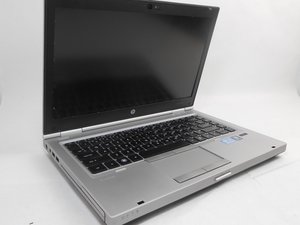
Wiki con Collaborazione Studenti
Un fantastico team di studenti del nostro programma educativo ha realizzato questo wiki.
Il laptop non si accende o non si carica
Oh no! La batteria non si carica e il computer non vuole accendersi.
Problemi con le impostazioni di alimentazione
Dal menu Start di Windows, apri il Pannello di controllo e seleziona l'opzione delle impostazioni dello schermo. La luminosità dello schermo e i livelli delle prestazioni del computer possono influire sulla ricarica del laptop, poiché quest'ultimo consuma tanta energia quanta ne riceve. Per aumentare l'efficienza della batteria, abbassa la luminosità dello schermo e regola il livello delle prestazioni del computer.
Se il problema persiste dopo aver regolato le impostazioni, prova a resettare il laptop. Estrai la batteria e collega il computer all'alimentazione. Tieni premuto il pulsante di accensione per un minuto intero. Reinserisci la batteria, mantenendo il caricabatterie collegato, e prova a riaccendere il computer.
Connessione della batteria allentata
Controlla l'alloggiamento e le connessioni della batteria. Sul retro del computer ci sono due cursori di rilascio. Spingi quello a sinistra verso l'esterno del computer e estrai la batteria. Pulisci l'area in cui si trovava la batteria e le porte di collegamento con un panno non umido. Riposiziona la batteria al suo posto originale, spingendola con decisione per assicurarti che sia inserita correttamente.
Presa o cavo di ricarica difettosi
L'interruzione di corrente potrebbe essere dovuta a una presa malfunzionante. Controlla la presa collegando un altro caricabatterie per vedere se funziona, oppure trova un'altra presa a cui collegare il computer.
Se la presa funziona correttamente, pulisci la porta di ricarica sul computer. Prendi una graffetta e raddrizzala. Inserisci con cautela l'estremità raddrizzata nella porta di ricarica e muovila delicatamente con un movimento circolare all'interno della porta.
Inoltre, controlla che il cavo di ricarica non presenti rotture o pieghe innaturali. Verifica l'eventuale presenza di anomalie o fili scoperti. Se noti anomalie o fili scoperti, sostituisci il cavo di ricarica.
Lo schermo del laptop sfarfalla casualmente o non risponde
Cosa è successo al mio schermo? Non risponde casualmente e/o sfarfalla nei momenti più inopportuni.
Nella maggior parte dei casi, sfarfallio e mancanza di risposta indicano un problema software all'interno del sistema operativo Windows. Un malfunzionamento permanente dello schermo indicherebbe invece uno schermo incrinato o una connessione allentata.
Driver video non aggiornati
A volte i driver video non sono aggiornati. Per verificare di disporre dei driver più recenti, visita il sito web HP e individua il computer utilizzando il numero di serie del tuo EliteBook. Puoi anche controllare i driver video tramite Microsoft. Se disponibile, scarica la versione più recente del driver video. Verifica nuovamente nelle impostazioni che il driver sia scaricato ed eseguito. Questo dovrebbe risolvere il problema dello schermo che non risponde.
Frequenza di aggiornamento non corretta
Se il driver video non è il colpevole, entra nelle impostazioni e seleziona le proprietà grafiche. Clicca sulla casella per disabilitare la commutazione della frequenza di aggiornamento e la tecnologia di risparmio energetico del display. Questo rallenterà la frequenza di aggiornamento per farla corrispondere alla frequenza di visualizzazione dello schermo, limitando o risolvendo lo sfarfallio.
Il laptop si accende e visualizza un errore di avvio
Soluzione comune per l'errore della schermata blu
- Scollega tutti i dispositivi, rimuovi tutte le periferiche USB e le schede di memoria SD e scollega anche il cavo di alimentazione.
- Rimuovi la batteria.
- Tieni premuto il pulsante di accensione per 15 secondi.
- Reinserisci la batteria e ricollega il cavo di alimentazione del laptop, lasciando tutto il resto scollegato.
- Riavvia il computer premendo il pulsante di accensione.
File di avvio danneggiati
NOTA: la reinstallazione del sistema operativo e la maggior parte dei metodi di ripristino cancelleranno completamente il disco rigido o comportano il rischio di perdere i file. Assicurati di eseguire il backup di tutti i file importanti prima di provare a ripristinare il sistema operativo, se possibile.
Se i file di avvio di Windows sono danneggiati, il laptop non si accenderà completamente. Se il problema persiste dopo aver resettato il computer, reinstalla o aggiorna il sistema operativo eseguendo i seguenti passaggi.
- Inserisci un disco di ripristino del sistema nell'unità DVD del laptop o in una porta USB.
- Riavvia il computer.
- Carica le opzioni di avvio quando appare il logo HP sullo schermo premendo “ESC”.
- Seleziona l'opzione per l'avvio da un dispositivo USB o DVD.
- Seleziona uno degli strumenti di ripristino disponibili.
Si consiglia di utilizzare gli strumenti di ripristino nel seguente ordine, riavviando il computer tra ogni tentativo.
Ripristino all'avvio: corregge i problemi comuni relativi al processo di avvio e altri problemi che possono impedire l'avvio di Windows.
Ripristino del sistema: ripristina Windows a un punto precedente nel tempo. Potresti perdere le modifiche ai programmi, ma non i tuoi dati.
Ripristino immagine del sistema: ripristina Windows utilizzando un'immagine di sistema creata durante un backup. Seleziona questa opzione se le prime due non funzionano e se disponi di un'immagine di sistema recente.
NOTA: tutti i dati salvati o le modifiche apportate dopo la creazione dell'immagine di sistema andranno persi.
Installazione di una copia pulita di Windows: cancella completamente il disco rigido e reinstalla una copia nuova di Windows.
NOTA: mentre le due opzioni precedenti conservano la maggior parte dei dati, questa opzione cancellerà completamente il disco rigido e perderai tutti i file e i programmi.
Problemi continui con gli errori di avvio possono indicare un disco rigido danneggiato o in esaurimento. Se i problemi persistono dopo aver resettato il computer e reinstallato il sistema operativo, sostituisci il disco rigido.
Il laptop esegue continuamente il ciclo di avvio
Bloccato in un ciclo di riavvio
Segui questi passaggi per resettare le impostazioni del BIOS.
- Spegni il computer e attendi cinque secondi.
- Premi il pulsante di accensione per avviare il computer e premi ripetutamente il tasto F10 per accedere al menu di configurazione del BIOS.
- Nella schermata di configurazione del BIOS, premi F9 per selezionare e caricare le impostazioni predefinite del BIOS. Premi F10 per salvare e uscire.
- Usa i tasti freccia per selezionare Sì, quindi premi Invio quando viene chiesto “Uscire salvando le modifiche?”.
- Segui le istruzioni per riavviare il computer.
Sistema operativo danneggiato
NOTA: la reinstallazione del sistema operativo e la maggior parte dei metodi di ripristino cancelleranno completamente il disco rigido o comportano il rischio di perdere i file. Assicurati di eseguire il backup di tutti i file importanti prima di provare a ripristinare il sistema operativo, se possibile.
Se i file di avvio di Windows sono danneggiati, il laptop non si accenderà completamente. Se il problema persiste dopo aver resettato il computer, reinstalla o aggiorna il sistema operativo eseguendo i seguenti passaggi.
- Inserisci un disco di ripristino del sistema nell'unità DVD del laptop o in una porta USB.
- Riavvia il computer.
- Carica le opzioni di avvio quando appare il logo HP sullo schermo premendo “ESC”.
- Seleziona l'opzione per l'avvio da un dispositivo USB o DVD.
- Seleziona uno degli strumenti di ripristino disponibili.
Si consiglia di utilizzare gli strumenti di ripristino nel seguente ordine, riavviando il computer tra ogni tentativo.
Ripristino all'avvio: corregge i problemi comuni relativi al processo di avvio e altri problemi che possono impedire l'avvio di Windows.
Ripristino del sistema: ripristina Windows a un punto precedente nel tempo. Potresti perdere le modifiche ai programmi, ma non i tuoi dati.
Ripristino immagine del sistema: ripristina Windows utilizzando un'immagine di sistema creata durante un backup. Seleziona questa opzione se le prime due non funzionano e se disponi di un'immagine di sistema recente.
NOTA: tutti i dati salvati o le modifiche apportate dopo la creazione dell'immagine di sistema andranno persi.
Installazione di una copia pulita di Windows: cancella completamente il disco rigido e reinstalla una copia nuova di Windows.
NOTA: mentre le due opzioni precedenti conservano la maggior parte dei dati, questa opzione cancellerà completamente il disco rigido e perderai tutti i file e i programmi.
Problemi continui con il ciclo di riavvio possono indicare un disco rigido danneggiato o in esaurimento. Se i problemi persistono dopo aver resettato il computer e reinstallato il sistema operativo, sostituisci il disco rigido.
La tastiera non registra la digitazione
La digitazione con la tastiera è sporadica o non funziona affatto.
Collega una tastiera esterna. Se la tastiera esterna ti permette di digitare, il problema è legato all'hardware. Se la tastiera esterna non ti permette di digitare, il problema è legato al software.
Driver software non corretti
Inizia aggiornando o ripristinando i driver di dispositivo per la tastiera. I driver sono software che permettono al computer di comunicare con l'hardware, come una tastiera o un trackpad. Quando un driver di dispositivo non è aggiornato, è possibile che diversi driver vadano in conflitto, impedendo il funzionamento reciproco. In tal caso, i produttori rilasciano aggiornamenti dei driver.
Per risolvere questo problema, scarica i driver dal Centro assistenza HP. Seleziona il sistema operativo corretto, quindi clicca su “Aggiorna driver specifici in Gestione dispositivi”.
Connessione della tastiera difettosa
Se la tastiera esterna ti permette di digitare, probabilmente si tratta di un problema hardware. Per risolvere il problema, controlla innanzitutto i condensatori che circondano la connessione della tastiera sulla scheda madre, la connessione tra la tastiera e la scheda madre e/o prendi in considerazione la sostituzione della tastiera.
L'audio scoppietta o è distorto
Cosa è successo all'audio del mio computer? Prima era cristallino.
Problema con i miglioramenti audio
Se l'audio è distorto o scoppietta, è probabile che il sistema operativo sia stato aggiornato a Windows 10. Per correggere questo problema, individua il Pannello di controllo e disabilita l'opzione di miglioramento audio DTS.
Programmi in conflitto
Se l'audio è ovattato, si interrompe o scoppietta, riavvia il computer. Il problema potrebbe essere causato da un'applicazione che sta sovrascrivendo il dispositivo, facendo sì che l'audio del sistema venga indirizzato a quell'applicazione.
In questo caso, esegui l'assistente per il controllo audio. Per eseguire l'assistente per il controllo audio, naviga verso la guida al supporto HP e procedi al passaggio 2.
Altoparlanti del laptop difettosi
Collega delle cuffie al computer; se l'audio si sente bene attraverso le cuffie, il problema è molto probabilmente dovuto agli altoparlanti del laptop. In tal caso, prendi in considerazione la sostituzione degli altoparlanti sul laptop.
Il jack audio è rotto
In casi insoliti, questo problema può essere causato da problemi hardware. Se l'assistente per il controllo audio non riesce a risolvere il problema, cerca assistenza avanzata per la sostituzione dell'hardware.
Il laptop si surriscalda
Ahi! Il mio laptop scotta al tatto e non si raffredda.
In genere, il calore eccessivo è una cattiva notizia, con il potenziale di danneggiare e rovinare i componenti interni del laptop.
Guasto della batteria
Fermati e spegni immediatamente il computer. Segui i passaggi di soluzione problemi qui sotto per pulire le prese d'aria e controllare la condizione operativa della ventola. Se la ventola gira, sostituisci la batteria, poiché odori di bruciato indicano che una batteria si sta surriscaldando e sta per guastarsi.
Batteria gonfia
IMPORTANTE: se la batteria è gonfia o ha una forma irregolare, ferma qualsiasi cosa tu stia facendo e rimuovi con cura la batteria dall'alloggiamento del laptop.
Una batteria gonfia indica al 100% un guasto della batteria e può essere molto pericoloso. Le batterie agli ioni di litio utilizzate nei laptop hanno diverse protezioni integrate. Se la batteria è gonfia o di forma irregolare, ha già superato tutte le protezioni.
Durante la rimozione di una batteria gonfia, fai estrema attenzione a rimuoverla senza danneggiare ulteriormente, torcere o forare la batteria. Un ulteriore danneggiamento della batteria può esporre gas che reagiscono con l'umidità e l'aria, causando l'incendio della batteria.
Una volta rimossa la batteria, copri qualsiasi connessione elettrica con del nastro isolante e ricicla immediatamente la batteria.
Per ulteriori informazioni e dettagli, scopri cosa ha da dire How To Geek riguardo alle batterie guaste.
Prese d'aria bloccate
Rimuovi la cover inferiore del laptop e pulisci tutte le prese d'aria con brevi getti di aria compressa.
La ventola non si accende
Quando il computer è acceso e inizia a riscaldarsi, ispeziona visivamente l'area circostante le prese d'aria sul lato e sul fondo del laptop. Dovresti sentire il leggero ronzio della ventola in funzione.
Se la ventola non gira e/o il computer si spegne e si riavvia frequentemente senza preavviso a causa delle alte temperature, sostituisci la ventola il prima possibile.
Se sei molto esperto di tecnologia, puoi controllare le temperature interne del laptop entrando nelle impostazioni del BIOS all'avvio del computer.
- Quando viene visualizzata la schermata di avvio, premi il tasto F10.
- Una volta caricate le impostazioni del BIOS, seleziona la sezione hardware/CPU per trovare la temperatura registrata dell'unità di elaborazione.
- L'EliteBook 8460p ha un processore Intel i5 con un calore massimo consentito di 100 gradi Celsius.
- Puoi verificare i limiti di temperatura cercando online il processore specifico utilizzato dal tuo computer o dispositivo. In genere, i risultati verranno visualizzati da Google nella parte superiore della pagina di ricerca.
Se la temperatura della CPU registrata nel BIOS supera il limite, rimuovi la cover inferiore del laptop e controlla che la ventola funzioni correttamente; che non sia fisicamente danneggiata; e cerca polvere intrappolata nella pasta termica sul processore e segni che la pasta termica sia incrostata o essiccata.
Se la ventola non funziona o presenta danni fisici, visita la pagina di riparazione della ventola per rimuovere e sostituire l'unità ventola.
Per problemi con la pasta termica, pulisci l'area circostante e riapplica la pasta termica. La pasta termica può essere trovata in qualsiasi negozio di computer o di riparazione elettronica.
Inoltre, prendi in considerazione l'acquisto di un pad di raffreddamento per il tuo laptop se continui ad avere problemi ripetuti di calore eccessivo, per aiutare a far circolare il flusso d'aria.

Team

Embry-Riddle Aeronautical University, Team S12-G1, Lamothe Fall 2019 Membro di Embry-Riddle Aeronautical University, Team S12-G1, Lamothe Fall 2019
ERAU-LAMOTHE-F19S12G1
4 Membri
120 guide realizzate

3 Commenti
Hi, My elitebook 8460p is powering on but no display, cpu fan off and the only sign it is on is a charging light blinking
G7M3R 2O2O - Rispondi Condividi
8460 Powers on but no display fan runs, harddrive spins, when hooked to another monitor by HDMI still no picture
Cloudso White - Rispondi Condividi
My 8460p does turn on Bluetooth but the card is there
Antony De prince - Rispondi Condividi