Wiki con Collaborazione Studenti
Un fantastico team di studenti del nostro programma educativo ha realizzato questo wiki.
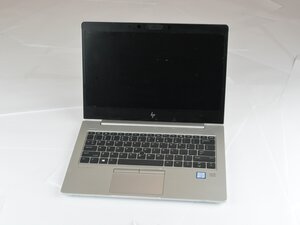
Se la fotocamera del tuo HP EliteBook 830 G6 mostra una schermata nera, non risponde o visualizza l'errore “Nessuna fotocamera trovata”, prova questi passaggi per la soluzione problemi. Segui ogni soluzione in ordine per ripristinare la funzionalità della fotocamera.
L'otturatore per la privacy è chiuso
Problema: L'obiettivo della fotocamera è fisicamente bloccato dall'otturatore per la privacy integrato.
Soluzione:
- Individua il piccolo cursore sopra il display.
- Muovilo per aprire l'otturatore della fotocamera.
- Testa la fotocamera nell'app Fotocamera di Windows o in un software di videoconferenza.
Placeholder della guida: [Guida al controllo dell'otturatore per la privacy – in arrivo]
Le autorizzazioni della fotocamera sono disabilitate in Windows
Problema: Le impostazioni di privacy di Windows potrebbero impedire alle app di accedere alla fotocamera.
Soluzione:
- Apri Impostazioni → Privacy → Fotocamera.
- Attiva Accesso alla fotocamera per questo dispositivo.
- Abilita Consenti alle app di accedere alla fotocamera.
- Scorri verso il basso e assicurati che le app specifiche (Zoom, Teams, ecc.) abbiano accesso alla fotocamera.
- Riavvia l'app e testa la fotocamera.
Placeholder della guida: [Guida alle autorizzazioni della fotocamera in Windows – in arrivo]
La fotocamera è disabilitata in Gestione dispositivi
Problema: La fotocamera potrebbe essere disabilitata o non riconosciuta da Windows.
Soluzione:
- Premi Windows + X → Gestione dispositivi.
- Espandi Fotocamere o Dispositivi di acquisizione immagini.
- Fai clic destro su HP HD Camera → Abilita dispositivo (se disabilitato).
- Se è già abilitato, scegli Aggiorna driver → Cerca automaticamente.
- Riavvia il computer e testa la fotocamera.
Placeholder della guida: [Guida all'abilitazione/aggiornamento della fotocamera in Gestione dispositivi – in arrivo]
Il driver della fotocamera è obsoleto o mancante
Problema: Driver mancanti o obsoleti possono impedire il funzionamento della fotocamera.
Soluzione:
- Visita il Supporto HP e cerca HP EliteBook 830 G6.
- Scarica e installa il driver della fotocamera più recente per la tua versione di Windows.
- Riavvia il portatile e testa la fotocamera.
Placeholder della guida: [Guida all'aggiornamento del driver della fotocamera – in arrivo]
Fotocamera disabilitata nel BIOS
Problema: Le impostazioni di sicurezza nel BIOS potrebbero disabilitare la fotocamera.
Soluzione:
- Riavvia il portatile e premi ripetutamente Esc all'avvio.
- Premi F10 per aprire Impostazioni BIOS.
- Vai su Sicurezza → Sicurezza dispositivo.
- Individua Fotocamera integrata e impostala su Abilitato.
- Salva le modifiche ed esci dal BIOS.
- Testa la fotocamera in Windows.
Placeholder della guida: [Guida all'abilitazione della fotocamera nel BIOS – in arrivo]
Modulo fotocamera allentato o scollegato
Problema: Problemi hardware come un cavo a nastro allentato possono impedire il funzionamento della fotocamera.
Soluzione:
- Spegni il portatile e rimuovi la copertura inferiore.
- Controlla il cavo a nastro della fotocamera tra il display e la scheda madre.
- Ricollega il cavo se è allentato.
- Se il modulo della fotocamera è danneggiato, potrebbe essere necessaria la sostituzione.
Parte sostitutiva: Modulo fotocamera HP HD (Parte n. L13868-001)
Placeholder della guida: [Guida alla sostituzione del modulo fotocamera – in arrivo]
La fotocamera è danneggiata
Problema: Un impatto fisico o un danno da liquido possono rompere permanentemente la fotocamera.
Soluzione:
- Sostituisci la fotocamera integrata utilizzando la Guida alla manutenzione e all'assistenza HP.
- Se è in garanzia, contatta il supporto HP per la riparazione o la sostituzione.
Placeholder della guida: [Guida all'assistenza per la sostituzione della fotocamera – in arrivo]



0 Commenti