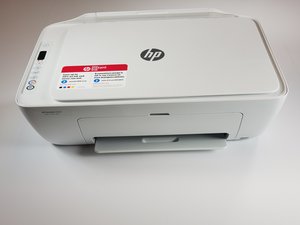
Wiki con Collaborazione Studenti
Un fantastico team di studenti del nostro programma educativo ha realizzato questo wiki.
Le stampe sono sbiadite
Le tue stampe sono più chiare di quanto dovrebbero essere
La cartuccia della stampante ha poco inchiostro
Se riscontri problemi in cui le stampe sono più chiare del normale, potresti dover sostituire una o entrambe le cartucce d'inchiostro della stampante. Una guida di riparazione adatta si trova qui.
Le stampe sono imprecise
Le stampe hanno un aspetto disordinato
La striscia magnetica è sporca
Se ci sono problemi con il posizionamento dell'inchiostro o sbavature sulla carta, potresti dover sostituire la striscia magnetica. Inizia il processo di riparazione scollegando la stampante dalla fonte di alimentazione. Individua le quattro viti che fissano il gruppo scanner sulla stampante; due di esse si trovano sotto la linguetta sulla parte superiore posteriore della stampante e le altre due viti si trovano all'interno del cassetto della carta, capovolte, sulla parte superiore. Svita le 4 viti che fissano il gruppo scanner e la scheda tasti con un cacciavite Torx adeguato. Rimuovi lentamente il coperchio del gruppo scanner dall'intera stampante, facendo attenzione a scollegare i due cavi a nastro che collegano il coperchio del gruppo scanner al corpo della stampante, estraendoli delicatamente dai connettori. La striscia magnetica si trova lungo il gruppo carrello inchiostro. Per rimuovere la striscia, applica una pressione verso l'interno sul collegamento argentato situato sul lato destro della striscia magnetica. Mentre applichi pressione a destra, spingi la striscia fuori dal gancio sinistro. Rimuovi la striscia magnetica dal carrello inchiostro semplicemente tirandola verso l'alto. Infine, solleva la striscia verticalmente e sganciala dalla striscia argentata. Sostituisci seguendo l'ordine inverso. *Nota: quando riagganci la striscia magnetica, assicurati che la freccia sulla striscia di ricambio sia rivolta verso destra e verso il basso.*
La stampante non si accende o non risponde
La stampante non si accende o non risponde ad alcun input
La scheda madre è danneggiata/difettosa
Prima di iniziare questa procedura, assicurati che la stampante sia scollegata dall'alimentazione e da tutti gli accessori per ridurre il rischio di gravi scosse elettriche. Individua le quattro viti che fissano il gruppo scanner sulla stampante; due di esse si trovano sotto la linguetta sulla parte superiore posteriore della stampante e le altre due viti si trovano all'interno del cassetto della carta, capovolte, sulla parte superiore. Svita le 4 viti che fissano il gruppo scanner e la scheda tasti con un cacciavite Torx adeguato. Rimuovi lentamente il coperchio del gruppo scanner dall'intera stampante, facendo attenzione a scollegare i due cavi a nastro che collegano il coperchio del gruppo scanner al corpo della stampante, estraendoli delicatamente dai connettori. La scheda madre si trova nell'angolo posteriore sinistro all'interno della stampante ed è fissata da altre due viti Torx. Ci sono quattro connettori sulla scheda madre: muovili delicatamente per estrarli, facendo attenzione a non tirare i connettori dai cavi. Ci sono anche quattro slot per cavi a nastro sulla scheda madre; estrai delicatamente i cavi a nastro rimanenti, prendendo nota di quale cavo si collega a quale slot. Infine, svita le due viti Torx che fissano la scheda madre, liberandola. Sostituisci seguendo i passaggi in ordine inverso.
Carta inceppata
La carta non esce durante la stampa
La carta è bloccata nella stampante
Per prima cosa, premi il pulsante con una grande "x" rossa; questo pulsante viene utilizzato per annullare una stampa. Se questo non risolve l'inceppamento, spegni e scollega la stampante. Controlla tutti i punti in cui la carta può entrare ed uscire dalla stampante. Se un pezzo di carta è bloccato, rimuovilo dalla stampante. Assicurati di controllare che non ci siano strappi nella carta.
I rulli sono sporchi
Inizia eseguendo una pulizia automatica. Per avviare una pulizia automatica, tieni premuto il pulsante di accensione e, mentre lo tieni premuto, premi il pulsante con una grande "x" rossa tre volte, quindi premi il pulsante con il bordo blu, giallo e rosa otto volte. Rilascia il pulsante di accensione. Un singolo foglio di carta verrà alimentato attraverso la stampante. Attendi che il foglio sia completamente uscito dalla stampante prima di rimuoverlo. Una volta completata la pulizia automatica, prova a stampare di nuovo. Se l'inceppamento della carta persiste, devi pulire i rulli manualmente. Per prima cosa, spegni e scollega la stampante. Per accedere ai rulli, rimuovi tutta la carta dal vassoio di alimentazione e solleva la linguetta in plastica trasparente dalla parte superiore della stampante. Guarda all'interno della sezione di alimentazione. Prendi un cotton fioc leggermente inumidito e passalo sui segmenti grigi dei rulli. Ruota i rulli per pulire completamente i segmenti grigi. Una volta terminata la pulizia, attendi circa 10 minuti affinché i rulli si asciughino.
Se hai altre domande, visita questa guida.
Lo scanner non funziona
La stampante non è in grado di scansionare documenti o non si collega al computer
Lo scanner non si collega al computer
Se il computer non riesce a collegarsi allo scanner HP o c'è un altro problema di scansione, vai alla pagina di supporto HP, che trovi qui. Una volta lì, clicca su "Risoluzione dei problemi", quindi su "Problemi di scansione". Ti verrà chiesto di avviare un download; segui i passaggi una volta completato il download. Se questa procedura non funziona, nella pagina "Problemi di scansione" c'è un'altra opzione per parlare con un operatore.
Il vetro dello scanner è rotto
Individua le quattro viti che fissano il gruppo scanner sulla stampante; due di esse si trovano sotto la linguetta sulla parte superiore posteriore della stampante e le altre due viti si trovano all'interno del cassetto della carta, capovolte, sulla parte superiore. Svita le 4 viti che fissano il gruppo scanner e la scheda tasti con un cacciavite Torx adeguato. Rimuovi lentamente il coperchio del gruppo scanner dall'intera stampante, facendo attenzione a scollegare i due cavi a nastro che collegano il coperchio del gruppo scanner al corpo della stampante estraendoli delicatamente dai connettori. Solleva il coperchio verso l'alto. Per togliere il coperchio del vetro dello scanner, solleva il coperchio verso l'alto dalle linguette. Ora dovresti vedere due linguette su ciascuno dei lati corti e quattro linguette su ciascuno dei lati lunghi del coperchio collegate al vetro. Allenta ciascuna di queste linguette (potrebbero volerci diversi tentativi) e solleva il vetro dal suo coperchio. Sul pannello a cui il vetro è direttamente collegato, ci saranno due linguette sul lato lungo e cinque linguette sul lato corto. Solleva con attenzione il vetro da queste linguette. Per riportare il vetro nella sua posizione originale, segui i passaggi precedenti in ordine inverso.

Team

Embry-Riddle Aeronautical University, Team S6-G12, Rauch Spring 2020 Membro di Embry-Riddle Aeronautical University, Team S6-G12, Rauch Spring 2020
ERAU-RAUCH-S20S6G12
4 Membri
60 guide realizzate

2 Commenti
The link to the scanner troubleshooter is missing
Vamsi Krishna - Rispondi Condividi
VNF5322837
Power on
3 minutes repair
Fixx - Rispondi Condividi