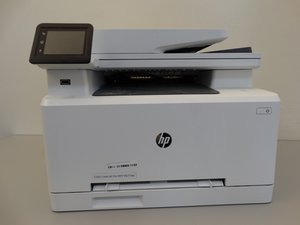
Wiki con Collaborazione Studenti
Un fantastico team di studenti del nostro programma educativo ha realizzato questo wiki.
Carta che non viene alimentata correttamente o inceppamenti
La stampante non preleva correttamente la carta dal vassoio o lo schermo ti avvisa di un inceppamento carta. Questi problemi si presentano spesso insieme.
Carta inceppata all'interno della stampante
Controlla i vassoi della carta, lo sportello posteriore e l'alimentatore automatico di documenti sotto il vassoio 2 (il vassoio inferiore rivolto verso la parte anteriore) per eventuali inceppamenti. Per rimuovere gli inceppamenti, tira con decisione la carta con entrambe le mani.
Carta danneggiata o caricata in modo errato
Se la carta sembra non avere una consistenza uniforme, potrebbe essere troppo umida. Prova a rimuovere i primi dieci fogli dalla risma. Se l'ambiente in cui conservi la carta è molto secco, potrebbe essersi accumulata elettricità statica. Tieni la risma di carta e flettila delicatamente su e giù per eliminarla. Controlla il vassoio della carta e assicurati che non sia caricato oltre la linea di specifica e che le guide della carta siano posizionate correttamente. Se il vassoio è sovraccarico, rimuovi la quantità di carta appropriata.
Rulli usurati o sporchi
Usa un panno caldo e umido per pulire i rulli situati proprio sopra il vassoio. Ispezionali attentamente per vedere se sono completamente lisci. Se lo sono, sono troppo usurati e dovranno essere sostituiti. Puoi vedere come rimuovere i rulli della tua stampante qui.
Stampante non connessa a network wireless o dispositivi
Nel processo di configurazione del software, il computer non rileva la stampante oppure hai problemi a connettere la stampante a una connessione Wi-Fi.
Software non installato
Assicurati di installare i driver del software della stampante tramite questo link. Si consiglia di scaricare la versione più recente. Il sito web dovrebbe rilevare automaticamente il sistema operativo del tuo computer ma, controlla bene che, ad esempio, tu non stia scaricando il software Windows su un computer Mac. Il menu a discesa ti consentirà di cambiare il sistema operativo preferito se per caso lo rileva in modo errato.
Download del software danneggiato
Se la stampante non viene trovata durante l'installazione del software, potresti avere un download danneggiato. Prova a scollegare il router per tre secondi e a riavviarlo. Elimina il file del software sul tuo computer nel suo file manager e riavvia il computer. Ora prova a reinstallare il software e vedi se funziona.
Connessione Wi-Fi non compatibile
Se il nome della tua rete Wi-Fi termina con “5 GHZ”, quella frequenza potrebbe non essere compatibile. Controlla se hai una connessione che termina invece con “2.4 GHZ” e prova quella. Se non ne hai una chiamata così, puoi accedere alle tue impostazioni Wi-Fi cercando il tuo indirizzo IP (puoi trovarlo googlando "what is my IP?") nel tuo browser web. Poiché l'esatto processo all'interno delle impostazioni varia a seconda del router, potresti dover controllare il manuale per vedere dove viene fatto nelle tue impostazioni se non è evidente per la tua rispettiva macchina.
Scheda wireless difettosa
Se sei sicuro di aver installato il software corretto e che il tuo Wi-Fi sia adatto, allora la tua stampante potrebbe avere un componente di networking interno difettoso. Puoi seguire questa guida per sostituire il componente danneggiato.
Stampante che non si accende
La stampante non si avvia e non è possibile rilevare luci o suoni.
Cavo di alimentazione difettoso
Assicurati che il cavo di alimentazione sia collegato correttamente al retro della stampante e inserisci la presa in una presa a muro funzionante. Evita di collegare il cavo a una protezione da sovratensioni per assicurarti che la stampante riceva la piena tensione. Se la stampante non mostra segni di accensione, prendi in considerazione l'acquisto di un nuovo cavo di alimentazione CA.
Cavo USB difettoso
(Questo vale solo se il tuo PC/laptop è collegato alla stampante con un cavo USB.)
Rimuovi il cavo USB dal tuo PC/laptop e accendi la stampante. Se la stampante si accende, prendi in considerazione la sostituzione del cavo USB.
Pulsante di accensione danneggiato
Se sei sicuro che tutti i cavi e le prese stiano funzionando, allora il pulsante di accensione sulla stampante potrebbe essere rotto. Puoi seguire questa guida per sostituirlo.
Alimentatore interno difettoso
Se cambiare il cavo di alimentazione e la presa non funziona e sei sicuro che il pulsante di accensione sia funzionale, allora è possibile che tu abbia un alimentatore interno danneggiato. Puoi seguire questa guida per sostituirlo.
Display che rimane bianco all'avvio
La stampante non riesce ad avviarsi completamente mentre il dispositivo è acceso e visualizza una schermata bianca.
Aggiornamento firmware non effettuato
Assicurati che la tua stampante sia sempre aggiornata installando l'ultimo aggiornamento firmware dal sito web HP. Collega la stampante al computer tramite un cavo USB o una rete online, seleziona le specifiche della stampante e del computer appropriate e fai clic su 'Invia firmware'. Una volta completato l'aggiornamento firmware, riavvia la stampante.
I cavi esterni interferiscono con l'avvio
All'avvio della stampante, rimuovi tutti gli accessori via cavo come i cavi USB, fax ed ethernet per assicurarti che la stampante stia operando da sola.
Qualità di stampa scarsa
Le pagine stampate sono sfocate, sbiadite o comunque di bassa qualità.
Toner esaurito o cartuccia del toner non installata correttamente
Controlla se la tua stampante sta visualizzando un messaggio di toner esaurito, in tal caso sostituisci il toner. Se non lo è, assicurati che la cartuccia sia installata correttamente, prendi in considerazione la pulizia dei contatti della cartuccia con un panno senza pelucchi. L'uso di cartucce non HP può causare problemi alla stampante; assicurati di utilizzare una cartuccia del toner compatibile.
Impostazioni di stampa troppo basse
Assicurati di stampare a una qualità sufficientemente alta, accedi alle impostazioni della qualità di stampa e regola di conseguenza. Le impostazioni di stampa sono accessibili nella scheda di stampa. Potrebbe chiamarsi impostazioni, proprietà o preferenze.
Stampante non calibrata correttamente
Assicurati che la stampante sia sottoposta a calibrazione. Accedi al menu della stampante, vai su impostazione di sistema e qualità, seleziona calibrazione colore e premi calibra ora.

Team

Cal Poly, Team S4-G2, White Fall 2018 Membro di Cal Poly, Team S4-G2, White Fall 2018
CPSU-WHITE-F18S4G2
3 Membri
60 guide realizzate

21 Commenti
Can you possibly add how to fix the problem of the toner arms that connect to the toner chips not going down. It got stuck at the up position when the toner cover is opened, and will not disengaged and go down to connect to the toner chips and thus give “Supply memory error “ codes 10.000x and 10.1000x on all cartridges.
pcoronejo - Rispondi Condividi
My printer is printing to many extra copies of numbers and letters. How do i stop the printing from happening?
William Ortiz - Rispondi Condividi
printing about one page per 5 mins
bestofcoronado - Rispondi Condividi
Does anybody know if it’s possible to add more RAM to this printer? I’ve been sending a lot of graphics-heavy jobs to it lately and it’s just chugging along. Past HP LaserJets have had slots for adding RAM. I’m not sure if this has slots for memory or it’s soldered on.
ficusfactor - Rispondi Condividi
When I try update set up it asks for a password which I do not know how do I get beyond this and override or change password
Brian - Rispondi Condividi