Wiki con Collaborazione Studenti
Un fantastico team di studenti del nostro programma educativo ha realizzato questo wiki.
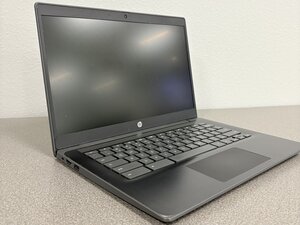
Se il tuo HP Chromebook 14 G6 ha difficoltà a connettersi al Wi-Fi, segui questa pagina per possibili soluzioni.
Conflitto di rete salvata
ChromeOS a volte riscontra problemi di connessione a una rete se al dispositivo viene assegnato automaticamente un indirizzo IP. Questo problema può essere risolto dimenticando la rete Wi-Fi ed effettuando nuovamente la connessione.
Clicca sull'icona Wi-Fi: Clicca sull'icona Wi-Fi nella barra delle applicazioni per aprire l'elenco delle reti.
Trova la rete Wi-Fi interessata: Individua la rete Wi-Fi a cui il tuo Chromebook ha difficoltà a connettersi. Clicca sul nome della rete per espandere le opzioni di connessione.
Clicca su "Dimentica": Una volta espanse le opzioni di connessione, clicca sul pulsante "Dimentica" accanto al nome della rete. In questo modo la rete verrà rimossa dall'elenco delle reti salvate.
Riconnettiti alla rete: Dopo aver dimenticato la rete, clicca nuovamente sull'icona Wi-Fi e seleziona la rete dall'elenco. Inserisci la password corretta e prova a connetterti.
Verifica la connessione: Una volta connesso, controlla se il tuo Chromebook riesce ad accedere a internet tramite il Wi-Fi.
Errore di VPN o proxy
Se stai utilizzando una VPN o un servizio proxy, prova a disabilitarlo temporaneamente e tenta nuovamente di connetterti al Wi-Fi. In alcuni casi, questi possono causare un conflitto con la configurazione di rete locale o sovrapporsi agli indirizzi IP della tua rete.
Il sito web ufficiale HP offre una soluzione: HP Chromebook - Soluzione problemi di connettività (Windows)
Problema con i dati memorizzati nella cache
Se un file della cache viene danneggiato, può causare problemi di connessione alla rete. Cancellare i dati della rete Wi-Fi può aiutare a risolvere i problemi con le impostazioni di rete salvate.
Per cancellare i dati memorizzati nella cache su un HP Chromebook:
Apri il browser Chrome, clicca sul menu a tre punti (in alto a destra)
Altri strumenti
Cancella dati di navigazione.
Seleziona "Immagini e file memorizzati nella cache" e scegli un intervallo di tempo (es. "Dall'inizio").
Per problemi di connessione, utilizza HP Support Assistant per verificare la connettività.

Team

Texas Tech, Team 21-1, Samson Spring 2026 Membro di Texas Tech, Team 21-1, Samson Spring 2026
TTU-SAMSON-S26S21G1
4 Membri
60 guide realizzate

0 Commenti