Wiki con Collaborazione Studenti
Un fantastico team di studenti del nostro programma educativo ha realizzato questo wiki.
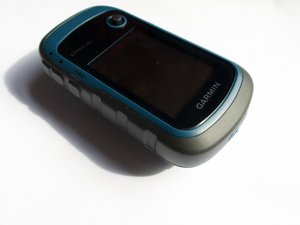
Questa è una guida per aiutare a comprendere e risolvere i problemi più comuni del Garmin eTrex 22X.
Impossibile connettersi al GPS/Satellite
Il dispositivo visualizza un messaggio di "connessione non riuscita" e/o la navigazione del dispositivo non funziona correttamente.
Interferenza del satellite
Questo accade solitamente quando ti trovi al chiuso o sotto una copertura, il che è sufficiente a interrompere il collegamento tra il dispositivo e il satellite; la soluzione più semplice è spostarsi in uno spazio aperto e attendere un paio di minuti finché il dispositivo non si riconnette al satellite.
Malfunzionamento software
Questo può accadere in qualsiasi momento ed è il problema più comune. Il modo più semplice per risolvere un malfunzionamento è riavviare il dispositivo. Per riavviare il dispositivo, tieni semplicemente premuto il pulsante accensione/luce finché non viene visualizzata l'icona di accensione.
Software non aggiornato
A volte sono necessari degli aggiornamenti per connettersi correttamente al GPS/Satellite.
Come aggiornare un Garmin ETREX 22x
Avrai bisogno di quanto segue:
- Garmin ETREX 22x
- Cavo Mini-USB
- Computer con Windows 2000 o superiore o macOS installato
- Scheda microSD tra 4 GB e 32 GB
- Vai alla pagina di aggiornamento di Garmin. (https://www8.garmin.com/support/download...)
- Sotto Aggiornamenti e download, clicca sul collegamento ipertestuale intitolato “Garmin Express” per installare il software necessario ad aggiornare il dispositivo.
Windows
- Clicca su “DOWNLOAD PER WINDOWS” sotto Gestisci e aggiorna il tuo dispositivo Garmin.
- Apri il file scaricato e segui le istruzioni per installare l'applicazione.
- Leggi i termini e le condizioni, quindi seleziona la casella di controllo.
- Clicca su “Installa” quindi su “Avvia Garmin Express”
MacOS
- Clicca su “DOWNLOAD PER MAC” sotto Gestisci e aggiorna il tuo dispositivo Garmin.
- Apri il file scaricato e segui le istruzioni per installare l'applicazione.
- Fai doppio clic su “Installa Garmin Express”
- Clicca su Continua
- Clicca di nuovo su Continua
- Clicca di nuovo su Continua
- Leggi i termini e le condizioni e clicca di nuovo su Continua
- Infine, clicca su “Installa”
- Inserisci le informazioni richieste e clicca su “Installa software”
- Clicca su “Chiudi”
- Apri Garmin Express e clicca su “Inizia”, quindi su “Aggiungi dispositivo”
- Collega il dispositivo utilizzando il cavo Mini-USB e la porta situata sotto l'aletta in gomma superiore del dispositivo.
- Una volta che il dispositivo viene rilevato, seleziona “Aggiungi dispositivo” e inserisci le informazioni facoltative
- Una volta completata la configurazione, sotto Aggiornamenti disponibili, seleziona “Installa tutto”.
- Se non viene visualizzato nulla sotto questa intestazione, il tuo dispositivo è aggiornato
- Leggi e accetta i termini e le condizioni e qualsiasi altra informazione fornita. Seleziona “Continua” e segui le istruzioni visualizzate.
Il dispositivo ora è aggiornato. Se i problemi persistono, prendi in considerazione di contattare il produttore.
Autonomia della batteria ridotta
Ogni volta che il dispositivo è acceso, l'autonomia della batteria è notevolmente inferiore.
Porta di ricarica sporca
Il dispositivo potrebbe non accendersi a causa di una porta di ricarica sporca. Per pulire la porta di ricarica, sono necessari stuzzicadenti o piccole pinzette e una bomboletta di aria compressa. Utilizzando uno dei due, estrai delicatamente la lanugine e lo sporco accumulati nella porta di ricarica, quindi soffia via eventuale materiale. Ripeti l'operazione finché non vedi più accumuli significativi di sporco e lanugine.
Non si accende
Il dispositivo non si accende.
Batterie posizionate male
Il problema più comune è un posizionamento errato delle batterie. Per risolvere questo problema, puoi:
- Rimuovi la piastra posteriore sollevando e ruotando la linguetta di blocco metallica. Premi con decisione su entrambe le batterie per assicurarti che siano bloccate saldamente
- Rimuovi la piastra posteriore e le batterie per assicurarti che siano inserite con il corretto orientamento. Usa l'incisione all'interno del vano batterie per determinare il posizionamento corretto.
Porta di ricarica sporca
Il dispositivo potrebbe non accendersi a causa di una porta di ricarica sporca. Per pulire la porta di ricarica, sono necessari stuzzicadenti o piccole pinzette e una bomboletta di aria compressa. Utilizzando uno di questi strumenti di rimozione, estrai delicatamente la lanugine e lo sporco accumulati nella porta di ricarica, quindi soffia via eventuale materiale. Ripeti l'operazione finché non vedi più accumuli significativi di sporco e lanugine.
Display malfunzionante
Quando il dispositivo è acceso, sono presenti scolorimento, malfunzionamenti del display e/o danni visibili sullo schermo
Malfunzionamento software
A volte si verificano dei malfunzionamenti nel dispositivo, che possono manifestarsi con uno schermo difettoso; la soluzione è semplice come spegnere e riaccendere. Per spegnere il dispositivo, tieni premuto il pulsante accensione/luce finché lo schermo non diventa nero. Attendi 30 secondi. Per accenderlo, tieni premuto il pulsante accensione/luce finché lo schermo non si illumina e riesci a vedere la scritta Garmin apparire sullo schermo.
Rallentato da troppi dati
La soluzione migliore è eseguire un reset alle impostazioni di fabbrica del dispositivo
Come eseguire il reset alle impostazioni di fabbrica del dispositivo:
- Usando lo stick analogico vai su Setup e premi lo stick analogico
- Destra 1, Giù 2
- Vai su Reset e clicca sullo stick analogico
- Destra 1, Giù 2
- Seleziona Reset All Settings usando lo stick analogico
- Giù 3
- Seleziona Yes usando lo stick analogico

Team

UMass Dartmouth, Team G-1, Gurgel Spring 2022 Membro di UMass Dartmouth, Team G-1, Gurgel Spring 2022
UMASSD-GURGEL-S22SGG1
3 Membri
0 guide realizzate

4 Commenti
"Reset All' sounds too dangerous. What data is being lost?
Rich fixes Some - Rispondi Condividi
Track Manager > Current Track > Archive locks the device: The power-off button is the only one that might work. Does Garmin know what "Archive" means?
Rich fixes Some - Rispondi Condividi
My company, Red River Foods Ghana, is currently using Garmin etrex 22x to map farms in Ghana. Most of the tracks are not ending well. Please what might be the cause and how can we resolve this issue?
Larryson Glover - Rispondi Condividi
My garmin etrax 22x is going good now after turning it off and back on it will fix screen glitch
Dylan Wiese - Rispondi Condividi