
Modalità PIO contro modalità DMA
L'interfaccia ATA definisce due classi di modalità di trasferimento, chiamate modalità PIO (Programmed I/O Mode) e modalità DMA (Direct Memory Access Mode). I trasferimenti in modalità PIO sono molto più lenti e richiedono che il processore arbitri i trasferimenti tra il dispositivo e la memoria. I trasferimenti in modalità DMA sono molto più veloci e avvengono senza l'intervento del processore. Se anche solo uno dei dispositivi su un canale ATA utilizza la modalità PIO, entrambi i dispositivi dovranno farlo. Ciò limita il throughput e carica pesantemente il processore, rallentando il sistema ogni volta che si accede all'unità.
Tutti i moderni dispositivi ATA e ATAPI supportano la modalità DMA, ma per motivi di compatibilità con le versioni precedenti, la maggior parte può essere impostata per utilizzare la modalità PIO. Utilizzare la modalità PIO è un errore. Quando aggiorni un sistema, se trovi unità che supportano solo la modalità PIO, sostituiscile. Solo i dischi rigidi e le unità disco ottico molto vecchi sono limitati alla modalità PIO, quindi sostituirli è una scelta ovvia.
Abilitazione dei trasferimenti in modalità DMA
A seconda del livello di DMA supportato dal disco rigido e dall'interfaccia, l'abilitazione dei trasferimenti DMA potrebbe o meno aumentare le prestazioni del disco in modo evidente, ma è sempre utile abilitare il DMA perché riduce notevolmente il carico che i trasferimenti PIO impongono al processore. Se un computer ha un utilizzo della CPU del 75% utilizzando i trasferimenti PIO, lo stesso computer che utilizza i trasferimenti DMA potrebbe fornire prestazioni del disco uguali o migliori con un utilizzo della CPU pari forse all'1,5%. Con i sistemi operativi multitasking, quei cicli di CPU risparmiati si traducono in una risposta del sistema più rapida.
Per utilizzare i trasferimenti DMA, il disco rigido, il BIOS e il chipset devono supportare esplicitamente il DMA e il sistema operativo deve avere i driver DMA installati, caricati e abilitati. Tutte le versioni recenti di Windows supportano i trasferimenti DMA, ma il DMA non è sempre abilitato per impostazione predefinita, come segue:
- Una nuova installazione di Windows installa automaticamente i driver compatibili con DMA e testa il BIOS, l'interfaccia e il disco rigido per la compatibilità DMA. Se uno qualsiasi di questi test fallisce, il DMA viene disabilitato. Se tutti e tre hanno successo, il DMA viene abilitato automaticamente alla modalità DMA più veloce comune all'unità e all'interfaccia.
- L'aggiornamento di un sistema esistente a Windows XP abilita automaticamente il DMA solo se era stato abilitato in precedenza. Se il DMA era precedentemente disabilitato, dovrai abilitarlo manualmente.
Quando installi un secondo disco rigido e riavvii il sistema, controlla immediatamente lo stato DMA corrente di quell'unità e abilita il DMA se non è attualmente abilitato. Per farlo, segui questi passaggi:
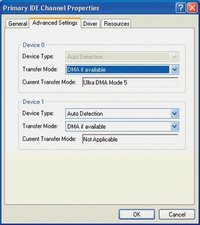
Figura 7-13: Windows XP mostra che questo disco rigido sta utilizzando la modalità di trasferimento UDMA-5 (UltraATA-100)
- Fai clic con il tasto destro su Risorse del computer e scegli Proprietà per visualizzare la finestra di dialogo Proprietà del sistema.
- Fai clic sulla scheda Hardware e poi sul pulsante Gestione periferiche per visualizzare Gestione periferiche.
- Individua ed espandi la voce Controller IDE ATA/ATAPI. Su un sistema standard con entrambi i controller ATA abilitati, sono elencate tre voci. La prima descrive il controller ATA stesso e può essere ignorata. Le altre due voci sono Canale IDE primario e Canale IDE secondario.
- Fai clic con il tasto destro sul canale a cui è collegato il dispositivo per il quale desideri abilitare il DMA, scegli Proprietà, quindi fai clic sulla scheda Impostazioni avanzate per visualizzare la finestra di dialogo mostrata nella Figura 7-13.
- Questa finestra di dialogo visualizza il Tipo dispositivo e la Modalità di trasferimento corrente per il Dispositivo 0 (master) e il Dispositivo 1 (slave) sul canale ATA selezionato. Il campo Modalità di trasferimento corrente mostra la modalità di trasferimento attualmente in uso e può essere modificato come segue:
Modalità DMA x o modalità Ultra DMA x
Windows sta utilizzando la modalità MDA o UDMA indicata, che è la modalità più veloce supportata dall'interfaccia, dal cablaggio e dal dispositivo. Ad esempio, se il disco rigido supporta UltraATA-100 e l'interfaccia integrata della scheda madre supporta UltraATA-66, ma utilizzi un cavo ATA standard a 40 fili, Windows configura l'interfaccia per utilizzare UltraATA-33. Se sostituisci quel cavo con un cavo UltraDMA a 80 fili e riavvii il sistema, Windows riconfigura l'interfaccia per utilizzare UltraATA-66. Non puoi scegliere esplicitamente la modalità UDMA da utilizzare.
Modalità PIO o modalità PIO x
Windows sta utilizzando la modalità PIO più veloce supportata dall'interfaccia e dal dispositivo, tipicamente PIO-4 (16,7 MB/s). Se la Modalità di trasferimento è attualmente impostata su Solo PIO, potresti essere in grado di abilitare il DMA impostando Modalità di trasferimento su "DMA se disponibile" e riavviando il sistema. Se la Modalità di trasferimento corrente per il dispositivo mostra ancora Modalità PIO dopo il riavvio del sistema, tale dispositivo non può essere utilizzato in modalità DMA. Sostituisci il dispositivo con uno che supporti il DMA.
Non applicabile
Nessun dispositivo installato.
Tutte le versioni recenti di Windows disabilitano automaticamente i trasferimenti DMA all'avvio e ritornano ai trasferimenti PIO se rilevano un ovvio problema DMA. Una casella di controllo DMA che non rimane selezionata quando riavvii il sistema è una buona indicazione che il tuo computer non supporta correttamente il DMA. Sfortunatamente, questo metodo per determinare il supporto non è infallibile. Il DMA potrebbe sembrare installato correttamente, ma potrebbe comunque avere problemi intermittenti. Uno qualsiasi dei seguenti sintomi può (o meno) indicare un problema DMA:
- Non riesci ad accedere affatto al disco rigido, oppure noti file corrotti o mancanti.
- L'unità a volte si blocca brevemente o sembra accelerare e rallentare durante l'accesso ai file.
- La tastiera o l'applicazione in primo piano a volte smettono di rispondere per brevi periodi, oppure il mouse diventa scattoso o non risponde.
- Windows si blocca durante la fase di rilevamento Plug and Play dell'installazione.
- Windows si avvia solo in Modalità provvisoria.
- Lo spegnimento di Windows richiede molto più tempo di prima dell'abilitazione del DMA.
Se si verifica uno di questi problemi, ciò non significa necessariamente che non puoi utilizzare il DMA con il tuo computer. Le seguenti sono le cause probabili dei problemi:
Cablaggio
Secondo lo standard ATA, i cavi non possono essere più lunghi di 18" (0,45 m), ma spesso vediamo cavi PATA da 24" e persino 36". Questi cavi lunghi potrebbero non funzionare in modo affidabile, se non del tutto, con le modalità DMA ad alta velocità. I cavi variano anche molto in qualità. Quelli che vedi a 1,99 $ nei contenitori del negozio di computer hanno meno probabilità di funzionare in modo affidabile alle alte velocità rispetto a quelli forniti con un nuovo disco rigido. Quando installi un disco rigido, sostituisci sempre il vecchio cavo ATA con il cavo fornito con l'unità. Se il disco non includeva un cavo, acquista separatamente un cavo DMA di buona qualità. Se hai problemi con il DMA, sostituire il cavo con uno migliore potrebbe risolverli.
Unità
Tutte le unità attuali supportano correttamente il DMA, ma alcune prime unità UltraATA-33 non hanno implementato correttamente le modalità DMA. Se riconfiguri un'unità più vecchia per utilizzare il DMA, controlla prima il sito web del produttore per i dettagli su quel modello. Sono disponibili patch software per alcuni modelli.
BIOS
Alcune prime implementazioni del BIOS che nominalmente forniscono supporto DMA non lo fanno correttamente. Se è disponibile una revisione del BIOS più recente per il tuo computer, scaricarla e installarla potrebbe risolvere i problemi DMA intermittenti. Se il tuo BIOS attuale non supporta il DMA, potresti scoprire che è disponibile una versione revisionata per aggiungere tale funzionalità.
SATA SEMPLIFICA LE COSE
A differenza delle unità e delle interfacce PATA, che possono utilizzare varie modalità PIO e DMA, le unità e le interfacce SATA utilizzano solo la modalità DMA. Non è necessario configurare le impostazioni manualmente. Se l'unità SATA è in funzione, puoi essere certo che stia utilizzando le impostazioni ottimali.



0 Commenti