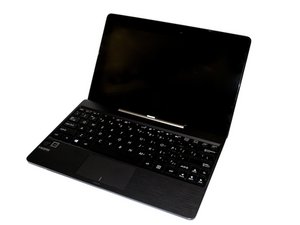
Asus Transformer non si accende
Nonostante tutti i tuoi sforzi, il tablet non si accende.
Alimentatore difettoso
Se il tuo alimentatore non funziona più, il tablet continuerà a scaricare la batteria, ma questa non si ricaricherà. Una volta scaricata completamente, non sarà più possibile ricaricare il dispositivo. Il modo migliore per verificare è prendere in prestito un altro alimentatore per T100 o trovarne uno con caratteristiche simili per provare a caricare il tuo dispositivo. Se funziona, il tuo alimentatore originale è difettoso e deve essere sostituito.
Alimentatore non corretto
Il T100 si ricarica solo tramite l'alimentatore originale (o uno con caratteristiche comparabili) e un cavo micro-USB. Un cavo "solo ricarica" non è sufficiente. Se hai perso l'alimentatore originale, dovrai acquistarne uno sostitutivo.
Batteria difettosa
Se la batteria è guasta, il tablet funziona solo quando è collegato all'alimentazione. Se l'alimentatore non è collegato, il dispositivo si spegne rapidamente e non si riaccende più. In questo caso è necessario sostituire la batteria. Troverai le istruzioni necessarie per sostituire la batteria di questo dispositivo nel nostro tutorial. Ho trovato un caricabatterie USB 1A 5V che funziona a meraviglia con un cavo USB adatto.
Schermo difettoso
Per verificare se lo schermo è guasto, collega l'alimentatore e connettilo al tablet. Un LED dovrebbe illuminarsi accanto al tasto di accensione. Ciò significa che il tablet riceve energia. Se lo schermo del dispositivo non mostra comunque nulla, è possibile che sia guasto e che debba essere sostituito.
Fai attenzione, un guasto allo schermo può essere legato a un problema più complesso all'interno del dispositivo. Non è quindi necessariamente necessario sostituire lo schermo per risolvere un problema correlato ad esso.
La batteria si scarica rapidamente quando il tablet è in modalità standby
Una volta spento il tablet o messo in modalità standby, la batteria si scarica più velocemente del normale.
Impostazioni della batteria
Windows prevede impostazioni di alimentazione personalizzabili nel software. Per accedervi, clicca sull'icona della batteria sul lato destro della barra delle applicazioni, poi sul link "Opzioni risparmio energia". Nella nuova finestra, vedrai sulla sinistra l'opzione "Crea una combinazione per il risparmio di energia". Clicca "Avanti" sulla schermata successiva. Ora potrai regolare le opzioni di luminosità dello schermo e impostare per quanto tempo lo schermo rimane acceso. Se riduci entrambi questi parametri, risparmierai energia.
Batteria difettosa
Se la batteria è guasta, il tablet funziona solo quando è collegato all'alimentazione. Se l'alimentatore non è collegato, il dispositivo si spegne rapidamente e non si riaccende più. In questo caso è necessario sostituire la batteria. Troverai le istruzioni necessarie per sostituire la batteria di questo dispositivo nel nostro tutorial.
Il tablet non si ricarica o si ricarica molto lentamente
La batteria del tablet si ricarica più lentamente del previsto.
Alimentatore difettoso
Se il tuo alimentatore non funziona più, il tablet continuerà a scaricare la batteria, ma questa non si ricaricherà. Una volta scaricata completamente, non sarà più possibile ricaricare il dispositivo. Il modo migliore per verificare è prendere in prestito un altro alimentatore per T100 o trovarne uno con caratteristiche simili per provare a caricare il tuo dispositivo. Se funziona, il tuo alimentatore originale è difettoso e deve essere sostituito.
BIOS guasto
Il software di base del BIOS (Basic Input/Output System) di questo dispositivo non è ottimale. Il BIOS è responsabile di trovare i componenti hardware e di dire al sistema operativo come utilizzarli. Aggiornarlo può aiutare ad aumentare l'autonomia della batteria. Il BIOS fa parte dell'architettura software del computer, quindi fai molta attenzione e segui le istruzioni. Il seguente link spiega come aggiornare il BIOS dalla 2.14 (versione di base) alla 2.2.0 (Post #5). Aggiornamento BIOS 2.2 (in inglese)
Batteria difettosa
Se la batteria è guasta, il tablet funziona solo quando è collegato all'alimentazione. Se l'alimentatore non è collegato, il dispositivo si spegne rapidamente e non si riaccende più. In questo caso è necessario sostituire la batteria. Troverai le istruzioni necessarie per sostituire la batteria di questo dispositivo nel nostro tutorial.
Tasto di accensione bloccato
Quando premi il tasto di accensione, rimane bloccato sotto la scocca esterna del tablet.
Il tasto di accensione rimane incastrato quando lo premi
Il design del tablet è tale che il tasto di accensione può rimanere incastrato all'interno della scocca. Puoi risolvere il problema ricentrando il tasto di accensione con una spilla da balia. Se non riesci ad allineare di nuovo il tasto, prova a sostituirlo con il nostro tutorial.
Trackpad non reagisce
L'Asus Transformer non reagisce ai comandi del trackpad.
Impostazioni del trackpad
Nelle impostazioni originali, il software SmartGesture è attivato. Trasforma i diversi clic e colpi sul trackpad in segnali per un'azione specifica. Questo può tuttavia rallentare il dispositivo quando tenta di interpretare un movimento della mano o esegue un'azione indesiderata. Per impedirlo, vai nelle impostazioni e disattiva i segnali del trackpad che non desideri. È anche possibile disattivare completamente il trackpad. Potrai riattivarlo premendo contemporaneamente i tasti "Fn" e "F9".
Trackpad difettoso
Se il trackpad continua a non reagire, potrebbe essere rotto. Non è comune, ma in tal caso va sostituito.
Il dispositivo si blocca improvvisamente
Quando il dispositivo in funzione smette improvvisamente di rispondere.
Riavviare il dispositivo
Se il tablet si blocca, prova a riavviarlo. Per farlo, spegnilo manualmente utilizzando il tasto di accensione in alto sul tablet.
Eseguire un reset alle impostazioni di fabbrica
Se il dispositivo continua a bloccarsi, potrebbe essere necessario resettarlo. In questo modo ripristinerai le impostazioni originali. Le foto e le applicazioni salvate sul tablet verranno cancellate durante il reset. Ricordati di salvarle in precedenza. Per eseguire il reset, vai nelle impostazioni, seleziona "Backup e ripristino" quindi "Reset alle impostazioni di fabbrica". Qui trovi istruzioni più dettagliate (in inglese): Factory Reset.



0 Commenti