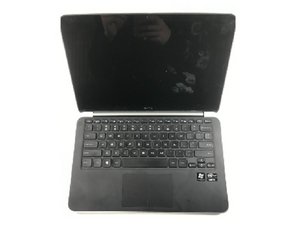
Il computer non si carica
Il computer non si carica nonostante il caricabatterie sia collegato.
Connessioni allentate causate dal premere con troppa forza il caricabatterie nella porta
Inserisci l'alimentatore saldamente nel corpo del caricabatterie. Inserisci il caricabatterie saldamente nella porta. Se un pezzo del caricabatterie è rimasto incastrato all'interno della porta del computer (staccatosi ma rimasto lì), spegni e scollega il dispositivo, quindi prova a estrarlo con uno strumento antistatico.
Caricabatterie rotto causato dal passaggio con una sedia rotante
Se sei assolutamente certo che il caricabatterie sia danneggiato a causa della pressione della sedia, scollegalo dalla presa e dal computer e sostituiscilo con uno nuovo.
Il dispositivo si surriscalda
Il dispositivo funziona a temperature più alte del normale, causando disagio all'utente o crash con schermata blu.
Surriscaldamento dovuto a una ventola danneggiata
- Passaggio 1: Usa un cacciavite Torx (a forma di stella) per rimuovere la copertura posteriore del laptop.
- Passaggio 2: Individua la ventola.
- Passaggio 3: Osserva i componenti. Se la polvere copre le pale, usa una spazzola a setole morbide e antistatica per pulire le alette.
- Passaggio 4: Se la ventola presenta un taglio visibile, una scheggiatura o se le pale sono bloccate, la ventola deve essere sostituita. Cerca una "ventola per Dell XPS 13 L322X". Una volta acquistata la ventola, usa un cacciavite a croce Phillips per rimuovere quella rotta. Usa lo stesso cacciavite per fissare delicatamente la nuova ventola al suo posto.
La tastiera è bloccata/rotta
I tasti non si muovono o sono difficili da premere
Tastiera difettosa
Se la tastiera non risponde, risponde in modo errato o con un ritardo eccessivo, che si tratti di alcuni tasti o di tutti, è meglio sostituirla.
I tasti restano bloccati nelle prese quando si prova a premerli
Se possibile, prova a rimuovere i tasti problematici. Potrebbe trattarsi di residui appiccicosi sotto i tasti o di un liquido di qualsiasi tipo. Pulisci con forza la parte inferiore, sia la presa che l'area direttamente sotto il tasto. Se il residuo persiste, usa una piccola quantità di soluzione detergente. Quindi aggancia il tasto nella sua posizione corretta. Se il problema persiste, consulta un professionista per far pulire la tastiera.
Schermata blu della morte (BSOD)
Il computer (all'accensione o durante l'uso) si blocca per un momento, poi improvvisamente diventa di colore azzurro con un testo che dice: “ :( /newline Il PC ha riscontrato un problema e deve essere riavviato. Stiamo solo raccogliendo alcune informazioni sull'errore e poi il PC verrà riavviato automaticamente”, o un messaggio simile.
Driver del dispositivo scritti male o hardware malfunzionante
- Esegui un controllo della memoria, quindi riavvia il computer. Digita “Visualizzatore eventi” e fai clic su “Visualizzatore eventi”
- Controlla se ci sono app che potrebbero causare il problema. Se noti che il dispositivo inizia a dare problemi e mostra la BSOD dopo aver aperto e utilizzato un'app per un po', quella è la causa. Disinstallala! Non è buona! Tieni presente che potrebbe non trattarsi di un'applicazione, ma di un programma in esecuzione in background
- Controlla la presenza di errori sul disco rigido. Osserva le proprietà dell'unità C, quindi nella scheda “Strumenti” clicca su “Controlla” in “Controllo errori” e segui le istruzioni per controllare manualmente il disco rigido
- Se non lo hai ancora fatto, aggiorna il dispositivo. Può capitare che la versione corrente abbia bug o manchi di funzionalità. Per eseguire un aggiornamento, vai semplicemente nel menu Start e clicca sul pulsante di accensione. Se vedi un punto giallo accanto a “Aggiorna e riavvia” e “Aggiorna e arresta”, è il momento di aggiornare.
Schermo danneggiato
Lo schermo del computer appare rotto o incrinato.
Lo schermo è rotto o non visualizza correttamente i colori
- Riavvia il dispositivo
- Chiudi il laptop e riaprilo. Se a volte si accende e a volte no, potresti avere un sensore di chiusura guasto o sporco.
- Aggiorna i driver video
- Prova a usare app per sbloccare i pixel incastrati
- Ispeziona le connessioni della retroilluminazione
- Se tutto quanto sopra fallisce, procedi alla sezione successiva, anche se lo schermo non sembra fisicamente danneggiato.
Il computer è caduto, o è stato colpito da un oggetto, causando crepe
Se sono presenti grandi macchie incolore, grandi macchie nere o colorate, buchi neri, crepe, ecc., è un chiaro segno che lo schermo deve essere sostituito.

Team

UMass Dartmouth, Team 1-2, Petersen Spring 2022 Membro di UMass Dartmouth, Team 1-2, Petersen Spring 2022
UMASSD-PETERSEN-S22S1G2
3 Membri
0 guide realizzate

0 Commenti