Wiki con Collaborazione Studenti
Un fantastico team di studenti del nostro programma educativo ha realizzato questo wiki.
Il computer non si accende
Il computer si rifiuta di accendersi indipendentemente da quante volte premi il pulsante di accensione.
L'interruttore di alimentazione è spento o il cavo di alimentazione è scollegato
L'interruttore di alimentazione sull'alimentatore potrebbe essere in posizione di spegnimento, oppure il computer potrebbe essere completamente scollegato. Controlla il retro del computer dove si inserisce il cavo di alimentazione per assicurarti che sia saldamente inserito nella presa. Successivamente, assicurati che l'interruttore direttamente sotto la presa del cavo di alimentazione sia impostato su "On". Se il computer continua a non accendersi, è il momento di verificare se l'alimentatore funziona correttamente.
L'alimentatore è rotto
L'alimentatore potrebbe essere rotto. Premi il pulsante di accensione. Se inizia a lampeggiare una luce ambra, potrebbe essere necessario sostituire l'alimentatore. Consulta la nostra guida alla sostituzione dell'alimentatore qui.
La scheda madre è difettosa
Se il computer continua a non accendersi, potrebbe esserci un problema con la scheda madre. Ispeziona la scheda madre per individuare condensatori danneggiati. I condensatori sono i cilindri alti che sporgono dalla scheda. Se la parte superiore di un condensatore è bombata o presenta perdite di liquido, deve essere sostituito. Sostituire i condensatori è difficile e richiede abilità nella saldatura. Di seguito sono riportati i link a video di YouTube per chiunque sia esperto in saldatura e desideri tentare di sostituire i condensatori.
Parte 1: Sostituzione condensatori Parte 1
Parte 2: Sostituzione condensatori Parte 2
Un CD o DVD non viene riprodotto
Il computer funziona correttamente ma i DVD/CD non vengono letti.
L'unità disco ottico è rotta
Se il tuo computer sembra funzionare correttamente ma i tuoi DVD e CD non vengono riprodotti, il problema potrebbe essere un disco difettoso o un'unità disco ottico guasta.
Se provi il disco su altri computer e ancora non viene letto, si tratta di un disco difettoso e non c'è nulla di sbagliato nel computer! Tuttavia, se il problema non è il disco e questo può essere letto su altri computer, l'unità disco ottico potrebbe dover essere sostituita seguendo la guida alla sostituzione dell'unità disco ottico che trovi qui.
Il computer si blocca o lo schermo diventa blu
La schermata blu fatale e i blocchi possono essere dovuti a hardware difettoso. Di seguito sono riportati alcuni test che puoi eseguire per verificare due componenti hardware, la RAM e il disco rigido, che causano comunemente blocchi del computer ed errori di schermata blu.
La RAM non è collegata correttamente
Una RAM difettosa è una causa comune della schermata blu fatale. Scarica un programma gratuito e facile da usare come MemTest86 per verificare la presenza di errori nella RAM. Per assicurarti che la RAM sia guasta e non solo collegata in modo errato, segui la guida alla sostituzione della RAM qui per garantire che sia inserita correttamente.
La RAM è difettosa
Se sei sicuro che la RAM sia inserita correttamente ma ricevi comunque una schermata blu, la RAM potrebbe essere guasta e deve essere sostituita. Segui la guida alla sostituzione della RAM qui.
Il disco rigido è difettoso
File danneggiati sul disco rigido possono causare blocchi e la schermata blu. Usa questa guida per controllare il tuo disco rigido alla ricerca di errori. Se vengono trovati errori nel disco rigido, potrebbe essere necessario sostituirlo. Segui la guida alla sostituzione del disco rigido qui.
Il computer si spegne casualmente e scotta
Se il tuo computer scotta al tatto e/o si spegne senza che tu abbia premuto il pulsante di accensione, la ventola potrebbe dover essere pulita o sostituita.
La ventola è ostruita
Potrebbero esserci polvere e detriti che impediscono alla ventola di girare correttamente. Segui la guida alla sostituzione della ventola qui per rimuovere la ventola e pulire eventuali detriti con aria compressa.
La ventola è rotta
Se il computer continua a surriscaldarsi, potrebbe essere necessario sostituire l'intero gruppo ventola. Consulta la nostra guida alla sostituzione della ventola qui.
Il computer emette rumori anomali
Se una parte in movimento si rompe o si deforma, potrebbe emettere rumore mentre gira. Questa parte potrebbe dover essere sostituita.
L'unità CD/DVD è rotta
Se inserisci un disco in questa unità e inizia a fare rumore (molto probabilmente un ticchettio), controlla che il disco stesso non sia rotto o deformato in alcun modo. Se il rumore persiste, l'unità disco ottico potrebbe dover essere sostituita. Segui la guida alla sostituzione dell'unità disco ottico qui.
La ventola è rotta
Se senti ticchettii quando la ventola si accende (di solito quando il computer è caldo e inizia a emettere un ronzio), potrebbe essere necessario sostituirla. Segui la guida alla sostituzione della ventola qui per rimuovere e pulire la ventola o per sostituirla.
Il disco rigido è rotto
Se senti ticchettii provenire dall'interno del computer all'avvio (mentre non c'è alcun disco nell'unità CD e la ventola non è in funzione), ciò è probabilmente causato da un disco rigido difettoso. Si consiglia di eseguire immediatamente il backup del disco rigido e di seguire la guida alla sostituzione del disco rigido qui.
Il computer si spegne improvvisamente
Il computer tende a spegnersi improvvisamente. Se il computer scotta dopo essersi spento, consulta la sezione "il computer si sta surriscaldando".
L'alimentatore è difettoso
È comune che un alimentatore si rompa dopo uno sbalzo di tensione. Se l'alimentatore è la causa, non tentare di aprirlo. Potresti entrare accidentalmente in contatto con una corrente letale. È meglio acquistare un intero alimentatore nuovo se è lui la causa del problema. Assicurati che tutti i cavi di alimentazione siano collegati correttamente alle prese e al computer. Se tutti i cavi sono collegati, verifica le prese elettriche collegando un altro dispositivo.
Processore/RAM difettosi
Un processore difettoso o una mancanza di RAM sufficiente possono causare l'arresto forzato del computer. Per identificare questo problema, osserva se il computer è lento e si blocca costantemente. Se ritieni che questo sia il problema, consulta la sezione "il computer è molto lento e/o si blocca".
Il computer si sta surriscaldando
Il computer inizierà a diventare molto rumoroso, i lati potrebbero diventare caldi e il computer potrebbe anche spegnersi improvvisamente.
Stai eseguendo troppe applicazioni contemporaneamente
Premi ctrl + alt + canc sulla tastiera, quindi seleziona Gestione attività.
Sotto Processi (che è selezionato per impostazione predefinita), vedrai una serie di icone e nomi che corrispondono alle applicazioni (app) che sono in esecuzione sul tuo computer in quel momento.
Sotto la colonna in alto contrassegnata con "CPU", identifica qualsiasi processo che sta facendo lavorare troppo il tuo computer. Questi sono indicati in rosso e di solito saranno vicino alla parte superiore dell'elenco fornito. Fai clic con il tasto destro sul nome dell'applicazione e seleziona "Termina attività".
Nota:
Questo stesso processo può essere eseguito nella scheda "Avvio" per evitare di doverlo fare ogni volta che avvii il computer.
Il computer potrebbe avere componenti difettosi nel sistema di raffreddamento
Potresti avere una ventola difettosa. Se il computer diventa molto caldo ma non è rumoroso, questo è il problema. Innanzitutto, assicurati che sia collegato e che nulla sia incastrato all'interno impedendogli di girare. Se scopri che la ventola è rotta, consulta la guida alla sostituzione della ventola qui per le istruzioni di sostituzione.
Il computer è molto lento e/o si blocca
Programmi o file richiedono molto tempo per caricarsi.
Il sistema non ha abbastanza RAM
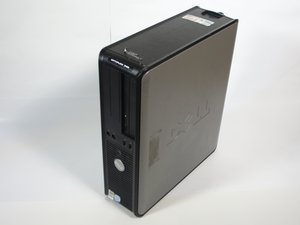
Aggiungere più RAM al Dell Optiplex può velocizzare il sistema. Evita di installare programmi che non sono adatti alla RAM del sistema perché possono causare rallentamenti. Puoi aggiungere più RAM al tuo sistema, ma assicurati che siano dello stesso modello o tipo. Maggiori informazioni possono essere trovate qui e qui.
Disco rigido difettoso
I dischi rigidi, proprio come qualsiasi altro componente del PC, tendono a usurarsi. L'installazione di un'unità a stato solido (SSD) consentirà al computer di funzionare in modo più fluido. Il motivo per cui un SSD è più veloce è che si affida al processore anziché al disco rigido. Maggiori informazioni qui.
Il sistema è stato colpito da virus
L'installazione di software antimalware/antivirus può eliminare i virus. Un altro modo per eliminare i virus è ripristinare il sistema a una data precedente all'infezione; in questo modo, il tuo PC tornerà alla velocità normale. Il ripristino del sistema non elimina file e documenti importanti.
Il dispositivo non invia segnale al monitor
All'avvio del computer, tutto funziona bene, ma il monitor rimane vuoto.
Il monitor e i componenti non sono collegati correttamente
Il monitor che stai tentando di utilizzare potrebbe richiedere l'uso di un cavo HDMI. Il computer non ne è dotato in origine. Controlla la scatola in cui è arrivato il monitor o il manuale. Il monitor deve supportare una connessione VGA, oppure devi disporre di un adattatore affinché questo computer funzioni con il tuo monitor.
L'uscita video all'interno del computer potrebbe essere difettosa
L'uscita per un monitor potrebbe passare attraverso una scheda grafica guasta. Nel caso di questo computer, tuttavia, una sostituzione non è necessaria perché la scheda madre ha una scheda grafica integrata.
Questo modello offre una scheda grafica integrata, quindi la rimozione dovrebbe comunque permetterti di vedere qualcosa sul monitor oltre ai messaggi di testo. Se il problema persiste dopo aver rimosso la scheda grafica difettosa, allora il problema è nella scheda madre. Sfortunatamente, queste sono molto difficili da riparare e si consiglia di sostituire completamente la scheda madre. Per istruzioni su come farlo, consulta la nostra (AGGIUNGI URL) guida alla sostituzione della scheda madre qui.
I file sono scomparsi/non vengono visualizzati
Vai al menu del tuo computer che mostra file personali, dischi rigidi, unità disco, ecc., ma non riesci a individuare i tuoi file in quel menu.
Il disco rigido non è formattato correttamente
Nel caso in cui questo disco rigido abbia perso la formattazione, dovrai riformattarlo. Per riformattare un disco rigido, segui questi passaggi:
Apri lo strumento Gestione disco di Windows
Premi windows+r sulla tastiera per avviare la finestra "Esegui"
Digita "diskmgmt.msc" e premi invio
Identifica tra l'elenco delle unità il disco rigido interessato. Sarà facile perché i suoi dettagli dovrebbero indicare qualcosa come "sconosciuto", "non allocato", "non inizializzato" e visualizzerà la quantità di spazio che l'unità potrebbe contenere o lo spazio rimanente non ancora formattato.
Fai clic con il tasto destro sul nome del disco e seleziona "Inizializza disco" nel menu a discesa che appare.
Successivamente, seleziona uno stile di partizione per il tuo disco rigido. A meno che tu non abbia un buon motivo per non farlo, seleziona "GPT" (GUID Partition Table). Questo è il metodo più recente ed efficace per partizionare il tuo disco rigido. Quindi fai clic su "OK".
Una volta inizializzato, tornerai alla finestra Gestione disco. Il tuo disco dovrebbe essere indicato come "di base" e "online", ma risultare ancora "non allocato".
Fai clic con il tasto destro sulla casella in cui si trova la parola "non allocato" e seleziona "Nuovo volume semplice" nel menu a discesa.
In questo modo si avvierà una procedura guidata da seguire per formattare il disco.
Di nuovo, a meno che tu non abbia un buon motivo per non farlo, usa le impostazioni predefinite e scegli l'intera capacità del disco rigido quando decidi quanto partizionare, assegnando una lettera di unità e il file system.
Una volta completata la procedura guidata, tornerai alla finestra Gestione disco dove il tuo disco dovrebbe essere indicato come "Integro (partizione primaria)" anziché "non allocato". Ora hai formattato/riformattato, inizializzato e aggiunto con successo il tuo disco rigido al computer.
Il disco rigido è danneggiato
Nel caso in cui il tuo disco rigido sia danneggiato, potresti doverlo sostituire. Individua il produttore del disco rigido e segui il loro protocollo per i dischi rigidi danneggiati.

Team

Cal Poly, Team 13-10, Forte Fall 2014 Membro di Cal Poly, Team 13-10, Forte Fall 2014
CPSU-FORTE-F14S13G10
6 Membri
72 guide realizzate

1 Commento
Dell optiplex 745 , after power off and power On while working, not working properly. Problem is when we are playing any video monitor screen goes to white and yellow screen, not showing video and desktop main screen also., What's the problem please suggest me.
srindra Drb - Rispondi Condividi