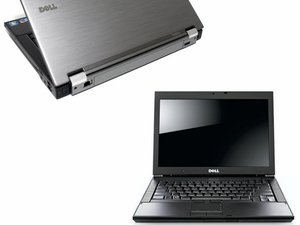
Wiki con Collaborazione Studenti
Un fantastico team di studenti del nostro programma educativo ha realizzato questo wiki.
Il computer non si accende
Lo schermo è scuro e il portatile non mostra alcun segno di tentativo di accensione.
Batteria difettosa
Collega un alimentatore compatibile al portatile. Se il computer si accende quando è collegato all'alimentatore, ma non rimane acceso dopo averlo scollegato, indipendentemente dal tempo di ricarica, la batteria è difettosa. Sostituisci la batteria usando questa guida: Sostituzione batteria Dell Latitude E6410
Cavo di ricarica danneggiato
Controlla se il caricabatterie è danneggiato o funzionante. Puoi farlo collegandolo alla presa a muro e al punto corrispondente nel computer. Se la spia sull'alimentatore non si accende, è probabile che il caricabatterie sia danneggiato. Riprova con un'altra presa per assicurarti che non sia la presa a essere danneggiata. Se il problema persiste, è necessario un nuovo caricabatterie.
Il computer si riavvia casualmente
Il computer si blocca e/o rallenta gradualmente per poi riavviarsi.
RAM difettosa
Se il computer si avvia correttamente, ma rallenta gradualmente e poi si riavvia in momenti apparentemente casuali, probabilmente la RAM è difettosa. La RAM può guastarsi per vari motivi, tra cui il surriscaldamento, sbalzi di tensione o se il computer è stato aperto. Sarà necessaria la sostituzione della RAM. Una sostituzione simile è mostrata per il Dell Latitude E7470:
Sostituzione RAM Dell Latitude E7470
Il computer non è aggiornato
Innanzitutto, assicurati che siano stati installati tutti gli aggiornamenti con il software più recente. Se il problema persiste, nella schermata di accesso tieni premuto Shift e seleziona Alimentazione e Riavvia. Una volta che il computer ha completato il riavvio avviato dall'utente, nella schermata seleziona un'opzione, scegli Risoluzione problemi, Opzioni avanzate e quindi esegui il Ripristino del sistema. Ciò riporterà il computer a un'impostazione precedente al verificarsi del problema.
Impossibile connettersi o mantenere la connessione a Internet
Il computer si rifiuta di connettersi a Internet o si disconnette casualmente.
Scheda di rete guasta
Se il computer non si connette a una rete conosciuta o si disconnette casualmente, la scheda di rete potrebbe essere difettosa. Le schede di rete possono guastarsi a causa di surriscaldamento, sbalzi di tensione o uso prolungato. Sostituisci la scheda di rete usando la guida esistente qui: Sostituzione scheda di rete Dell Latitude E6410
Wi-Fi non connesso
Se l'interruttore sul portatile non è nella posizione corretta, il Wi-Fi non si connetterà. Connettiti al Wi-Fi seguendo questi passaggi:
1. Individua l'interruttore on/off sul lato destro del portatile. Mettilo in posizione on.
2. Clicca sull'icona delle barre di connessione sulla barra inferiore dello schermo.
3. Clicca una volta sulla rete Wi-Fi desiderata a cui connetterti.
4. Clicca su Connetti e inserisci la password se richiesto. È anche possibile selezionare la casella per la connessione automatica per evitare di ripetere questi passaggi in futuro.
Il computer diventa estremamente caldo e si spegne casualmente
Il computer diventa molto caldo al tatto e successivamente si spegne.
La ventola di raffreddamento non funziona più
Dopo un uso prolungato, i computer possono diventare molto caldi. Quando un computer raggiunge una temperatura troppo elevata, si spegne automaticamente per proteggere l'hardware. I computer dipendono da meccanismi di raffreddamento come la ventola di raffreddamento per evitare il surriscaldamento. I motori delle ventole di sistema si usurano nel tempo e sono soggetti a malfunzionamenti o guasti completi. Sostituisci la ventola di raffreddamento usando questa guida:
Sostituzione ventola di raffreddamento Dell Latitude E6410
Tastiera non risponde
I tasti della tastiera non rispondono o non si premono fino in fondo.
Tasti bloccati
Verifica se la tastiera è bloccata collegando una tastiera USB. Se la scrittura appare tramite la tastiera USB, l'errore è dovuto a un blocco meccanico e non al software. Se non appare nulla, vedi la sezione Il software non è aggiornato qui sotto.
Se la tastiera è bloccata, l'utente può provare a usare un pennello piccolo e pulito per rimuovere eventuali briciole sui bordi dei tasti. Un'altra opzione è usare una bomboletta di aria compressa per soffiare via briciole o piccoli frammenti di materiale. Se il tasto stesso è appiccicoso, l'utente può mettere dell'alcol isopropilico su un panno e pulire l'area interessata. È possibile usare anche un cotton fioc per raggiungere le aree più piccole. L'utente può anche rimuovere i tasti e pulire il tastierino. Usando un'unghia, un cacciavite o uno strumento piatto, l'utente può inserirlo sotto il tasto e farlo saltare fuori, rimuovendolo. L'utente può quindi prendere un cotton fioc imbevuto di alcol isopropilico e pulire l'area sotto il tasto. L'utente può riattaccare il tasto una volta che l'area è asciutta.
Tasti mancanti
L'utente può sostituire i tasti se mancano dalla tastiera. Una guida può essere trovata qui
Il software non è aggiornato
Se la tastiera USB è stata testata e non appare alcuna scrittura sullo schermo, l'utente può visitare questo link e installare la versione più recente dei driver per la tastiera per assicurarsi che sia aggiornata.
Il microfono non funziona
Il microfono integrato non rileva o non registra l'audio.
Sistema operativo incompatibile
Il Dell Latitude E6410 è progettato solo per Windows 7. Pertanto, se l'utente ha installato Windows 8, 8.1 o 10, non sarà in grado di utilizzare il microfono, poiché l'azienda che ha creato l'hardware del microfono ha cessato l'attività prima del rilascio di questi aggiornamenti e, di conseguenza, non ha creato nuovi driver per il microfono. Si consiglia all'utente di collegare un microfono esterno.
Le impostazioni del microfono del computer non sono configurate correttamente
Se l'utente riscontra ancora problemi con il microfono su Windows 7, le impostazioni del microfono del computer potrebbero essere state modificate inavvertitamente. Esegui un test diagnostico visitando questo link e segui le istruzioni sullo schermo.
Se questo non risolve il problema, gli utenti possono provare a eseguire un reset alle impostazioni di fabbrica per ripristinare le condizioni originali del computer (NOTA: gli utenti devono prima eseguire il backup dei dati prima di eseguire il ripristino di fabbrica per preservare la memoria. Per assistenza, visita questa pagina. Per eseguire un ripristino di fabbrica, visita il sito web Dell e segui le istruzioni sullo schermo.
Bluetooth non funzionante
Il Bluetooth si disconnette o non si connette.
Il servizio Bluetooth non è in esecuzione
Una possibile causa del problema Bluetooth è quando il servizio Bluetooth non è in esecuzione. Quando il servizio di supporto Bluetooth non è attivo in background, il portatile non si connette al Bluetooth.
L'utente dovrebbe verificare se il servizio di supporto Bluetooth è attivo in background. Questo può essere fatto:
1. Avviando automaticamente la finestra di avvio
2. Facendo clic destro su servizio
3. Selezionando proprietà.
Il dispositivo Bluetooth deve essere aggiunto
Il dispositivo potrebbe non connettersi perché non è installato alcun dispositivo. Questo può essere risolto aggiungendo o rimuovendo il dispositivo Bluetooth. Questo può essere fatto:
1. Aprendo il pannello di controllo per trovare il dispositivo Bluetooth.
2. Facendo clic destro per selezionare aggiungi o rimuovi dispositivo.
Il driver Bluetooth deve essere installato
Un altro modo per gestire questi problemi è consentire al Latitude E6410 di trovare manualmente i dispositivi Bluetooth. Quando il Bluetooth non funziona nel Latitude E6410, è bene aggiornare o reinstallare i driver Bluetooth. I driver Bluetooth sono disponibili sul sito web del produttore, possono essere scaricati e quindi reinstallati nel portatile.
Per aggiornare Windows:
L'aggiornamento Windows è un modo gratuito per scaricare i driver Dell Latitude E6410 per il tuo Latitude E6410 e migliorarne il funzionamento. Avviando l'aggiornamento Windows, l'utente ha la possibilità di ottenere aggiornamenti importanti per il Latitude E6410 da Microsoft.
Gli aggiornamenti per il driver Dell Latitude E6410 verranno scaricati e installati automaticamente ogni volta che saranno disponibili. L'utente può connettersi a Microsoft per ottenere maggiori informazioni sull'aggiornamento Windows. Tuttavia, è possibile che il Latitude E6410 debba essere riavviato frequentemente per installare gli aggiornamenti, poiché Windows 10 forzerà l'aggiornamento dei driver del Latitude E6410, anche se li hai già installati.
Per scaricare i driver dal sito web ufficiale Dell
Il sito ufficiale fornisce i driver più accurati che corrispondono esattamente al Dell Latitude E6410. Inoltre, sono disponibili anche i driver per Dell Latitude E6420, Dell Latitude E6400, Dell Latitude D630, Dell Latitude E6510, ecc. Ci sono 3 modi per scaricare i migliori driver Dell Latitude E6410 per Windows 10: Fall Creator Update, Creator Update e Anniversary Update. Questi possono essere eseguiti per Windows 8.1, Windows 8, Windows 7, Windows Vista o Windows XP.

Team

Baylor, Team S8-G2, Johnson Fall 2017 Membro di Baylor, Team S8-G2, Johnson Fall 2017
BU-JOHNSON-F17S8G2
Membro di 1
48 guide realizzate

4 Commenti
My cd player/ burner want play at sll
chas2jon@yahoo.com - Rispondi Condividi
Computer Gets Extremely Hot and Randomly Shuts Down OR freezing.
Found on my laptop DEll latitude e6410 that the silicon grease between heatsink and processor was very dry.
Therefore the processor was heating. Remove the bottom cover (1 screw in the middle), remove the fan connector and the fum itself (4 screws), remove the heatsink (4 screws), clean the dry silicon. Apply small amount of thermal silicon and assemble back all parts.
Albert eins - Rispondi Condividi
La pc tiene una bateria nueva al igual que cargador nuevo original, pero al momento de intentar cargar la bateria la luz del cargador se apaga dejando de funcionar hasta que conecte y desconecta. esto sucede solo al conectar cargador con la bateria puesta ya que al colocarla sin la bateria prende y funciona normal.
¿cual es su problema?
The computer has a new battery, as well as a new original charger. However, when attempting to charge the battery, the charger light turns off, ceasing to function until I plug and unplug it. This only happens when connecting the charger with the battery in place, as it turns on and works normally when the battery is not inserted. What could be the issue?
Luis Castro Jimenez - Rispondi Condividi
My computer shutdown any time and does not have the real time I always have to set it up manually and nor can I update my computer to windows 8 or above. I have a Dell latitude E6140 pc which can run smaller apps but big apps needed to run on cloud server. Please help
Patel Bhavisha - Rispondi Condividi