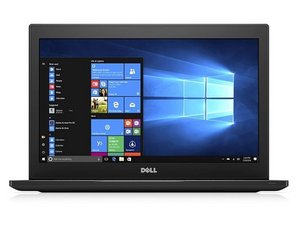
Wiki con Collaborazione Studenti
Un fantastico team di studenti del nostro programma educativo ha realizzato questo wiki.
Autonomia della batteria insufficiente
Dopo una ricarica completa, il portatile non rimane acceso quanto dovrebbe.
Luminosità troppo alta
Mantenere lo schermo alla massima luminosità per periodi prolungati può assorbire troppa energia dalla batteria, causando un surriscaldamento anomalo dei componenti interni. Ciò può causare un consumo della batteria molto più rapido del normale. Prova ad abbassare la luminosità a un livello standard, oppure spostati in un ambiente al chiuso affinché la retroilluminazione sia più visibile.
Esecuzione simultanea di troppe applicazioni
Poiché la batteria fornisce una quantità fissa di energia per ogni ricarica, un consumo energetico superiore al normale può ridurre la durata della batteria. Esempi comuni includono l'esecuzione di giochi ad alta risoluzione, l'apertura di numerose schede in un browser o l'uso contemporaneo di molte applicazioni ad alta intensità. Cerca di limitare le attività pesanti ai momenti in cui il caricabatterie è collegato, in modo che la batteria non si scarichi più velocemente del normale.
Ventola di raffreddamento non funzionante
Una causa dell'esaurimento prematuro della batteria è il funzionamento a temperature superiori alla norma. Di solito, la ventola di raffreddamento soffia aria sui componenti hardware per raffreddarli, ma se è difettosa, i componenti tendono a surriscaldarsi. Consulta la guida di riparazione per la ventola.
Batteria difettosa
Se nessuna delle soluzioni precedenti è riuscita a migliorare l'autonomia della batteria del portatile, è molto probabile che la batteria sia difettosa. Pertanto, la soluzione successiva consiste nella sua sostituzione. Consulta la guida di riparazione per la batteria.
Schermo non funzionante/Schermo nero
All'accensione del portatile, lo schermo non si carica o appare nero
Errata comunicazione tra i driver grafici e il sistema operativo
Per resettare il driver grafico, tieni premuti contemporaneamente i seguenti tasti: tasto Windows + Ctrl + Shift + B. Se questo non ripristina il corretto funzionamento dello schermo, segui questi sei passaggi come alternativa per risolvere il problema. Primo: scollega tutti i dispositivi esterni (ad esempio dispositivi USB, Bluetooth, ecc.). Secondo: tieni premuto il pulsante di accensione per 10 secondi per spegnere il portatile. Terzo: scollega l'alimentatore (caricabatterie) e rimuovi la batteria dal portatile. Quarto: scarica l'energia residua tenendo premuto il pulsante di accensione per 60 secondi. Quinto: reinserisci la batteria e collega il caricabatterie. Infine, premi il pulsante di accensione per verificare se lo schermo funziona.
Driver grafico non aggiornato
La mancata esecuzione regolare di un aggiornamento del driver grafico potrebbe causare un funzionamento improprio dello schermo. Apri il browser e vai sul sito Dell.com/support/home/en-vn. Inserisci "Dell Latitude 5480" nella barra di ricerca e prosegui alla schermata successiva. Sarà visibile un'opzione chiamata "Drivers & Downloads" (Driver e download), cliccaci sopra. Clicca su "find drivers" (trova driver). Cerca sotto la categoria e seleziona "Video". Scorri verso il basso, individua la casella di controllo del driver grafico Intel HD, selezionala e premi "download". Clicca sulla scheda del download che appare in basso a sinistra o in alto a destra nel browser. Apparirà una richiesta per confermare le modifiche al dispositivo, clicca su "sì". Apparirà una scheda del pacchetto di aggiornamento Dell, clicca su "install" (installa).
Il portatile non si accende/non si carica
Il portatile non si accende o non si ricarica quando è collegato alla presa o quando si preme il pulsante di accensione
Cavo di alimentazione usurato
Controlla che il cavo di alimentazione del portatile non presenti segni di usura o strappi. Quando lo colleghi al portatile, assicurati che sia inserito completamente sia nella presa a muro che nella porta di ricarica del dispositivo. Se i fili sono esposti, ciò potrebbe causare shock elettrici. Se non hai la possibilità di recarti in negozio per acquistare un nuovo cavo di alimentazione, una soluzione temporanea consiste nel coprire i fili esposti con del nastro isolante.
Alimentatore difettoso
Se l'alimentatore non è affidabile o è danneggiato, la soluzione migliore è acquistarne uno nuovo.
Batteria difettosa
Se il cavo di alimentazione e l'alimentatore funzionano, il problema successivo potrebbe essere un malfunzionamento della batteria. Segui questa guida di riparazione per sostituire la batteria.
Porta di ricarica difettosa
Se dopo un'ispezione il caricabatterie non sembra presentare danni, ma il portatile non si carica una volta collegato, potrebbe essere utile provare con un nuovo caricabatterie per verificare se il problema risiede nel cavo. È altamente improbabile che un nuovo caricabatterie non funzioni; se ancora non viene segnalata la ricarica, è molto probabile che il problema sia la porta di ricarica. Consulta questa guida di riparazione per sostituire la porta di ricarica.
Spazio di archiviazione insufficiente sul portatile
Lo spazio di archiviazione del portatile è pieno
Eliminazione di file non necessari o duplicati
Prima di decidere di sostituire l'SSD, potrebbe essere una buona idea verificare l'assenza di file pesanti non necessari, come applicazioni, video o foto che non ti servono o non desideri più. Potresti anche avere file duplicati sul portatile che occupano spazio inutile.
Sostituzione dell'SSD del portatile
Se hai eliminato abbastanza file per liberare spazio ma non è sufficiente, è probabilmente giunto il momento di eseguire un aggiornamento e sostituire l'SSD del portatile con uno dotato di maggiore capacità. Consulta la guida di riparazione per l'SSD.
Audio degli altoparlanti disturbato
Durante la riproduzione di un video sul portatile, l'audio presenta dei disturbi statici
Aggiornamento del driver audio
Una delle prime cose da fare è assicurarsi che i driver audio del portatile siano aggiornati. Puoi scaricare l'aggiornamento per il driver audio sul sito web Dell a questo link (inserire link).
Altoparlanti danneggiati
Se gli altoparlanti continuano a produrre un suono distorto, è il momento di sostituirli. Consulta la guida di riparazione per gli altoparlanti.
Il touchpad del portatile non funziona
Il touchpad non risponde in modo coerente, presenta movimenti incontrollabili o non funziona affatto.
Superficie del touchpad sporca
Il touchpad potrebbe smettere di funzionare a causa di ostruzioni che impediscono un buon contatto tra la superficie del sensore e il dito. Per risolvere il problema, inizia pulendo il touchpad affinché sia privo di sporco, grasso, liquidi o residui di cibo che potrebbero essersi trasferiti a causa del contatto frequente con le dita o l'ambiente circostante.
Touchpad non abilitato
Il touchpad potrebbe non funzionare affatto se non è abilitato. Assicurati che il touchpad sia abilitato premendo e tenendo premuto il tasto Windows sul dispositivo, cercando le impostazioni del touchpad, premendo il tasto Tab per selezionare l'interruttore On/Off del touchpad e infine premendo la barra spaziatrice per attivarlo.
I dispositivi esterni possono influenzare la funzionalità del touchpad
La funzionalità del touchpad può essere compromessa da connessioni di dispositivi esterni. Per verificare, salva tutti i dati, chiudi i programmi e spegni il dispositivo. Scollega quindi tutte le connessioni ad altoparlanti, stampanti, scanner, dispositivi USB, flash drive, monitor esterni, tastiere esterne, mouse esterni o docking station. Dopo aver scollegato tutto, riavvia il computer. Se la funzionalità del touchpad torna normale, ricollega ciascuno dei dispositivi esterni uno alla volta, testando il movimento del cursore tra una connessione e l'altra, per individuare quale dispositivo esterno potrebbe aver causato il malfunzionamento.
Esecuzione di un test diagnostico del touchpad
Se il touchpad è pulito, acceso, abilitato e non influenzato da dispositivi esterni, ma continua a non funzionare, potresti dover eseguire una diagnostica. In questo caso, considera l'esecuzione del test diagnostico per il touchpad tramite SupportAssist; lo strumento può rilevare se i problemi del touchpad siano causati dal sistema operativo o da software installati (risolvibili tramite le impostazioni) o se il dispositivo necessiti di riparazioni hardware o sostituzioni.

Team

University of Memphis, Team 2-2, Sneed Spring 2024 Membro di University of Memphis, Team 2-2, Sneed Spring 2024
UM-SNEED-S24S2G2
4 Membri
84 guide realizzate

0 Commenti