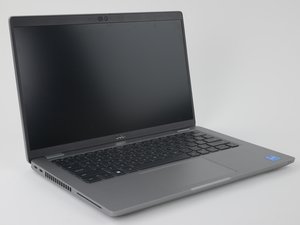
Il dispositivo non si carica
La luce spia di ricarica non si illumina quando il dispositivo è collegato. Se il dispositivo è acceso, l'icona della batteria in basso a destra sul desktop indica che la batteria non si sta caricando.
Alimentatore difettoso
Assicurati che l'alimentatore sia collegato e che la luce di ricarica sia accesa. Se la luce non è accesa e l'alimentatore è collegato, l'alimentatore è difettoso. Prendi in considerazione l'acquisto di un alimentatore sostitutivo.
Batteria difettosa
Se l'alimentatore è collegato e la luce sull'alimentatore è accesa, assicurati che l'alimentatore sia collegato al laptop. Se il laptop si accende solo quando l'alimentatore è inserito, indipendentemente dal tempo di ricarica, la batteria è difettosa. Sostituisci la batteria usando la Guida di sostituzione della batteria.
Il dispositivo non si accende
Il dispositivo non risponde quando viene premuto il pulsante di accensione.
Il dispositivo è in modalità di assistenza
La modalità di assistenza è una funzione Dell che interrompe l'alimentazione al sistema per la manutenzione. Collega il cavo di ricarica al dispositivo e premi e tieni premuto il pulsante di accensione per almeno 3 secondi. Se il dispositivo era in modalità di assistenza, uscirà da tale modalità e si accenderà.
Pulsante di accensione sulla tastiera difettoso
È necessario un pulsante di accensione funzionante per accendere il dispositivo. Se il dispositivo indica che è in carica ma non si accende, potrebbe esserci un problema con il pulsante di accensione.
Il pulsante di accensione, o l'intera tastiera, potrebbe essere guasto. Per prima cosa, controlla che non ci siano briciole o ostruzioni che impediscono di premere completamente il pulsante di accensione.
Il dispositivo non riesce a connettersi al WiFi.
Il dispositivo non riesce a rilevare o connettersi ad alcuna rete WiFi.
Scheda WiFi difettosa
Se il dispositivo non rileva alcuna rete WiFi, potrebbe esserci un errore con la scheda WiFi. Apri il menu Start di Windows e cerca "Gestione dispositivi". Apri l'applicazione Gestione dispositivi. Dovrebbe apparire un elenco di tutte le periferiche collegate al dispositivo. Scorri verso il basso e trova "Schede di rete".
Se non è elencata alcuna scheda di rete WiFi, il dispositivo non riconosce una scheda WiFi collegata. Segui la guida Sostituzione della scheda WiFi per sostituire la scheda WiFi.
Se una scheda WiFi è presente nell'elenco, fai clic destro su di essa e scegli Proprietà. Nella scheda Generale della finestra di dialogo delle proprietà, visualizza lo stato del dispositivo. Se la scheda è collegata e funziona correttamente, lo stato sarà "Il dispositivo funziona correttamente". Se lo stato del dispositivo indica che non funziona correttamente, segui la Guida di sostituzione della scheda WiFi.
I cavi dell'antenna WiFi non sono collegati alla scheda
Anche se hai una scheda WiFi integra, non funzionerà se i cavi dell'antenna non sono collegati alla scheda. Segui la guida Sostituzione della scheda WiFi e fermati per controllare che i cavi dell'antenna neri e bianchi siano collegati alla scheda WiFi. I connettori devono essere inseriti correttamente, assicurati che non siano allentati.
Il dispositivo non riesce a rilevare un'unità
Il dispositivo visualizza un messaggio di errore durante l'avvio indicando che non è stato trovato alcun dispositivo di avvio.
L'SSD non è inserito correttamente
L'SSD potrebbe non essere completamente collegato al dispositivo. Segui la guida di sostituzione dell'SSD e fermati al passo da definire "rimozione dell'SSD". Controlla che l'unità sia inserita completamente e che le 3 viti siano al loro posto per fissarla. Se l'unità sembra inserita in modo errato, rimuovila e reinstallala correttamente. Se manca una delle 3 viti che tengono l'unità in posizione, sostituiscila.
SSD difettoso
Se hai controllato che l'SSD sia inserito correttamente e il dispositivo ancora non rileva l'unità, l'SSD potrebbe essersi guastato. Per sostituire l'SSD, segui la guida di sostituzione dell'SSD.
Il dispositivo non riproduce alcun suono
Il dispositivo non rileva gli altoparlanti integrati e non produce alcun suono.
Cavo dell'altoparlante scollegato
Il cavo dell'altoparlante è allentato o scollegato. Deve essere rimosso per accedere ai componenti sotto la staffa inferiore. È possibile che questo cavo non sia stato ricollegato completamente durante un'altra riparazione. Controlla che il connettore sia inserito correttamente nell'alloggiamento.
Altoparlante difettoso
Se hai verificato che il cavo dell'altoparlante è collegato, è possibile che gli altoparlanti siano guasti. A questo punto dovresti sostituire l'altoparlante.

Team

iFixit, Team 4-7, Rippens Summer 2022 Membro di iFixit, Team 4-7, Rippens Summer 2022
FIX-RIPPENS-SU22S4G7
Membro di 1
0 guide realizzate

6 Commenti
Laptop will not come on ,I can hear it running but screen is black
Arlena Offutt - Rispondi Condividi
I can hear my new laptop running but the screen is black nothing show up on the screen
Arlena Offutt - Rispondi Condividi
I have a laptop but it doesn't have the battery, but only with the adapter, it doesn't start, where is the problem
shpend ahmeti - Rispondi Condividi
After using "B" + Power Button to use Service Mode on my Latitude 5520, to perform a fan replacement (*), I was stuck in Service Mode, with no ability to use the machine on battery power.
(*) per Dell Service Manual 5520-sp15-sm-en-us.pdf
On a wild guess, I unplugged the battery from the motherboard and plugged it back in again (about a minute later), and Service Mode turned back off at the next power-up. Without that step, I could only use the machine with a charger plugged in.
dj wbro - Rispondi Condividi
i have a dell laptop model latitude 5420. It produces a good colour image on the screen - but connecting via the HDMI lead to a projector - the projector projects a monochrome image.
Connecting the Digital Projector to an ancient laptop - the colour projected is fine in full colour.
howard king - Rispondi Condividi