Wiki con Collaborazione Studenti
Un fantastico team di studenti del nostro programma educativo ha realizzato questo wiki.
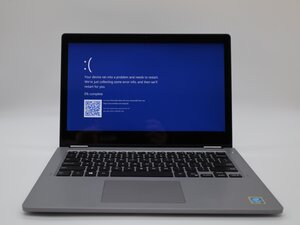
Se Windows si arresta in modo anomalo durante l'utilizzo del tuo Dell Latitude 3310, segui questa pagina per scoprire le possibili soluzioni.
- È importante rimuovere tutte le periferiche dal dispositivo (tastiere, monitor, mouse). Questo aiuta a escludere eventuali problemi esterni.
- Il dispositivo potrebbe perdere alimentazione o riavviarsi, quindi salva i dati importanti prima di continuare.
Driver e firmware del dispositivo obsoleti
Il download di driver e firmware richiede una connessione a Internet.
Tutti i dispositivi moderni dispongono di "driver" che, in sostanza, indicano ai componenti elettronici integrati come svolgere il proprio lavoro. Driver obsoleti o danneggiati possono causare malfunzionamenti del dispositivo, provocando l'arresto anomalo di Windows.
Aggiornamento del firmware del dispositivo (BIOS)
Dell fornisce un sistema di aggiornamento firmware relativamente semplificato. Scarica l'aggiornamento più recente da Dell e segui le istruzioni di installazione. Il dispositivo potrebbe riavviarsi per applicare l'aggiornamento: questo è normale. Una volta completata l'operazione, potrai riprendere il normale utilizzo se il problema non persiste.
Aggiornamento dei driver Dell
Analogamente al firmware, Dell dispone di una pagina dedicata ai driver. Assicurati di consentire alla pagina web di scansionare i dispositivi sulla tua rete locale. Questo è un trucco intelligente utilizzato da Dell per ottenere le specifiche del tuo sistema, necessarie per l'aggiornamento dei driver. Scarica ed esegui tutti i file critici visualizzati dalla pagina web. Se sono presenti più aggiornamenti, potrebbero essere scaricati come pacchetto. Esegui il software e segui le istruzioni a video.
Aggiornamenti di Windows
A volte, il problema è che i driver potrebbero essere troppo recenti per la versione di Windows in uso. Per risolvere il problema, premi [Tasto Windows + R], quindi digita o incolla:
ms-settings:windowsupdate
Premi [Verifica disponibilità aggiornamenti]
Windows interrogherà Microsoft per trovare la versione di Windows più recente; l'operazione potrebbe richiedere alcuni minuti a seconda della velocità della connessione. Se tutto è aggiornato, dovresti vedere due frecce blu e un segno di spunta. Se sono richiesti aggiornamenti, segui le istruzioni sullo schermo per aggiornare Windows.
Disco rigido corrotto o danneggiato
Il disco rigido potrebbe causare questo problema quando incontra un file corrotto. Questo può essere risolto eseguendo il comando "CHKDSK" nel prompt dei comandi.
- Apri la finestra del prompt dei comandi tenendo premuti i tasti "Windows + R" e digitando "cmd" nella console che appare.
- Digita
chkdsknella console. Windows verificherà automaticamente la presenza di file danneggiati che potrebbero causare l'arresto anomalo del sistema. - Attendi uno dei seguenti risultati.
Se sono presenti solo file danneggiati, potresti vedere:
CHKDSK sta verificando i file (fase 1 di 5)...
Segmento record file 12345 illeggibile.
Errori rilevati. CHKDSK non può continuare in modalità sola lettura.
Windows ha apportato correzioni al file system.
Questa è una buona notizia! Significa che c'era un errore sul disco e Windows lo ha corretto automaticamente.
Se sono presenti danni al disco rigido fisico, potresti vedere:
Windows ha sostituito i cluster danneggiati nel file 3058 denominato \Users\Examplepath
Settori danneggiati rilevati nella bitmap del volume.
Il disco non ha spazio sufficiente per sostituire i cluster danneggiati.
È necessaria la sostituzione; il disco presenta un danno fisico che non può essere riparato tramite formattazione.
Se è presente una corruzione grave o un guasto dell'unità, potresti vedere:
Si è verificato un errore non specificato (766f6c756d652e63 3f1).
La struttura del disco è corrotta e illeggibile.
Impossibile continuare in modalità sola lettura.
Ciò indica che i dati sul disco rigido sono troppo danneggiati per essere riparati. Sarà necessario riformattare o sostituire il disco.
Anche se il comando risolve i problemi temporaneamente, il disco rigido potrebbe dover essere sostituito se ti ritrovi a dover eseguire "chkdsk" periodicamente.
Errore di memoria
Questo problema può presentarsi soprattutto dopo che il portatile ha subito una caduta o un'eccessiva pressione. Il problema può comunque manifestarsi anche durante il normale utilizzo.
La memoria è l'archiviazione a breve termine del tuo dispositivo. Se non funziona correttamente, per un computer è come entrare in una stanza e dimenticare il motivo per cui ci sei entrato.
Diagnostica della memoria
Sul circuito stampato principale sono presenti diversi processi diagnostici che possono aiutarti a identificare se la memoria è compromessa. Puoi accedervi riavviando il portatile e premendo ripetutamente "F12" durante l'accensione. Dovrebbe apparire un menu: premi "Diagnostica" e lascia che la scansione venga eseguita.
Potrebbe essere necessario reinserire la memoria se si è spostata compromettendo la connessione con il circuito stampato principale. Segui questa guida per le istruzioni. Limitati a reinstallare il componente invece di sostituirlo.
Se non ti senti a tuo agio a lavorare direttamente sul dispositivo, un centro di riparazione affidabile potrebbe aiutarti.
Se dopo aver reinserito la memoria viene visualizzato un "errore di test della memoria", potrebbe essere necessaria la sostituzione.
Sistema di raffreddamento compromesso
Il surriscaldamento può compromettere gravemente la CPU, causandone il rallentamento o l'arresto anomalo. È importante assicurarsi che il sistema di raffreddamento possa far circolare l'aria liberamente.
- Assicurati che la ventola di raffreddamento giri quando il dispositivo è in funzione. Potresti sentire un leggero ronzio o percepire una sottile vibrazione proveniente dal dispositivo.
- Se la ventola non gira, potrebbe essere necessaria la sostituzione.
- Verifica visivamente che non ci sia polvere a bloccare la feritoia sotto lo schermo.
- Se è presente una quantità considerevole di polvere, il dispositivo potrebbe dover essere aperto e pulito a fondo.

Team

University of North Texas, Team 1-2, Rea Fall 2025 Membro di University of North Texas, Team 1-2, Rea Fall 2025
UNT-REA-F25S1G2
3 Membri
60 guide realizzate

0 Commenti