Wiki con Collaborazione Studenti
Un fantastico team di studenti del nostro programma educativo ha realizzato questo wiki.
Il computer non si accende
Il portatile non risponde o non mostra alcun segno di accensione
Alimentatore difettoso
Assicurati che l'alimentatore sia collegato e che la spia di ricarica sia accesa. Se la spia non è accesa nonostante l'alimentatore sia collegato, quest'ultimo è difettoso. Prendi in considerazione l'acquisto di un alimentatore sostitutivo.
Batteria difettosa
Se l'alimentatore è collegato e la spia sull'alimentatore è accesa, assicurati che sia collegato al portatile. Se il portatile si accende solo quando l'alimentatore è collegato, indipendentemente dal tempo di ricarica, allora la batteria è difettosa. Sostituisci la batteria utilizzando la nostra guida alla sostituzione della batteria.
Scheda madre difettosa
Il Kindle è un dispositivo relativamente semplice in quanto non contiene molti componenti. Attraverso il processo di eliminazione, i componenti difettosi possono essere individuati facilmente. Se il Kindle non si accende dopo aver eseguito i passaggi precedenti, è probabile che la scheda madre debba essere sostituita.
Tastiera non rispondente
I tasti della tastiera non rispondono o sembrano essere rotti
Tastiera difettosa
Se l'intera tastiera non risponde, prova a sostituirla con la nostra guida alla sostituzione della tastiera.
Touchscreen non rispondente
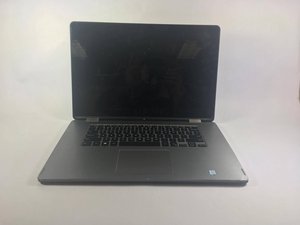
Il monitor del tuo Inspiron 7568 non risponde al tocco e il display rimane invariato.
Driver del display non aggiornato
Utilizza lo strumento "Detect PC" di Dell qui. Seleziona "Drivers & Downloads" e assicurati che i tuoi driver touch siano aggiornati.
Display difettoso
Se l'aggiornamento dei driver non ripristina la funzionalità touch, è possibile che il gruppo schermo debba essere sostituito.
Dispositivo surriscaldato
Mentre stai lavorando, il computer si spegne casualmente senza preavviso.
Polvere nelle prese d'aria o nelle ventole
I computer possono surriscaldarsi a causa di un eccesso di polvere e altri materiali incastrati nelle prese d'aria o nella ventola. Per risolvere questo problema, usa una bomboletta di aria compressa per soffiare delicatamente via la polvere dalle prese d'aria e dalla ventola.
Ventola difettosa
Se la ventola non mostra segni di attivazione all'accensione del computer, potresti doverla sostituire.


1 Commento
This unit has always been a severe problem.
I cannot even DOWNLOAD a new windows 10 …
The laptop says. X No bootable devices found.
A while back I refused to continue update downloads…the laptop was getting worse…especially after a warranty technician changed a hard drive.
I bout give up on Windows 10…
Now I have purchased a new hard drive again….a and I had to buy a new windows 10
that will not DOWNLOAD.
No driver's…
mohawkmine - Rispondi Condividi