Wiki con Collaborazione Studenti
Un fantastico team di studenti del nostro programma educativo ha realizzato questo wiki.
Il dispositivo non si accende
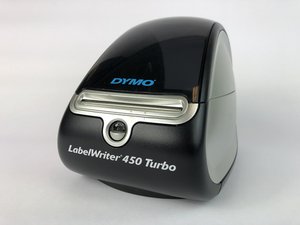
Quando premi il pulsante di accensione, la tua DYMO LabelWriter 450 non si accende.
Il dispositivo non è collegato
Controlla che la tua LabelWriter riceva correttamente alimentazione assicurandoti che l'alimentatore sia inserito completamente nella parte posteriore del dispositivo.
Il dispositivo è lento nella presa a muro
Verifica che il dispositivo sia inserito completamente nella presa a muro. L'alimentatore incluso con la LabelWriter termina con un grosso trasformatore, quindi è possibile che si sia allentato nella presa a muro.
Il dispositivo non si connette al computer
Il computer non riconosce la tua DYMO LabelWriter 450.
Il cavo USB non è del tipo corretto
Per prima cosa, assicurati di avere un cavo da USB tipo A a USB tipo B (incluso con la tua LabelWriter). La LabelWriter richiede un cavo USB tipo B; se hai smarrito il cavo fornito nella confezione, dovrai procurartene un altro.
Il cavo USB non è inserito correttamente
In secondo luogo, assicurati che il cavo sia inserito saldamente nelle porte corrette sia sul dispositivo che sul computer, inserendo ciascuna estremità del cavo finché non entra più a fondo.
Il computer non ha i driver corretti
Se la tua LabelWriter continua a non connettersi al computer, prova a scaricare i driver corrispondenti dal sito web DYMO cercando "DYMO LabelWriter 450" e facendo clic su Supporto nella relativa pagina del dispositivo DYMO.
Scarsa qualità di stampa
La tua DYMO LabelWriter 450 stampa etichette sbiadite o mancano intere lettere sulle etichette.
Etichette di terze parti
Le etichette non prodotte da DYMO potrebbero non funzionare con la tua LabelWriter. Le etichette di terze parti possono avere una sensibilità termica diversa rispetto alle etichette DYMO e i fori perforati sulle etichette di terze parti potrebbero non essere riconosciuti dal dispositivo. Assicurati che le tue etichette siano etichette originali di marca DYMO LabelWriter.
Testina di stampa sporca
Per pulire la testina di stampa, rimuovi prima il rotolo di etichette sollevando il coperchio e premendo il pulsante di espulsione in bianco e nero sul lato destro del dispositivo. Pulisci la testina di stampa e la parte inferiore del rotolo di etichette con una spazzola piccola e morbida o un cotton fioc.
Etichette vecchie o difettose
È anche possibile che il rotolo di etichette nel dispositivo sia vecchio o diventato difettoso. Per verificare la presenza di un rotolo difettoso, inserisci un rotolo diverso da una nuova confezione. Se il nuovo rotolo produce una stampa senza problemi, significa che il vecchio rotolo era vecchio o difettoso.
Il dispositivo non risponde ai comandi
La tua DYMO LabelWriter 450 è bloccata, non risponde ai comandi e non stampa.
Il dispositivo non risponde
Per prima cosa, puoi provare a scollegare la LabelWriter dal computer e dalla presa a muro, attendere 10 secondi e ricollegarla. È possibile che la tua LabelWriter sia sovraccarica e un riavvio del dispositivo risolverà il problema.
Il software non risponde
In secondo luogo, puoi controllare sul tuo computer se il software DYMO Label risponde correttamente. Per verificare se il software risponde, puoi richiamare Gestione attività (CTRL+ALT+CANC o CTRL+Maiusc+ESC su Windows 10) su Windows o Uscita forzata (CMD+Opzione+ESC) su Mac. Se il software Label non risponde, puoi attendere che riprenda a funzionare, oppure chiudere il programma e riaprirlo.
Il computer non riconosce il dispositivo
È anche possibile che il tuo computer non riconosca la LabelWriter. Se sei certo di aver installato i driver corretti per il dispositivo sul tuo computer, riavviare il computer potrebbe risolvere questo problema.
Le etichette vengono tagliate
La tua DYMO LabelWriter 450 stampa lettere disallineate e taglia le etichette nei punti sbagliati.
La dimensione predefinita nel software non è corretta
Nel software DYMO Label, vai su Dimensioni stampa predefinite e assicurati che le impostazioni di stampa corrispondano alla carta attualmente presente nella tua LabelWriter.
La LabelWriter stampa una o più etichette bianche extra
La tua DYMO LabelWriter 450 espelle una o più etichette bianche extra tra le etichette stampate correttamente, così come quando viene premuto il pulsante di avanzamento (Feed Button). (Si applica anche alla LabelWriter® 450 Twin Turbo).
Problema del sensore
Questo è solitamente un problema legato al sensore delle etichette della LabelWriter. Molti utenti che hanno riscontrato questo particolare problema sono riusciti a risolverlo semplicemente reinserendo il cavo a nastro del sensore nel punto in cui si collega alla scheda madre.

Team

USF Tampa, Team S1-G4, Leahy Fall 2018 Membro di USF Tampa, Team S1-G4, Leahy Fall 2018
USFT-LEAHY-F18S1G4
3 Membri
60 guide realizzate

59 Commenti
Mine is just printing empty label after empty label as soon as I turn it on. I’ve emptied the print queue, rebooted etc but as soon as it has power it churns out label after label. This started happening after I cleared a paper jam.
l.love - Rispondi Condividi
Using Windows 10, and my 4XL is just printing empty label after empty label (with garbage lines printed on) as soon as I turn it on. I’ve emptied the print queue, rebooted, reinstalled latest software, etc. but as soon as it has power it churns out label after label. Printer works perfectly on a Mac using iOS. Has cost me a lot of money in scrap labels!
Robert - Rispondi Condividi
when I'm inserting the labels , the printer don't stop to rolling labels , what it's the problem ?
Andrei boss - Rispondi Condividi
when I'm inserting the labels , the printer don't stop to rolling labels , and don’t print the label. What it’s the problem. This the second time, the first time the machine was in guaranty, but now the machine have just 2 years..can you helping me with the problem. Thanks
alma stevenson - Rispondi Condividi
No matter what I do the blue light never comes on!
Ivan Grajales - Rispondi Condividi