
Tastiere per computer
Le tastiere sono disponibili in due stili distinti. Una tastiera tradizionale è rettangolare e presenta una pendenza costante, dal punto più alto sul retro a quello più basso sulla parte anteriore. Queste tastiere sono disponibili in vari formati, inclusi standard (48 cm x 20 cm); medie (46 cm x 18 cm); e compatte (43 cm x 16,5 cm o meno).
Le dimensioni sono importanti nella misura in cui le tastiere di grandi dimensioni occupano uno spazio considerevole sulla scrivania e potrebbero non entrare in alcuni cassetti per tastiera. La Figura 13-1 mostra una Microsoft MultiMedia Keyboard, una tipica tastiera tradizionale. Questo modello, come molti altri, è dotato di un poggiapolsi staccabile che puoi rimuovere se lo spazio è limitato.
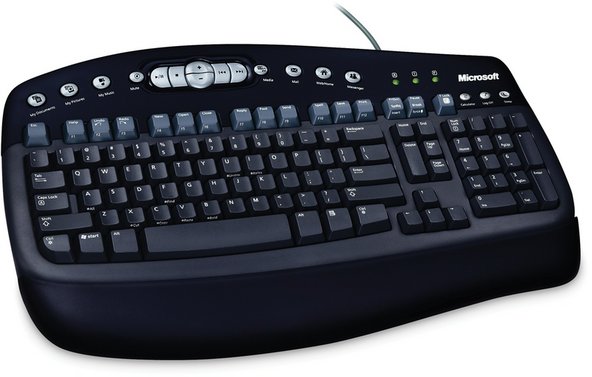
Figura 13-1: Microsoft MultiMedia Keyboard (immagine per gentile concessione di Microsoft Corporation)
Una tastiera ergonomica utilizza una superficie divisa e pendenze variabili, che consentono posizioni delle mani e dei polsi più naturali e comode. La maggior parte delle tastiere ergonomiche sono grandi quanto o più grandi delle tastiere tradizionali standard. Alcuni sostengono che le tastiere ergonomiche aiutino a ridurre i problemi di lesioni da sforzo ripetitivo (RSI), come la sindrome del tunnel carpale (CTS), ma non abbiamo visto prove credibili a sostegno di queste affermazioni. Il segreto per evitare tali problemi, indipendentemente dallo stile di tastiera che utilizzi, è fare pause frequenti ed evitare di usare la tastiera in modo continuo per più di un'ora circa alla volta. La Figura 13-2 mostra una Microsoft Natural MultiMedia Keyboard, una tipica tastiera ergonomica.

Figura 13-2: Microsoft Natural MultiMedia Keyboard (immagine per gentile concessione di Microsoft Corporation)
L'ESPERIENZA PUÒ VARIARE
Uno dei nostri recensori osserva che il dolore ai polsi derivante dalla combinazione di un lavoro a tempo pieno e un contratto per un libro è stato certamente alleviato passando a una tastiera ergonomica. Tuttavia, abbiamo anche sentito persone che provavano dolore con una tastiera ergonomica e hanno scoperto che passare a una tastiera standard ha alleviato il dolore. Sospettiamo che sia il cambiamento, qualsiasi cambiamento, ad aiutare. Dopotutto, la "R" in RSI sta per "ripetitivo".
Consigli di Nancy Kotary
Vale la pena menzionare che alcuni dattilografi non tradizionali o autodidatti tendono ad avere più difficoltà con le tastiere divise. Sebbene io sia una dattilografa piuttosto veloce, scrivo alcune lettere al centro della tastiera con la mano "sbagliata", quindi le tastiere divise non fanno per me. Come menzionato altrove in questo libro, il miglior consiglio è "prova prima di acquistare".
Alcune persone preferiscono fortemente l'uno o l'altro stile. Barbara, ad esempio, non ama le tastiere ergonomiche, che definisce "fuse" o "deformate". Robert, d'altra parte, non si preoccupa di quale stile usa. Utilizza tastiere ergonomiche su diversi sistemi e tastiere dritte su altri. Se non hai mai usato una tastiera ergonomica, provane una prima di acquistare la tua prossima tastiera. Potresti odiarla (tutti lo fanno all'inizio) ma, d'altra parte, dopo averla usata per un'ora circa, potresti scoprire di amarla.
Scegliere una tastiera
Le tastiere variano in modi ovvi (stile, dimensioni e forma) e in modi sottili (come spaziatura dei tasti, angolazione, concavità, corsa, pressione richiesta e feedback tattile). La sensibilità delle persone a queste differenze varia. Alcuni sono agnostici rispetto alla tastiera e possono sedersi davanti a una nuova tastiera ed essere operativi in pochi minuti, indipendentemente dal layout o dalla risposta tattile. Altri hanno forti preferenze su layout e sensazione. Se non hai mai incontrato una tastiera che non ti piacesse, puoi ignorare queste questioni e scegliere una tastiera basandoti su altri fattori. Se amore e odio sono parole che applichi alle tastiere, usa una tastiera identica per almeno un'ora prima di acquistarne una per te.
Detto questo, ecco diverse caratteristiche importanti da considerare quando scegli una tastiera:
Considera il layout.
La posizione dei tasti alfanumerici primari è standard su tutte le tastiere, a eccezione di quelle che utilizzano lo strano layout Dvorak. Ciò che varia, a volte in modo drammatico, è il posizionamento, le dimensioni e la forma di altri tasti, come i tasti modificatori (Shift, Ctrl e Alt), i tasti funzione (che possono essere disposti lungo la parte superiore, lungo il lato sinistro o entrambi) e i tasti di controllo del cursore e del tastierino numerico. Se sei abituato a un layout particolare, acquistare una tastiera con un layout simile rende molto più facile adattarsi alla nuova tastiera.
Considera il peso.
Sebbene sembri banale, il peso di una tastiera può essere un problema significativo per alcune persone. La tastiera più leggera che abbiamo visto pesava poco più di 450 g, e la più pesante quasi 3,6 kg. Se la tua tastiera rimane sulla scrivania, una tastiera pesante ha meno probabilità di scivolare. Al contrario, una tastiera molto pesante potrebbe essere scomoda per chi lavora con la tastiera in grembo.
Evita le tastiere multifunzione.
Le tastiere sono prodotti a basso margine. Per differenziare i propri prodotti e aumentare i margini, alcuni produttori producono tastiere con altoparlanti, scanner e altre funzioni completamente estranee integrate. Queste funzioni sono spesso ingombranti da usare, fragili e hanno caratteristiche limitate. Se vuoi altoparlanti o uno scanner, acquista altoparlanti o uno scanner. Non prendere una tastiera che li abbia integrati.
Considera una tastiera wireless per scopi speciali.
Vari produttori realizzano tastiere wireless, ideali per configurazioni home theater, presentazioni o se ti piace lavorare con la tastiera in grembo. Le tastiere wireless includono un modulo ricevitore separato che si collega a una porta USB o alla porta tastiera PS/2 sul PC. La tastiera e il ricevitore comunicano utilizzando radiofrequenza (RF) o infrarossi (IR). Le tastiere IR richiedono una linea visiva diretta tra la tastiera e il ricevitore, mentre quelle RF no. La maggior parte delle tastiere IR e molte tastiere RF forniscono una portata molto limitata (fino a circa 1,5 metri), il che limita la loro utilità al lavoro intorno a una scrivania senza cavi che si aggrovigliano, sebbene i modelli Bluetooth offrano spesso portate che coprono almeno l'intera stanza. Alcune tastiere RF e poche tastiere IR utilizzano una potenza maggiore per fornire una portata più lunga, fino a 15 metri o più. Queste sono spesso piuttosto costose e offrono una durata della batteria relativamente breve. Indipendentemente dal tipo di tastiera wireless che acquisti, assicurati che utilizzi batterie alcaline o NiMH standard (AA/AAA/9V) anziché un pacco batteria NiCd proprietario, che è soggetto al famigerato effetto memoria NiCd, per cui le batterie NiCd iniziano presto a perdere la capacità di mantenere la carica.
IL RITORNO DI NORTHGATE OMNIKEY
La tastiera Northgate OmniKey, con i suoi tasti funzione sul lato sinistro e una sensazione di clic soddisfacente, ha raggiunto uno status quasi di culto tra alcuni utenti, sebbene la Northgate stessa sia scomparsa da tempo. Lo stesso vale per le antiche tastiere meccaniche IBM Model M. (La nostra correttore di bozze ha a quanto pare il suo stock personale di Model M, che sospettiamo conservi nella sua cantina dei vini e ruoti regolarmente.)
Le tastiere originali OmniKey e IBM Model M non vengono prodotte da anni, quindi i restanti esemplari funzionanti sono ricercati come i dipinti dei grandi maestri. Fortunatamente, c'è un'alternativa. Creative Vision Technologies, Inc. (http://www.cvtinc.com) produce la tastiera Avant Stellar, che è più o meno un clone della Northgate OmniKey Plus. A 190 dollari, non è economica, ma è quanto di più vicino troverai alla OmniKey in una tastiera attuale. Se preferisci la IBM Model M, la Avant Prime ne è una quasi copia e costa un po' meno della Stellar.
Quale marca di tastiera acquistare?
Logitech e Microsoft producono entrambe una vasta gamma di tastiere eccellenti, una delle quali è quasi certamente adatta a te. Anche i loro modelli base sono ben costruiti e affidabili. I modelli più costosi aggiungono funzionalità come connettività wireless RF o Bluetooth, tasti funzione programmabili e così via.
Abbiamo utilizzato quasi esclusivamente tastiere Microsoft per molti anni e continuiamo a consigliarle. Tuttavia, quando abbiamo testato le tastiere Logitech di recente, abbiamo scoperto che in realtà preferivamo le loro caratteristiche e la sensazione. Attualmente utilizziamo tastiere Logitech su molti dei nostri sistemi primari, sebbene utilizziamo anche varie tastiere Microsoft, sia vecchi che attuali modelli, su diversi sistemi.
Evita tastiere economiche senza marca.
Consigli di Jim Cooley
Se non hai bisogno di queste funzioni speciali, e la maggior parte delle persone non ne ha bisogno, considera di non installare programmi aggiuntivi oltre al driver. Molti lasciano programmi in esecuzione in background che possono consumare preziose risorse della CPU.
Configurare una tastiera
Windows ti consente di personalizzare alcuni aspetti del comportamento della tastiera, come la velocità di ripetizione, le mappature dei tasti e così via. Per configurare la tastiera, apri il Pannello di controllo e fai doppio clic sull'applet Tastiera per visualizzare la finestra di dialogo Proprietà tastiera.
L'installazione di una tastiera programmabile e del relativo driver può installare un'applicazione di gestione separata, o può semplicemente aggiungere pagine e opzioni alla finestra di dialogo standard Proprietà tastiera. Ad esempio, la Figura 13-3 mostra la pagina aggiuntiva della finestra di dialogo estesa Proprietà tastiera che risulta dall'installazione del driver Microsoft IntelliType Pro. Se installi una tastiera programmabile, assicurati di individuare ed esplorare le opzioni fornite dal suo driver. L'installazione predefinita del driver per alcune tastiere programmabili lascia disabilitate o impostate su valori non ottimali alcune opzioni molto utili.

Figura 13-3: La finestra di dialogo Proprietà tastiera di Windows XP come modificata dall'installazione del driver Microsoft IntelliType Pro
Scegli Opzioni di accessibilità dal Pannello di controllo per visualizzare la finestra di dialogo Opzioni di accessibilità, mostrata nella Figura 13-4. Sebbene sia pensata principalmente per aiutare le persone con varie disabilità, alcune opzioni disponibili qui potrebbero essere utili a chiunque. In particolare, chiunque abbia accidentalmente attivato il Blocco maiuscole apprezzerà l'avviso acustico fornito da ToggleKeys.

Figura 13-4: La finestra di dialogo Opzioni di accessibilità di Windows XP
Pulire una tastiera
Le tastiere accumulano ogni genere di sporcizia, polvere e residui appiccicosi, specialmente se mangi, fumi o bevi nelle vicinanze. Per la pulizia di routine, capovolgi la tastiera e scuotila vigorosamente; una quantità incredibile di sporcizia ne uscirà. Mensilmente, usa l'aspirapolvere per fare un lavoro accurato. È una buona idea spegnere il sistema (o almeno chiudere tutti i file) prima di iniziare a passare l'aspirapolvere. Altrimenti, la serie casuale di pressioni dei tasti generata dall'aspirazione può avere risultati inaspettati. In un caso, abbiamo cancellato un documento. Formula 409 e detergenti commerciali simili fanno un buon lavoro nel rimuovere lo sporco ostinato, ma assicurati che il sistema sia spento mentre li usi e cerca di evitare che troppo detergente scivoli all'interno della tastiera. È meglio spruzzare il detergente su un tovagliolo di carta e poi pulire, piuttosto che spruzzare il detergente direttamente sulla tastiera.

Figura 13-5: Una tastiera dopo oltre un anno senza pulizia

Figura 13-6: La stessa tastiera dopo un passaggio in lavastoviglie
Tutto ciò presuppone che la tua tastiera sia solo normalmente sporca. Per pulire tastiere molto sporche (vedi Figura 13-5), utilizziamo il metodo della lavastoviglie da oltre 20 anni. Molti pensano che stiamo scherzando quando lo consigliamo, ma per noi funziona. Lo abbiamo utilizzato con successo sia con tastiere meccaniche che a membrana. Procedi come segue:
- Scollega la tastiera dal computer. Probabilmente non dovremmo nemmeno menzionare questo passaggio, ma non vogliamo ricevere posta di odio da qualcuno che non si è reso conto che non era una buona idea mettere l'unità di sistema e il monitor in lavastoviglie.
- Posiziona la tastiera, con i tasti rivolti verso il basso, nel cestello superiore della lavastoviglie. Fissa il cavo della tastiera con un elastico o una fascetta per evitare che si impigli nelle parti mobili della lavastoviglie. Imposta la lavastoviglie su un ciclo delicato e sulla temperatura dell'acqua più bassa, se queste opzioni sono disponibili. Assicurati di selezionare l'opzione per l'asciugatura ad aria anziché un ciclo di asciugatura riscaldato. (Noi usiamo il detersivo per lavastoviglie e laviamo le tastiere proprio come faremmo con un carico di piatti, ma se sei più cauto, usare solo acqua tiepida sembra funzionare altrettanto bene.)
- Fai eseguire alla tastiera un intero ciclo di lavaggio, utilizzando il detersivo per lavastoviglie. Al termine del ciclo, rimuovi la tastiera e sciacquala con almeno 4 litri d'acqua, assicurandoti di inondare ripetutamente i tasti stessi. Per sicurezza, consigliamo sempre di utilizzare acqua distillata, ma di fatto usiamo sempre la normale acqua del rubinetto e non abbiamo mai avuto problemi. (Se l'acqua del rubinetto è particolarmente dura, è una buona idea utilizzare acqua distillata o deionizzata.) Dopo il risciacquo, gira la tastiera in diversi modi e scuotila per drenare quanta più acqua possibile. Usa un asciugamano per asciugare le parti accessibili. A questo punto, la tua tastiera dovrebbe sembrare nuova (vedi Figura 13-6).
- Imposta il forno a 65 gradi (o sull'impostazione più bassa). Non abbiamo idea di quale sia il punto di fusione della plastica utilizzata nelle tastiere, ma non ne abbiamo ancora fusa nessuna. Cuoci la tastiera finché non è pronta, solitamente da una a due ore. Lascia raffreddare la tastiera, rimuovila e servila.
Generalmente rimettiamo la tastiera pulita nel nostro stock di ricambi, dove può avere un altro mese o tre per asciugarsi naturalmente, ma abbiamo anche ricollegato una tastiera immediatamente dopo tale trattamento senza alcun problema. Eravamo soliti preoccuparci che delle pozzanghere potessero ancora nascondersi all'interno della tastiera, quindi la smontavamo e la asciugavamo accuratamente prima di ricollegarla. Ma abbiamo scoperto che un paio d'ore all'interno di un forno a 65 gradi fanno un ottimo lavoro nell'evaporare qualsiasi residuo d'acqua. La tua esperienza potrebbe variare. Se senti un suono di sguazzamento dopo l'asciugatura, è probabilmente una buona idea smontare la tastiera e controllare ulteriormente. La cosa importante è assicurarsi che la tastiera sia completamente asciutta internamente prima di collegarla al computer.
METODI DIVERSI
Uno dei nostri lettori osserva: "Mi piace ancora l'idea di dare alla tastiera un'ultima sciacquata, o risciacquo, con alcol denaturato. L'alcol sposterà la maggior parte dell'acqua residua ed evaporerà molto più velocemente. Dopo aver drenato quanta più alcol possibile, la metto sopra lo scaldabagno per la notte."
Un altro dice: "Non uso mai sapone per lavastoviglie in polvere, sempre gel o liquido. Le faccio sempre passare attraverso un ciclo normale (acqua calda) e ho usato sia cicli di asciugatura riscaldati che non riscaldati senza alcuna differenza evidente. Scuoto sempre via quanta più acqua posso dopo averle rimosse dalla lavastoviglie. Non ho mai sciacquato una tastiera lavata con acqua o alcol dopo averla rimossa dalla lavastoviglie. Nessun impatto visibile. Dopo un paio di spiacevoli esperienze con mouse e tastiere in un forno a calore 'basso', non asciugo più in forno. I termostati del forno possono variare un bel po'. Asciugo all'aria tastiere e mouse per almeno un paio di giorni e, più tipicamente, almeno due settimane. Nessun problema osservato."
Consigli di Ron Morse
È possibile che Windows si trovi in uno stato in cui non riconosce più le porte USB della macchina (solitamente a causa di un'installazione fallita di un nuovo dispositivo USB). Il ripristino da questa condizione può essere difficile se si utilizzano tastiera e mouse USB, a meno di reinstallare il sistema operativo. Sebbene sia un evento raro, la maggior parte dei negozi di computer vende convertitori economici da USB a PS/2 che non occupano troppo spazio nel kit attrezzi. Potresti non averne bisogno molto spesso, ma è inestimabile quando ti serve.
Risoluzione dei problemi e riparazione delle tastiere
Le tastiere discrete sono così economiche che non vale la pena dedicare molto tempo alla risoluzione dei problemi o alla riparazione.
Se una tastiera smette di funzionare o si comporta in modo strano, segui questi passaggi:
- Riavvia il sistema (questo passaggio solitamente risolve il problema).
- Capovolgi la tastiera e scuotila; una graffetta o un altro oggetto potrebbe essersi incastrato sotto un tasto.
- Controlla che i cavi siano collegati correttamente.
- Se si tratta di una tastiera USB, prova a collegarla a una porta USB diversa.
- Prova la tastiera problematica su un altro sistema, o una tastiera sicuramente funzionante sul sistema problematico. Se il problema è la tastiera, sostituisci la tastiera.
- Se il problema è il connettore PS/2 della tastiera sul sistema, sostituisci la tastiera attuale con un modello USB.



1 Commento
Should keyboard be washed alone in the dishwasher? Is there concern about either toxics from the keyboard getting on the dishes or food residue from the dishes getting in the keyboard? We are in a drought, so just wondering . . .
Ursula Syrova - Rispondi Condividi