
Aggiornamenti della CPU del computer
Sostituire il processore con un modello più veloce è uno degli aggiornamenti più efficaci ed economici che puoi apportare a un sistema datato. In alcuni casi, puoi raddoppiare o triplicare le prestazioni della CPU con una spesa relativamente contenuta. Purtroppo, non tutti i sistemi sono buoni candidati per un aggiornamento del processore. Dovrai fare un po' di ricerca per determinare se il tuo sistema è idoneo per l'aggiornamento. Ecco i fattori da considerare:
Tipo di presa del processore
La prima considerazione riguarda il tipo di presa (socket) fornito dalla scheda madre. Le schede madri che utilizzano una presa attuale, come la Socket 775 per Intel o la Socket 939 per AMD, sono i candidati migliori per l'aggiornamento. Le schede madri che utilizzano prese più vecchie, come le Socket 462 (A) o 754 per AMD o la Socket 478 per Intel, offrono una scelta più limitata di processori, ma sono comunque candidati ragionevoli per un aggiornamento. Le schede madri che utilizzano prese molto vecchie, come la Intel Socket 370, sono scarsi candidati per l'aggiornamento, poiché esistono pochi processori ancora disponibili per esse. Le schede madri che utilizzano prese obsolete come Socket 7 e precedenti, Slot A o Slot 1 non sono realisticamente aggiornabili. Anche se riuscissi a trovare i componenti necessari per aggiornare questi sistemi obsoleti, il prezzo sarebbe elevato e, anche dopo l'aggiornamento, il sistema risulterebbe troppo lento per essere utile.
Cosa dire degli adattatori di presa?
Evergreen Technologies e altre aziende producono adattatori che consentono di installare un processore che utilizza una presa diversa da quella della scheda madre, come un processore Socket 478 su una scheda madre Socket 423. Tali adattatori esistono da anni. Ad esempio, alla fine degli anni '90, gli adattatori "slocket" permettevano di installare processori Pentium III Socket 370 su schede madri Slot 1.
Questi adattatori non sono mai stati molto soddisfacenti. A volte funzionano, più o meno, ma introducono molti problemi di compatibilità. Inoltre, sono generalmente piuttosto costosi. Di solito puoi sostituire la scheda madre per circa lo stesso costo totale. Sostituire la scheda madre ti offre un chipset e un BIOS più recenti e, naturalmente, una scheda madre nuova anziché una vecchia di diversi anni. Ti suggeriamo di evitare tali adattatori di presa.
Modello e livello di revisione della scheda madre
Solo perché una scheda madre ha la presa corretta non significa che possa necessariamente accettare qualsiasi processore che utilizzi tale presa. Prima di iniziare un aggiornamento, verifica la compatibilità della tua scheda madre con il processore che stai prendendo in considerazione. (Vedi Computer Motherboards.)
BIOS
Molto spesso, una scheda madre può supportare un processore molto più veloce di quello attualmente installato, ma richiede un aggiornamento del BIOS per farlo. Prima di iniziare un aggiornamento, controlla il sito web della scheda madre per trovare l'ultimo aggiornamento del BIOS disponibile per quel modello. Controlla le note di rilascio del BIOS per determinare se quella versione supporta il processore che intendi installare.
NON PUOI ARRIVARE LÌ PARTENDO DA QUI
Installa l'aggiornamento del BIOS prima di rimuovere il vecchio processore. Altrimenti, potresti non essere in grado di installare l'aggiornamento del BIOS perché il nuovo processore non si avvierà con il BIOS precedente.
Aggiornamento di PC consumer
I PC di consumo venduti online e nei grandi magazzini sono generalmente cattivi candidati per l'aggiornamento del processore. Non è un caso. I venditori di PC di massa non vogliono che tu aggiorni il tuo PC. Vogliono che tu ne compri uno nuovo.
Di conseguenza, prendono provvedimenti per rendere difficile o impossibile l'aggiornamento dei sistemi che costruiscono. Una pratica comune è utilizzare un BIOS modificato che supporta solo una gamma limitata di velocità di processore o di bus, anche se la scheda madre stessa sarebbe in grado di utilizzare processori più veloci. Un'altra è nascondere il produttore reale e il numero di modello della scheda madre e rifiutarsi di fornire la documentazione tecnica necessaria a chi effettua l'aggiornamento.
Molto spesso, l'unico modo per aggiornare il processore in un sistema consumer di massa è sostituire contemporaneamente anche la scheda madre. Infatti, alcuni produttori si sono spinti all'estremo per impedire agli utenti di aggiornare i propri sistemi. Dell per un certo periodo ha utilizzato alimentatori non standard, il che significava che l'alimentatore Dell avrebbe distrutto una scheda madre standard e un alimentatore standard avrebbe distrutto una scheda madre Dell. Fortunatamente, la maggior parte di quei sistemi è ormai così vecchia da non essere economicamente aggiornabile, ma è comunque una buona idea tenere d'occhio le incompatibilità intenzionali. Ancora una volta, Google è tuo amico. Prima di aggiornare un PC, cerca su Google per scoprire eventuali possibili "trappole".
Dissipatore della CPU
L'installazione di un nuovo processore di solito richiede l'installazione di un nuovo dissipatore della CPU. Il vecchio dissipatore potrebbe adattarsi al nuovo processore, ma è molto probabile che non sia sufficiente a raffreddare il nuovo processore più veloce. Acquista un processore in confezione retail, che viene fornito con un dissipatore di serie, oppure scegli un dissipatore della CPU aftermarket appropriato, come descritto nella sezione precedente.
Memoria
Se hai installato una memoria PC3200 o DDR2 attuale, il nuovo processore probabilmente funzionerà correttamente con essa. Se hai installato una memoria più lenta, come PC1600, PC2100 o PC2700 DDR-SDRAM, potresti dover sostituire anche la memoria oltre al processore. Alcune schede madri supportano il funzionamento asincrono della memoria, ovvero possono far funzionare la memoria a una velocità inferiore rispetto al bus di memoria del processore. Anche se possiedi una scheda madre del genere, tuttavia, utilizzare una memoria più lenta di quella per cui il processore è stato progettato riduce le prestazioni del processore stesso, che era proprio il motivo principale per cui avevi scelto di aggiornarlo.
Alimentatore
L'alimentatore di molti sistemi più vecchi, in particolare quelli di tipo consumer di massa, è a malapena adeguato a far funzionare i componenti installati originariamente. I processori più veloci solitamente consumano più energia, quindi è molto probabile che l'installazione di un processore più veloce richieda anche l'installazione di un alimentatore con capacità maggiore. Valutare se sostituire l'alimentatore come parte dell'aggiornamento è una scelta soggettiva. Se l'alimentatore attuale è di una buona marca e di capacità ragionevolmente elevata, e se il nuovo processore non consuma molto più wattaggio dell'originale, probabilmente è sicuro continuare a usare il vecchio alimentatore. D'altra parte, se il sistema si rifiuta di avviarsi o si blocca frequentemente dopo l'aggiornamento del processore, è un chiaro segno che l'alimentatore deve essere sostituito.
Identificazione del processore attuale
A volte è importante identificare una CPU sconosciuta, o almeno una di cui non si conoscono tutti i dettagli. Se la CPU non è installata, puoi identificarla in modo inequivocabile esaminando le marcature sulla sua superficie e confrontandole con le informazioni di identificazione pubblicate sul sito web del produttore. Ad esempio, la Figura 5-7 mostra le marcature del processore che Intel utilizza per identificare i processori Pentium D e Pentium Extreme Edition con Socket 775. AMD utilizza marcature simili e le pubblica sul proprio sito web.

Figura 5-7: Marcature del processore Intel Pentium D (immagine per gentile concessione di Intel Corporation)
Più spesso, dovrai identificare un processore installato. Il modo più semplice per farlo è utilizzare Everest Home Edition, SiSoft Sandra o un'utility di diagnostica generale simile. La Figura 5-8 mostra Everest Home Edition che identifica un processore installato come un AMD Sempron 2800+. Oltre al nome e al modello del processore, queste utility forniscono altre informazioni potenzialmente importanti, come il nome del core della CPU e lo stepping, la dimensione della cache e il tipo di package.
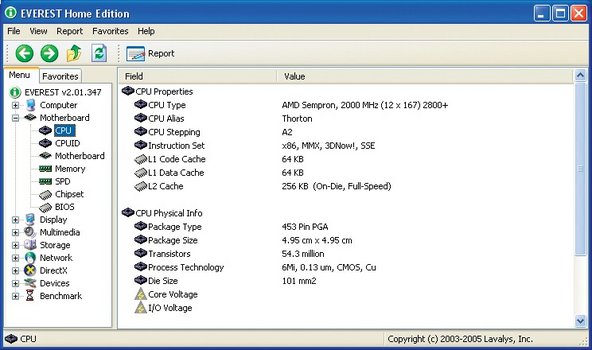
Figura 5-8: Everest Home Edition identifica un processore installato come un AMD Sempron
Scelta di un processore sostitutivo
Il tipo di presa, la compatibilità della scheda madre e altri fattori limitano la gamma di processori idonei per l'aggiornamento. Anche con tali limitazioni, tuttavia, avrai probabilmente almeno diverse opzioni, e forse decine, tra cui scegliere. Usa le seguenti linee guida per fare la scelta migliore:
Considera il costo totale rispetto al valore del sistema.
Se puoi semplicemente inserire un processore da 50 $ in un vecchio sistema senza apportare altri aggiornamenti, è un conto. Se dovrai anche aggiornare la memoria, l'alimentatore e/o altri componenti del sistema, potresti fare meglio a destinare il vecchio sistema a compiti meno esigenti e costruire un sistema interamente nuovo. (Vedi il nostro libro Building the Perfect PC, O'Reilly 2004.) Al contrario, se stai aggiornando un sistema più recente, potrebbe avere senso spendere più denaro per l'aggiornamento al fine di portare quel sistema ai livelli prestazionali attuali.
Considera il rapporto qualità-prezzo.
Ad esempio, potresti avere una scelta tra diversi modelli Sempron o Celeron con prezzi variabili da 60 $ a 130 $. Se anche il più lento ed economico di quei processori rappresenta un significativo miglioramento delle prestazioni rispetto al processore originale, probabilmente ha poco senso acquistare un modello diverso da quello più lento. Pagare di più ti porterà ben pochi vantaggi in termini di prestazioni.
Considera il consumo energetico.
Minore è il differenziale tra il consumo energetico del vecchio e del nuovo processore, più semplice sarà l'aggiornamento. Ad esempio, se stai aggiornando una scheda madre Socket 754, potresti avere la scelta tra un Sempron da 62W e un Athlon 64 da 110W. Per quanto allettante sia la maggiore potenza dell'Athlon 64, utilizzarlo potrebbe introdurre problemi di raffreddamento e di alimentazione.



3 Commenti
I need to replace the processor i7-728qm in my hp pavilion dv7 4073nr. I would like to do a next upgrade available. What processor will I be looking at?
Sean Sollars - Rispondi Condividi
Operating System
Windows 10 Pro 64-bit
CPU
AMD FX-6300 21 °C
Vishera 32nm Technology
RAM
16.0GB Dual-Channel DDR3 @ 669MHz (9-9-9-24)
Motherboard
Gigabyte Technology Co. Ltd. 970A-DS3P (CPU 1) 20 °C
Graphics
Standard Monitor (1366x768@60Hz)
2047MB NVIDIA GeForce GT 610 (ZOTAC International) 48 °C
Storage
931GB Seagate ST1000DM003-1ER162 ATA Device (SATA ) 33 °C
465GB Seagate ST3500312CS ATA Device (SATA ) 30 °C
Optical Drives
HL-DT-ST DVDRAM GH24NSB0 ATA Device
Audio
Realtek High Definition Audio
how to upgrade my cpu and which cpu is suppoted
chandra sekhar - Rispondi Condividi
I just got a Dell Latitude e7250 with Windows 10 Pro using an Intel Core i5-5300u V Pro processor (2.3-2.9 GHz). It currently uses DDR3 RAM and I installed 16 GB (no problems there). Even though she runs beautifully, I want to upgrade the processor. I’m having trouble finding U (ultra low voltage) processors that are compatible. It’s a little under-speced for web design and I’m running into stutters when I connect a second display. The CPU hits 100% quickly in that regard. I’ve already unlocked hyper threading and slightly overclocked it using the BIOS as well as Intel’s Extreme Tuning Utility.
Does anyone have knowledge of different upgrade compatibility for different CPU’s?
First Last - Rispondi Condividi