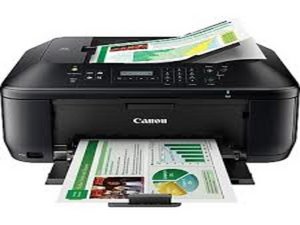
Se hai appena acquistato una nuova stampante Canon e improvvisamente ricevi la notifica di errore "La stampante Canon non risponde", questo articolo ti aiuterà a risolvere il problema.
Controlla la connessione
Per iniziare, controlla la connessione Internet e verifica se la stampante è collegata correttamente a una fonte di alimentazione funzionante. Assicurati che il collegamento sia stabile. Inoltre, verifica che non ci siano cavi danneggiati e che la presa del dispositivo sia pulita.
Controlla la connessione Wi-Fi
Se stai utilizzando una stampante Canon Wi-Fi, assicurati di averla collegata a una rete Wi-Fi locale. Puoi andare nelle impostazioni del tuo PC per verificare se la stampante è connessa alla tua rete Wi-Fi. Se sia il PC che la stampante sono collegati a un router, controlla che ci sia una costante alimentazione elettrica.
Dispositivi e stampanti
Dopo aver verificato tutti i requisiti, passiamo alla parte software:
- Premi il pulsante Start e vai al Pannello di controllo.
- Dal Pannello di controllo, cerca Dispositivi e stampanti. Nella nuova finestra, puoi vedere i dispositivi collegati al tuo PC.
- Verifica se la stampante Canon è presente nell'elenco dei dispositivi hardware attivi. La tua stampante verrà visualizzata sullo schermo con il numero di modello, per esempio stampante Canon MX 920, stampante wireless Canon MG 2920, ecc.
- Devi verificare se la stampante è collegata correttamente; in caso contrario, clicca sull'opzione Aggiungi una stampante presente nella barra in basso.
- Successivamente, segui la procedura di configurazione.
Proprio come ogni altro componente hardware, anche la tua stampante ha un driver. Se riesci a vedere la stampante nell'elenco dell'hardware, selezionala e apri Proprietà.
- Nella finestra delle proprietà, vai su DRIVER.
- Qui troverai i dettagli della versione del driver. Devi verificare se il driver è aggiornato o meno. Se è obsoleto, ti preghiamo di eseguire l'aggiornamento del driver.
- Controlla gli aggiornamenti disponibili nella finestra.
- All'interno della confezione della stampante, puoi trovare il disco compatto o CD con il nome del produttore e il numero di modello.
- Inserisci il disco nel tuo PC e completa la CONFIGURAZIONE manualmente. Inoltre, puoi lasciare che la procedura guidata di installazione esegua il processo senza problemi.
Controlla la coda di stampa:
Da qui puoi vedere le attività della tua stampante. Per controllare la coda di stampa, esegui questi passaggi:
- Nella barra di ricerca della barra delle applicazioni, cerca 'dispositivi e stampanti'.
- Clicca sull'opzione Dispositivi e stampanti e trova la tua stampante nell'elenco.
- Una volta trovata la stampante, tieni premuto il tasto destro del mouse sulla tua stampante per visualizzarne le attività.
- Se vedi un processo che non dovrebbe essere in coda, puoi facilmente metterlo in pausa o annullarlo. Se vuoi, puoi anche cancellare l'intera coda di stampa e ricominciare con le tue nuove stampe.


12 Commenti
None of this is working for me!
verahippo - Rispondi Condividi
Brand new printer, will not print. Just keeps Queing print jobs which I keep deleting
verahippo - Rispondi Condividi
how do you put the back onto printer pixma MX722
ekeller585 - Rispondi Condividi
I had a paper jam. message said in rear of printer so I removed the back cover and cleared the jam. Now I cannot get the back back on.
ekeller585 - Rispondi Condividi
The cover has an arrow on it ! Put it on and push right!
Dan Shepski - Rispondi Condividi