Wiki con Collaborazione Studenti
Un fantastico team di studenti del nostro programma educativo ha realizzato questo wiki.
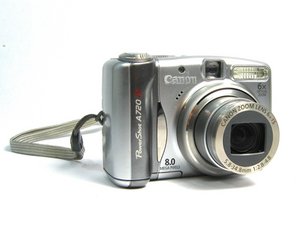
La Canon PowerShot A720 IS è una fotocamera digitale compatta e leggera, utilizzata principalmente per la fotografia rapida punta e scatta, con diverse funzionalità e opzioni, come la registrazione video, la riduzione degli occhi rossi, uno schermo LCD da 2,5 pollici, 8,0 megapixel e uno slot per memoria flash.
Nota: questa guida alla soluzione problemi copre i problemi generali della Canon PowerShot A720 IS, così puoi identificare cosa non va prima di consultare la guida di riparazione per risolverlo.
Problemi di alimentazione
La Canon PowerShot A720 IS non si accende o si spegne da sola.
Il pulsante di accensione non funziona
La prima cosa da controllare se la fotocamera digitale non si accende è premere il pulsante di accensione. Il pulsante di accensione si trova sulla superficie superiore della fotocamera ed è il piccolo tasto sul lato sinistro della ghiera delle modalità. Dovresti sentire una leggera differenza di altezza tra il pulsante e la superficie superiore della fotocamera quando il tasto viene premuto.
Problemi di connessione delle batterie e dei contatti del vano batteria
Se la tua fotocamera digitale non si accende o si spegne da sola, potresti voler controllare le tue 2 batterie AA. Potrebbero avere dimensioni errate o essere inserite in modo non corretto. Assicurati che siano di formato AA e che il terminale positivo della batteria sia rivolto verso l'esterno nello slot anteriore, e che il terminale negativo sia rivolto verso l'esterno nello slot posteriore.
Prova a sostituire le batterie con quelle nuove, o con batterie completamente cariche se sono ricaricabili. Una batteria scarica potrebbe essere il motivo per cui la Canon PowerShot A720 IS si spegne da sola.
Se stai usando una scheda di memoria flash, assicurati che sia inserita correttamente nel suo slot all'interno del vano batteria.
Potresti anche voler controllare se i contatti sul coperchio del vano batteria sono in buone condizioni e toccano le batterie, facendo scorrere e bloccando correttamente il coperchio del vano. In caso contrario, potresti dover sostituire i contatti.
Scheda madre difettosa
Se nessuna delle tecniche di risoluzione dei problemi sopra indicate funziona, potrebbero esserci problemi con i circuiti e/o i collegamenti dei cavi della scheda madre. Ciò potrebbe essere causato da un difetto di fabbrica, una caduta della fotocamera, una distribuzione non uniforme dell'energia, ecc. A questo punto, il nostro consiglio è provare a sostituire la scheda madre.
Danni da liquidi
La Canon PowerShot A720 IS è entrata in contatto o è stata immersa in un liquido per un certo periodo di tempo.
Componenti bagnati
Se la Canon PowerShot A720 IS entra in contatto con qualsiasi tipo di liquido, potresti dover smontare la fotocamera in pochi componenti principali per lasciare che le parti si asciughino in un'area sicura e asciutta, oppure posizionare con attenzione i componenti principali in un sacchetto di riso asciutto. Quando i componenti sono completamente asciutti, riassembla e riprova.
Scheda madre danneggiata
Se la fotocamera digitale continua a non accendersi, prendi in considerazione la sostituzione delle batterie o della scheda madre. La scheda madre ha probabilmente bruciato un circuito quando il liquido è entrato in contatto con essa.
Malfunzionamenti dell'LCD
Lo schermo LCD della Canon PowerShot A720 IS è vuoto, bloccato, tremolante o danneggiato.
Schermo vuoto
Lo schermo non visualizza alcuna immagine.
Se lo schermo LCD della Canon PowerShot A720 IS rimane vuoto mentre la fotocamera è accesa, potresti voler premere il pulsante Display. La funzione del pulsante Display è quella di accendere e spegnere lo schermo LCD. Il pulsante si trova accanto allo schermo LCD sul retro della fotocamera ed è etichettato come DISP. A volte, il display sullo schermo LCD si spegne quando la fotocamera entra in modalità risparmio energetico o se il pulsante Display è stato premuto accidentalmente.
Se lo schermo LCD è ancora vuoto, potrebbe essere dovuto alla carica bassa delle batterie. Sostituisci entrambe le batterie AA con batterie nuove o completamente cariche, accendi la fotocamera e premi il pulsante Display.
Dopo aver tentato i passaggi precedenti e se il problema persiste, potresti voler considerare la guida di riparazione dello schermo LCD per controllare eventuali collegamenti interni difettosi che sono collegati all'alimentatore, allo schermo LCD e alla scheda madre. Se hai sostituito lo schermo LCD e i collegamenti dei cavi sono intatti dopo l'esame, potresti voler sostituire la scheda madre.
Schermo bloccato
L'immagine sullo schermo LCD della Canon PowerShot A720 IS non cambia.
Quando la fotocamera diventa ripetutamente non reattiva all'input dell'utente, attendi qualche minuto per consentire alla fotocamera di terminare qualsiasi processo che potrebbe aver avviato. Se passa una quantità significativa di tempo e la fotocamera è ancora non reattiva, riavvia l'alimentazione usando il pulsante di accensione e rimuovi e ricarica le batterie nella fotocamera. Quando la Canon PowerShot A720 IS è di nuovo accesa, controlla se l'immagine bloccata è stata rimossa.
Se l'immagine bloccata sullo schermo LCD è l'ultima foto scattata, sposta l'interruttore della modalità fotocamera e registrazione video su e giù. L'interruttore della modalità si trova nell'angolo in alto a sinistra del pannello posteriore della fotocamera.
Dopo aver tentato i passaggi precedenti e se il problema persiste, potresti voler considerare la guida di riparazione dello schermo LCD per controllare eventuali collegamenti interni difettosi che sono collegati all'alimentatore, allo schermo LCD e alla scheda madre. Se hai sostituito lo schermo LCD e i collegamenti dei cavi sono intatti dopo l'esame, potresti voler sostituire la scheda madre.
Schermo LCD tremolante
Appaiono lampi di luce sullo schermo LCD durante lo scatto di foto.
L'obiettivo di solito causa il tremolio dello schermo LCD quando mette a fuoco la luce proveniente da una fonte di luce fluorescente. Basta girarsi o allontanarsi dalla fonte di luce o ridurre l'illuminazione nell'area per fermare il tremolio dello schermo.
Danni allo schermo LCD
Ci sono minuscoli quadrati neri sparsi sullo schermo.
C'è una grande macchia nera sullo schermo LCD.
Potresti avere uno o molti pixel morti se noti un quadrato nero estremamente piccolo o molti di essi sparsi sullo schermo LCD. Se vedi una grande macchia nera, allora lo schermo LCD è incrinato e la parte liquida si è versata sullo schermo di vetro. Se si verifica una delle due situazioni, non hai altra scelta che sostituire lo schermo LCD della fotocamera.
Retroilluminazione rotta
L'immagine c'è, ma è scura.
Se la Canon PowerShot A720 IS ha uno schermo scuro o tenue ma la fotocamera digitale è ancora operativa, la retroilluminazione potrebbe essersi bruciata. Sfortunatamente, non ci sono impostazioni di regolazione della luminosità dello schermo LCD nel menu delle impostazioni. Potresti voler verificare questo smontando la fotocamera e sostituendo lo schermo LCD. Se il problema persiste, potrebbero esserci danni più significativi alla Canon PowerShot A720 IS associati alla scheda madre. Usa la guida alla sostituzione della scheda madre per sostituirla.
Una linea rosso-violacea sullo schermo
Una linea retta rosso-violacea appare sullo schermo LCD.
Se una linea retta costante e luminosa di colore rosso o viola appare orizzontalmente o verticalmente, consulta la guida alla sostituzione dello schermo LCD per controllare i collegamenti dei cavi tra la scheda madre e l'LCD e/o sostituire lo schermo LCD.
Nessun suono o distorsione audio
La Canon PowerShot A720 IS non emette alcun suono o il suono è distorto.
Impostazioni muto
Non c'è suono.
Vai al pannello posteriore della Canon PowerShot A720 IS e premi il piccolo pulsante etichettato MENU. Usa il tasto direzionale circolare per navigare attraverso la schermata del menu. Seleziona la scheda delle impostazioni e assicurati che la fotocamera non sia in modalità muto. Se il muto è attivo, disattivalo e poi riattivalo. Spegni la fotocamera digitale e riavvia. Se non senti il segnale acustico o se questo è distorto, l'altoparlante interno potrebbe avere qualche problema.
Malfunzionamento dell'altoparlante interno
Il suono è distorto.
Se hai controllato le impostazioni del muto sulla fotocamera digitale e senti ancora un segnale acustico distorto, potrebbe esserci un malfunzionamento con l'altoparlante interno. Consulta la guida alla sostituzione interna per esaminare i collegamenti dei cavi all'altoparlante interno e/o sostituirlo. Dopo aver controllato i cavi e/o sostituito l'altoparlante, riassembla la fotocamera e accendila per ascoltare il segnale acustico. Se il problema persiste, usa la guida alla sostituzione della scheda madre e sostituiscila.
Malfunzionamenti dell'obiettivo della fotocamera
L'obiettivo non rientra completamente
L'obiettivo è bloccato e non rientra.
Il coperchio del vano batteria potrebbe non essere chiuso e bloccato correttamente durante l'uso della fotocamera. Chiudi saldamente il coperchio e riavvia la fotocamera; l'obiettivo dovrebbe rientrare.
L'unità dell'alloggiamento dell'obiettivo potrebbe contenere dei detriti. Puoi pulire l'unità dell'alloggiamento dell'obiettivo prima spegnendo la fotocamera e premendo il pulsante dell'anello dell'obiettivo in plastica situato sul lato inferiore sinistro dell'obiettivo quando la fotocamera è rivolta verso di te. Quindi svita con attenzione l'anello per rimuoverlo. Successivamente, pulisci con cura l'unità dell'alloggiamento dell'obiettivo con un panno asciutto quando l'obiettivo è completamente esteso. In caso contrario, l'obiettivo potrebbe danneggiarsi. Quindi riaccendi e spegni la fotocamera per vedere se l'obiettivo rientra. Se l'unità dell'alloggiamento dell'obiettivo continua a non rientrare, segui la guida allo smontaggio dell'obiettivo per smontare l'obiettivo e pulirlo di nuovo con attenzione prima di riassemblarlo.
Obiettivo graffiato o incrinato
C'è un graffio o una crepa sull'obiettivo della Canon PowerShot A720 IS.
Se la foto scattata sembra avere una sfocatura fissa o una rifrazione della luce, potresti voler controllare l'obiettivo per graffi e crepe. Innanzitutto, pulisci delicatamente l'obiettivo con un panno asciutto e scatta un'altra foto per vedere se l'immagine è nitida. Se noti un graffio o una crepa, potresti prendere in considerazione la sostituzione dell'obiettivo. Segui la guida allo smontaggio dell'obiettivo per la sostituzione.
Pulsante dell'otturatore non reattivo
Il pulsante è bloccato o allentato.
Inizialmente, usa le pinzette per liberare il pulsante dell'otturatore se è bloccato. Applica con cura la punta di una delle estremità delle pinzette nello spazio tra il pulsante e il pannello e prova ad arrivare appena sotto il pulsante per farlo scattare in posizione. Non forzare o incastrare le pinzette se non entrano nello spazio. Se il pulsante non riesce a tornare nella sua posizione, sostituisci il contatto a molla associato a quel pulsante con la guida alla sostituzione del pulsante dell'otturatore.
Quando i pulsanti sono allentati, potrebbero essere stati in qualche modo scollegati dalla loro molla di contatto. Usa la guida alla sostituzione del pulsante dell'otturatore per riattaccare o sostituire la molla e collegarla al pulsante dell'otturatore.
Ghiera delle modalità non reattiva
La ghiera è rigida o allentata.
Se la ghiera delle modalità è bloccata, controlla e rimuovi con attenzione eventuali detriti visibili che potrebbero causare un'ostruzione alla ghiera stessa. Se non ci sono detriti visibili, procedi con la guida allo smontaggio della ghiera delle modalità. Non cercare di cambiare l'impostazione della ghiera delle modalità con forza. Ciò potrebbe causare ulteriori danni alla ghiera e ai suoi componenti.
Se la ghiera delle modalità gira liberamente, consulta la guida allo smontaggio della ghiera delle modalità. Potrebbe esserci un problema interno con i componenti della ghiera delle modalità. Questi componenti potrebbero essere danneggiati, allentati o usurati a causa di un uso improprio e/o eccessivo.
Immagini fuori fuoco
Le foto sono fuori fuoco e sfocate.
Foto sfocate
Il soggetto potrebbe essere fuori dal raggio focale, difficile da mettere a fuoco, o la fotocamera potrebbe avere impostazioni focali errate se le immagini appaiono sfocate e fuori fuoco. Potresti voler fare riferimento al manuale di istruzioni della Canon PowerShot A720 IS per conoscere le diverse impostazioni.
Se continui a ricevere immagini sfocate e fuori fuoco, assicurati di utilizzare l'impostazione di zoom corretta e di consentire alla fotocamera di mettere a fuoco il soggetto prima di scattare una foto. Per mettere a fuoco, premi il pulsante dell'otturatore solo a metà corsa. Quando senti che la fotocamera ha finito di mettere a fuoco, puoi premere completamente il pulsante dell'otturatore per scattare la foto.
Se quanto sopra non funziona, potresti voler ripristinare la fotocamera alle impostazioni di fabbrica, riavviarla e provare a scattare una foto. Di nuovo, se si verifica lo stesso problema, potresti voler controllare il pulsante dell'otturatore e seguire la parte relativa al pulsante dell'otturatore non reattivo della pagina di soluzione problemi. Se non è il pulsante, potresti voler controllare i cavi e/o sostituire la scheda madre.

Team

USF Tampa, Team 17-4, Watkins Winter 2015 Membro di USF Tampa, Team 17-4, Watkins Winter 2015
USFT-WATKINS-W15S17G4
3 Membri
60 guide realizzate

16 Commenti
My screen has an icon of a hand and will not allow me to take a photo. What causes this and how do I get it off? I have loved this camera for several years and now............ please help
Doris - Rispondi Condividi
I have the same problem as Doris. Any suggestions?
Jean Myers - Rispondi Condividi
When I turn on the power the lens will not come out. Therfore I can not shoot any picture. I replaced the batteries but to no avail. Any help will be appreciated. Charles Manley (charlesmanley48@gmail.com
Charles Manley - Rispondi Condividi
Doris, Jean - this is the Image Stabilization feature indicator, there are 3 modes - off, shoot only, continuous. you can turn this off
Charles - try replacing the the camera's memory battery CR 1220, the small disc battery
mihy - Rispondi Condividi
When I turn on the camera, it now opens with the set date screen. However, it will not retain the settings. Every time, I must reset the date! Appreciate any suggestions.
Cathy Askett - Rispondi Condividi