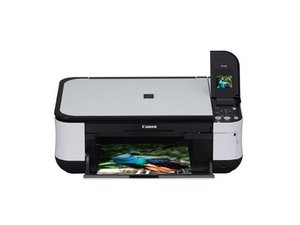
La stampante non si accende
Quando si preme il pulsante di accensione, la stampante non si accende.
La stampante non è collegata alla presa a muro
Assicurati che il cavo di alimentazione della stampante sia collegato sia alla presa a muro che al retro della stampante.
Presa a muro difettosa
Collega la stampante a una presa a muro diversa.
La stampante deve essere resettata
Scollega la stampante dalla presa a muro per 3 minuti, quindi ricollegala.
Scheda madre difettosa
La scheda madre deve essere sostituita. Fai riferimento alla guida all'installazione della scheda madre.
Alimentatore difettoso
L'alimentatore deve essere sostituito.
La stampante non stampa
Quando viene inviato un comando di stampa, la stampante non stampa.
Stampante non collegata al computer
Assicurati che il cavo USB sia collegato sia al computer che al retro della stampante.
La stampante è senza carta
Assicurati che ci sia carta nell'alimentatore della stampante.
La stampante deve essere resettata
Scollega la stampante dalla presa a muro per 3 minuti, quindi, ricollegala.
La stampante è senza inchiostro
Sostituisci la cartuccia d'inchiostro attuale con una nuova.
La cartuccia d'inchiostro non è installata correttamente
Apri la copertura dell'unità di scansione e spingi saldamente verso il basso il coperchio di bloccaggio della cartuccia d'inchiostro finché non scatta in posizione.
Driver della stampante non installato
Vai alla pagina del produttore qui e scarica il driver più recente per il dispositivo.
La qualità di stampa o scansione è scarsa
La stampante stampa e scansiona, ma il risultato non è soddisfacente.
Le impostazioni di qualità di stampa sono basse
Utilizzando il pulsante Menu sul pannello operativo, imposta la qualità di stampa desiderata.
Sbavature d'inchiostro
Apri l'unità di scansione e rimuovi le cartucce d'inchiostro. Pulisci la parte inferiore delle cartucce, quindi reinseriscile correttamente in posizione.
Stampa con colori errati
Utilizzando il pulsante Menu sul pannello operativo, seleziona la pulizia.
Le immagini scansionate presentano uno sfondo indesiderato
Sostituisci la copertura dello scanner utilizzando la guida all'installazione della copertura dello scanner.
La stampante continua ad inceppare la carta
Indipendentemente da ciò che stampi, la stampante continua ad incepparsi.
Il vassoio della carta è troppo pieno
Rimuovi la carta al di sopra della linea limite di carico.
Oggetti estranei nel vassoio posteriore o attorno alla fessura di uscita della carta
Rimuovi tutti gli oggetti estranei dalla stampante.
La carta è troppo spessa o sottile
Sostituisci la carta attuale con carta di peso compreso tra 64 gsm e 105 gsm.
La carta nel vassoio è arricciata
Distendi la carta e caricala nuovamente nel vassoio.
Lo schermo LCD è spento
Non riesci ad accendere lo schermo LCD.
La stampante non è accesa
Collega la stampante alla presa a muro e accendila.
Lo schermo LCD è in modalità screensaver
Premi un pulsante sul pannello operativo.
I pulsanti sono rotti
Sostituisci i pulsanti utilizzando la guida all'installazione dei pulsanti.
Lo schermo LCD è rotto
Sostituisci lo schermo LCD utilizzando la guida all'installazione dello schermo LCD.
La porta dati frontale (USB e lettore di schede di memoria) non funziona
Quando colleghi un'unità flash o un lettore di schede di memoria, la stampante non li riconosce.
L'unità flash o la scheda di memoria è rotta
Prova a collegare il tuo dispositivo di memoria a un computer per verificare se viene riconosciuto. In caso contrario, il dispositivo è rotto e ne serve uno nuovo.
L'unità flash è danneggiata
Se il computer riconosce l'unità flash ma la stampante no, riformatta l'unità oppure, in alternativa, sostituiscila.
Il dispositivo di memoria è bloccato
Scollega il dispositivo di memoria dalla stampante per 3 minuti, quindi, ricollegalo.
La porta dati è rotta
Sostituisci la porta dati utilizzando la guida all'installazione della porta dati.

Team

Cal Poly, Team 19-41, Regan Winter 2013 Membro di Cal Poly, Team 19-41, Regan Winter 2013
CPSU-REGAN-W13S19G41
4 Membri
72 guide realizzate

5 Commenti
1 of 2
Here's a suggestion for cleaning out the printhead. I did this on a Canon Pixma MP630 that was showing error B200. It didn't fix the problem, so I can't be sure this is good advice, but it did clean a lot of ink out of the printhead.
Open the lid, remove all of the ink cartridges and lift the grey lever. Slide the printhead assembly out.
Set up a work area with several layers of newspaper because it gets messy! Unscrew the two silver Phillips-head screws holding the postage-stamp-sized printhead "puck" onto the plastic structure and prise them apart gently at the end opposite the orange flat flex cable. Remove the grey rubbery gasket and clean it in isopropyl alcohol.
Pour some isopropyl alcohol into a shallow tray slightly larger than the printhead element and hold the printhead puck in it, with the printing side downwards and the ink feed holes upwards.
Get a one foot length of plastic tube and slide something soft and rubbery over one end so it will make an airtight seal with the ...
KrisBlueNZ - Rispondi Condividi
2 of 2
... top surface of the printhead puck. I used a small rubbery "collar" from the tray suspension system in a CD drive, but you could use a rubber washer, a rubber grommet, or anything that will "kiss" the surface and form a good seal.
For each ink hole, press the tube and grommet around the hole, and suck on the tube. This will suck the isopropyl alcohol from the tray, up through the printhead puck, and into the bottom part of the tube. Stop sucking, slide the grommet off the edge of the puck and blow the crap out. Slide it back and repeat until you see bubbles coming through the alcohol in the tube, showing that air is able to flow through the puck. Repeat for the other holes.
Clean up both sides (lots of toilet paper is good here), refit the gasket and reassemble. You'll need to run a few pages through it to clear the alcohol out.
KrisBlueNZ
"That's a nasty clog!" - Groundskeeper Willie
KrisBlueNZ - Rispondi Condividi
Hi. I dont have the wall outlet piece. Is
there anyway that i could turn it on without it.
Creasie beal - Rispondi Condividi
Anyone know how to make the copy complete. All we get is a portion of the page we need to copy.
Grace - Rispondi Condividi
Can you tell me how to solve red lines across the a photo copy. Paxma MP480 printer.
dajo88 - Rispondi Condividi