Wiki con Collaborazione Studenti
Un fantastico team di studenti del nostro programma educativo ha realizzato questo wiki.
Il dispositivo non si accende
Il tablet non si accende quando premo il pulsante di accensione!
Batteria scarica o guasta
Se il dispositivo non riceve alimentazione, non si accende. Questo potrebbe indicare una batteria scarica o guasta. Prova a caricare il dispositivo. Se ancora non si accende, o se non mantiene la carica, potrebbe essere necessario sostituire la batteria.
Caricabatterie difettoso
Collega il tablet a un caricabatterie. Se l'icona della batteria sullo schermo non mostra un fulmine o la luce spia di ricarica non lampeggia, non è in carica. Prova a utilizzare un caricabatterie micro-USB diverso con il dispositivo. Se continua a non caricarsi, potrebbe essere necessario sostituire la batteria o riparare la porta di ricarica utilizzando questa guida.
Porta di ricarica bloccata o guasta
Collega il tablet a un caricabatterie. Se l'icona della batteria sullo schermo non mostra un fulmine o la luce spia di ricarica non lampeggia, non è in carica. Prova a muovere delicatamente il connettore. Se il dispositivo si carica solo quando il connettore viene tenuto in una posizione specifica, potrebbe essere necessario riparare la porta di ricarica utilizzando questa guida.
Se il caricabatterie non si inserisce correttamente nella porta di ricarica, rimuovi il connettore e controlla che nella porta e nel connettore non ci siano detriti, che potrebbero impedire una corretta connessione. Rimuovi i detriti e riprova.
Pulsante di accensione guasto
Il dispositivo potrebbe caricarsi e mantenere la carica correttamente, ma non accendersi se il pulsante di accensione è difettoso. Prova a premere il pulsante di accensione con più forza. Se il dispositivo si accende, il pulsante di accensione potrebbe essere allentato; in caso contrario, il pulsante di accensione potrebbe essere guasto.
Schermo rotto
Il dispositivo potrebbe caricarsi e mantenere la carica correttamente, ma lo schermo non si accende se il pannello dello schermo è rotto. In tal caso, prova a sostituire lo schermo utilizzando questa guida.
Dispositivo non risponde al tocco
Non succede nulla quando tocco lo schermo!
I sensori non rilevano le dita
Se il dispositivo sembra funzionare normalmente ma non risponde al tocco, il problema potrebbe essere dovuto a un accumulo di sporcizia sullo schermo. Per prima cosa, spegni il dispositivo in modo che il display sia ben visibile. Quindi, usa un panno in microfibra per rimuovere lo sporco visibile. Applica una goccia d'acqua sulle aree che richiedono maggiore attenzione. Fai attenzione a non usare troppa acqua, poiché potrebbe danneggiare il tablet se entra in contatto con i circuiti. Mantenere le mani pulite durante l'uso del tablet può massimizzare le prestazioni dei sensori.
Schermo incrinato
Uno schermo incrinato può influire sulla precisione del touch screen. In casi estremi, potrebbe essere necessario sostituire lo schermo.
Il dispositivo non si connette a un computer
Il computer non riconosce che ho collegato il mio tablet!
Porta di ricarica bloccata
Se il cavo USB non si inserisce correttamente nella porta di ricarica, controlla che nella porta e nel connettore non ci siano detriti, che potrebbero impedire una corretta connessione. Rimuovi i detriti e riprova.
Porta di ricarica guasta
Se il cavo continua a non stabilire alcuna connessione, prova a collegarlo a una porta USB diversa del computer, poiché la prima porta potrebbe essere difettosa. In alternativa, prova a collegare un altro dispositivo USB a quella porta del computer per assicurarti che non sia guasta. Se il problema sembra risiedere nella porta del dispositivo e non in quella del computer, potrebbe essere necessario riparare la porta di ricarica con questa guida.
Malfunzionamento software
Il software del computer o del dispositivo potrebbe non essere operativo, impedendo una connessione corretta. Prova a collegare il dispositivo a un altro computer; se funziona, il problema è il computer. In caso contrario, potrebbe essere necessario effettuare un reset alle impostazioni di fabbrica del tablet. Se possibile, prova prima a eseguire il backup dei file.
Il dispositivo non emette suoni
Quando riproduco musica, non esce alcun suono!
Volume disattivato
Assicurati che il dispositivo non sia in modalità silenziosa. Il volume può essere regolato nelle impostazioni o utilizzando i pulsanti del volume sulla parte superiore del tablet.
Altoparlanti bloccati
Assicurati che gli altoparlanti non siano ostruiti da una custodia protettiva.
Controlla che le aree degli altoparlanti siano libere da detriti. Ciò potrebbe causare un suono ovattato o meno nitido. Rimuovi i detriti e verifica se la qualità del suono è migliorata.
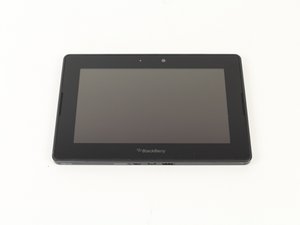
Questa guida alla soluzione problemi ti aiuterà a identificare il problema del tuo Blackberry Playbook e a iniziare il processo di riparazione. Dove appropriato, sono forniti link alle guide di riparazione. Ricordati di leggere tutte le possibili cause del tuo problema e di scegliere l'opzione di riparazione più adatta alla tua situazione.
Altoparlanti guasti
Collega le cuffie. Assicurati che il volume sia attivo e prova a riprodurre dell'audio dal dispositivo. L'audio dovrebbe uscire dalle cuffie quando sono collegate. Se l'audio non esce dagli altoparlanti quando le cuffie sono scollegate, è probabile che gli altoparlanti siano guasti. Prova a seguire la guida alla sostituzione che trovi qui.
Malfunzionamento software
Il software del dispositivo potrebbe avere problemi nella riproduzione dell'audio. Prova a riprodurre l'audio in un altro modo. Se stavi ascoltando musica, prova un'altra app o prova un gioco con musica di sottofondo. Se continua a non funzionare, prova a riavviare il dispositivo e a riprodurre dell'audio dopo che si è riacceso. In caso contrario, potrebbe essere necessario effettuare un reset alle impostazioni di fabbrica del tablet. Se possibile, prova prima a eseguire il backup dei file.
Il dispositivo non scatta foto
Non riesco a scattare foto!
Fotocamera ostruita
Assicurati che nessuna delle fotocamere sia ostruita da una custodia protettiva. Se le immagini appaiono sfocate, pulisci il vetro con un panno in microfibra per rimuovere eventuali macchie.
Fotocamera guasta
Se la fotocamera non è ostruita e nessuna app funziona, il componente potrebbe essere guasto. Prova a seguire la guida alla sostituzione della fotocamera che trovi qui.
Malfunzionamento software
Il software del dispositivo potrebbe avere problemi nell'uso della fotocamera. Prova a scattare una foto in un altro modo. Se stavi usando l'app Instagram, prova a usare l'app fotocamera predefinita. Se continua a non funzionare, prova a riavviare il dispositivo e a scattare una foto dopo che si è riacceso. In caso contrario, potrebbe essere necessario effettuare un reset alle impostazioni di fabbrica del tablet. Se possibile, prova prima a eseguire il backup dei file.
Luce spia di notifica lampeggiante
Le luci sul mio tablet continuano a lampeggiare in modo strano!
Indicatore di errore
Se la luce spia di notifica del dispositivo lampeggia in schemi strani e ripetuti, indica un qualche tipo di errore. Puoi decifrare lo schema di lampeggio per scoprire esattamente quale sia il problema hardware o software. I lampeggi avvengono in gruppi; conta quanti lampeggi si verificano e dove sono le interruzioni. Quindi, fai riferimento a questa tabella per diagnosticare il problema.
Ad esempio, supponiamo che la luce lampeggi due volte, faccia una breve pausa, poi lampeggi tre volte. In questo caso, i primi due lampeggi corrispondono a 11, la pausa corrisponde a 0 e gli ultimi tre lampeggi corrispondono a 111. Combinato, il codice completo è 110111. La tabella nel link identifica questo come un errore "Password Not Initiated" (Password non inizializzata).

Team

Cal Poly, Team 14-27, Maness Fall 2014 Membro di Cal Poly, Team 14-27, Maness Fall 2014
CPSU-MANESS-F14S14G27
4 Membri
72 guide realizzate

6 Commenti
This is a brand new tablet it won't turn off its frozen on the set up screen. My tablet its even set up yet like!!!!!
Shameaka Frisby - Rispondi Condividi
I’ve had this tablet for several years with no issues it turns on and off but now the screen is frozen I guess the touch sensors are not working. How and where can I get this fix?
Thanks
crivera2038@yahoo.com
crivera2038 - Rispondi Condividi
unale to display the lackerry ID agreement
skipmclaren72 - Rispondi Condividi
I haven't used the BlackBerry PlayBook tablet for a while, and now that I've taken it out, I'm having trouble charging it. Despite leaving the charger plugged in overnight, the tablet doesn't seem to respond. When I plug in the charger, a red LED blinks four times continuously for about 2 seconds and then goes off. This pattern repeats—4 blinks, then off. Any guidance on resolving this issue would be appreciated.
Adesh Rajpoot - Rispondi Condividi
para que sirven los dos conectores ?
Alejandra Rodríguez - Rispondi Condividi