Wiki con Collaborazione Studenti
Un fantastico team di studenti del nostro programma educativo ha realizzato questo wiki.
Passaggio a un nuovo dispositivo utilizzando una scheda multimediale
Passare da un vecchio telefono BlackBerry a un nuovo telefono BlackBerry.
Configurazione sistema operativo BlackBerry 7.0
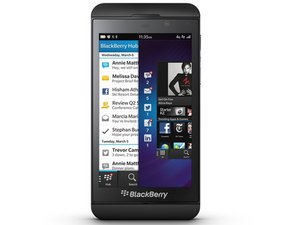
Per prima cosa, tocca il pulsante Cerca e digita Device Switch. La Configurazione dovrebbe apparire nei risultati di ricerca. Clicca su Configurazione, segui con Device Switch, quindi seleziona Using a Media Card e Salva dati. Elimina le email salvate poiché verranno trasferite in seguito. Quando il tuo contenuto è stato salvato in un file di backup, sostituisci la scheda multimediale con il tuo nuovo dispositivo BlackBerry Z10. Quando la schermata Device Switch appare sul tuo dispositivo BlackBerry Z10, digita la password del tuo file di backup. Gli elementi inizieranno quindi a essere trasferiti sul tuo nuovo dispositivo.
Riavvio del dispositivo BBZ10
Quando il telefono non si accende.
Riavvio del dispositivo BBZ10
Inizia premendo il pulsante di accensione e poi tocca Riavvia.
Ripristino del dispositivo BBZ10
Premi e tieni premuto il pulsante di accensione per almeno 10 secondi.
Ripristino del dispositivo BBZ10
Come ripristinare il telefono quando non si accende.
Il software Link non riconosce il telefono
Chiudi il programma BlackBerry Link (e BlackBerry Desktop Software se disponibile). Scollega tutti i dispositivi che non possono essere riavviati. Apri Aggiornamenti BlackBerry sul tuo browser web. Clicca su 'Controlla aggiornamenti'. Quindi, collega il tuo BBZ10 al computer. Riavvia il telefono tenendo premuto il pulsante di accensione per 10 secondi finché non si riaccende. Apparirà un messaggio sul computer. Il BBZ10 apparirà nell'elenco a discesa. Se il LED lampeggia due volte e si spegne, premi 'OK' entro 15 secondi. Una volta acceso il telefono, un messaggio sullo schermo dirà Controllo aggiornamenti software dispositivo BlackBerry.
Problema del sistema operativo
Il sistema operativo non funziona correttamente.
Reinstallazione del programma
Apri il software BlackBerry Link sul computer, assicurandoti che il dispositivo sia collegato. Seleziona Preferenze, che si trovano nell'angolo in alto a destra, e poi seleziona Ricarica software dispositivo. Seleziona l'opzione Ricarica e il software ti chiederà di tenere premuto il pulsante di accensione per circa 10 secondi (o finché il telefono non si accende). Il dispositivo dovrebbe essere rilevato e il sistema operativo dovrebbe iniziare a scaricarsi. Il dispositivo dovrebbe essere pronto per l'aggiornamento e il riavvio.
Volume/Altoparlanti
Non esce alcun suono dal telefono.
Altoparlanti non funzionanti
Apri la cover posteriore. Individua una piccola griglia altoparlante, che si trova appena sotto la batteria. Quindi, premila. Se non riesci a individuarla, può essere utile riprodurre della musica per trovare l'area corretta.

Team

CSU Fullerton, Team 1-2, Bruce Fall 2014 Membro di CSU Fullerton, Team 1-2, Bruce Fall 2014
CSUF-BRUCE-F14S1G2
3 Membri
36 guide realizzate

25 Commenti
Verry good. Now my BBZ10 has sound . Thanks
nicu oancea - Rispondi Condividi
Thanks alot, awesome my phone has audio again - great help! was about to get another phone as the sound was only playing through the earphones
Zeyn Shahzada - Rispondi Condividi
my phone wont delete contacts. never seen this before. i turned off, removed battery, sim card and nothing works. At this point they want to charge me to help resolve this. wow.
cwalkerexcel - Rispondi Condividi
It Works. Great Tip.
imsasi - Rispondi Condividi
My BlackBerry z10 set getting switching off automatically, while using pls assist me wt to do
santosh - Rispondi Condividi