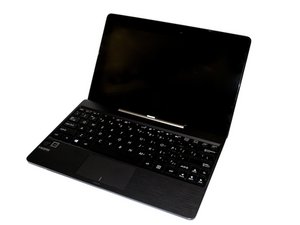
Asus Transformer non si accende
Nonostante tutti i tuoi sforzi, il tablet non si accende.
Alimentatore difettoso
Se il tuo alimentatore non funziona correttamente, il tablet continuerà a funzionare con la batteria, ma quest'ultima non si caricherà. Se la batteria si scarica completamente, non c'è modo di caricare il dispositivo. Il modo migliore per verificare se l'alimentatore è difettoso è prenderne in prestito un altro per il T100 o trovarne uno con specifiche simili per provare a caricare il dispositivo. Se la batteria del tablet si carica con il nuovo alimentatore, quello originale è guasto e deve essere sostituito.
Tipo di alimentatore errato
Il T100 si caricherà solo utilizzando l'alimentatore originale (o uno simile e comparabile) e un cavo micro-USB corretto. Non funzionerà con un cavo "solo ricarica". Se hai perso l'alimentatore originale, dovrai sostituirlo con quello del tipo corretto.
Batteria difettosa
Se la batteria del tablet è difettosa, il tablet funzionerà solo quando l'alimentatore è collegato alla presa di corrente. Se l'alimentatore non è collegato, il dispositivo si spegne rapidamente e non si accende. La batteria dovrà essere sostituita. Per le istruzioni su come sostituire la batteria di questo dispositivo, consulta il seguente link: Sostituzione batteria Asus Transformer T100. Ho trovato un caricabatterie USB da 1A 5V che funziona bene, con un particolare cavo USB.
Schermo difettoso
Per verificare se lo schermo è difettoso, collega l'alimentatore alla presa di corrente e connetti il tablet. Accanto al pulsante di accensione sul dispositivo, una luce spia dovrebbe accendersi, indicando che il dispositivo sta ricevendo alimentazione. Se lo schermo del dispositivo continua a non visualizzare nulla, è possibile che non funzioni correttamente. Potrebbe essere necessario uno schermo sostitutivo.
Attenzione: il malfunzionamento dello schermo potrebbe essere causato da problemi hardware più complessi all'interno del dispositivo. Tieni presente che la sostituzione dello schermo potrebbe non risolvere necessariamente un problema di visualizzazione.
Soluzione per BIOS corrotto "bricked" / ripristino BIOS
Se il tablet ha smesso di accendersi dopo un aggiornamento del BIOS, o se ha smesso improvvisamente di funzionare e sei certo che non si tratti di un problema hardware o del sistema operativo, c'è ancora speranza. Le luci spia di alimentazione e della webcam dovrebbero ancora funzionare; non che siano necessarie per la riparazione, ma aiutano a capire in quale "modalità" ti trovi.
"xxx e ___ sono usati come segnaposto e saranno usati in modo intercambiabile"
Correggi un BIOS corrotto su uno qualsiasi dei modelli di laptop/tablet Asus T100xxx:
Requisiti: un computer separato con accesso a internet e una chiavetta USB.
Procedura:
Passo 1.1 Scarica il BIOS specifico per il tuo tablet dal Centro Download Asus: www.asus.com/support/Download-Center (ASSICURATI CHE SIA IL FILE BIOS SPECIFICO PER IL TUO MODELLO). Consiglio la versione più recente del BIOS, ma se per qualche motivo preferisci una versione precedente, procedi pure.
Passo 1.2 Formatta la tua chiavetta USB in FAT32 e rinominala in ASUS.
Passo 1.3 Estrai i file del BIOS nella tua unità USB. Il nome dovrebbe avere un aspetto simile a questo: T100___AS.xxx e l'estensione (.xxx) dovrebbe essere composta da numeri; nel mio caso, il file si chiamava (T100TAMAS.400).
Passo 1.4 Rinomina il file: rimuovi l'estensione AS alla fine e cambia l'estensione in .bat (se non riesci a cambiare l'estensione, controlla in fondo a questa sezione la voce "Come abilitare le estensioni file"). Dovrebbe apparire così (T100___.bat), dopodiché sarai pronto per scollegare la tua chiavetta USB di "ripristino BIOS".
Esempio del risultato finale: (T100TAMAS.400 ---> T100TAM.bat)
# IMPORTANTE passaggi precauzionali prima di continuare: assicurati che il tablet sia collegato alla corrente e spento. Se non sei sicuro che sia spento: tieni premuto il pulsante di accensione finché la luce spia di alimentazione non inizia a lampeggiare in bianco e arancione per poi spegnersi. Se inizia a lampeggiare subito in bianco, hai appena acceso il tablet, quindi ripeti la procedura.
Flash del BIOS: sì, aggiornare il BIOS è rischioso, ma in questo caso è già corrotto, quindi no, non è rischioso.
Passo 2.1 Collega la tua unità di ripristino appena creata.
Passo 2.2 Tieni premuti contemporaneamente il pulsante di accensione e il pulsante laterale, finché la luce spia della fotocamera non si accende e rimane fissa.
Posizione del pulsante laterale: su uno dei lati del tablet.

Se l'operazione ha successo, apparirà una schermata blu con la scritta "ASUSTeK Easy Flash Utility" nella parte superiore; l'aggiornamento/ripristino del BIOS dovrebbe avviarsi automaticamente e dovresti vedere una barra di avanzamento. Se non succede nulla, scorri verso il basso fino a "No Easy Flash".
Passo 2.3 Attendi e non toccare nulla.
Quando la barra di avanzamento è completa (flash del BIOS terminato), il tablet dovrebbe riavviarsi automaticamente oppure potrebbe chiederti di premere un tasto qualsiasi; dopodiché si avvierà nel sistema operativo (Windows 8.1, 10 o 11, a seconda di quello che stavi usando). Windows dovrebbe avviarsi normalmente, oppure potresti trovarti di fronte a una schermata che dice qualcosa come "riparazione del PC in corso, preparazione ripristino automatico (ecc.)", il che è normale al 100%; attendi semplicemente che finisca e il tablet tornerà su Windows.
No Easy Flash:
Qualcosa non ha funzionato? Ok, ripercorriamo i nostri passi.
Spegni il tablet e riavvia dal passo 2.1.
Potresti aver rinominato il file del BIOS in modo errato, riavvia dal passo 1.4.
Se continua a non funzionare, probabilmente devi procurarti un nuovo chip BIOS o utilizzare un programmatore di chip BIOS:
Guide per il programmatore di chip BIOS ch341a:
w3ask.com/guide-flash-bios-spi-ch341a-mi...
jensd.be/980/linux/bios-or-spi-programmi...
Come abilitare le estensioni file: www.howtogeek.com/205086/beginner-how-to...
La batteria si scarica rapidamente quando il tablet è in modalità sospensione
Dopo aver chiuso il tablet o averlo messo in modalità sospensione, la batteria si scarica più velocemente del previsto.
Impostazioni batteria
Windows ha integrato impostazioni personalizzabili del risparmio energetico nel software. Per accedere a queste impostazioni, clicca sull'icona della batteria sul lato destro della barra delle applicazioni. Quindi clicca sul link "Altre opzioni di risparmio energia". Nella nuova finestra, ci sarà un'opzione sul lato sinistro chiamata "Crea una combinazione per il risparmio di energia". Nella schermata successiva, clicca su avanti. Ora puoi regolare le opzioni di luminosità dello schermo e quanto tempo rimane acceso il display del computer. Riducendo entrambi questi valori, si risparmia energia.
Batteria difettosa
Se la batteria del tablet è difettosa, il tablet funzionerà solo quando l'alimentatore è collegato alla presa di corrente. Se l'alimentatore non è collegato, il dispositivo si spegne rapidamente e non si accende. La batteria dovrà essere sostituita. Per le istruzioni su come sostituire la batteria di questo dispositivo, consulta il seguente link: Guida alla sostituzione della batteria dell'Asus Transformer T100.
Il tablet non si carica o si carica molto lentamente
Quando è collegata alla presa di corrente, la batteria del tablet si carica più lentamente del previsto.
Alimentatore difettoso
Se il tuo alimentatore non funziona correttamente, il tablet continuerà a funzionare con la batteria, ma quest'ultima non si caricherà. Se la batteria si scarica completamente, non c'è modo di caricare il dispositivo. Il modo migliore per verificare se l'alimentatore è difettoso è prenderne in prestito un altro per il T100 o trovarne uno con specifiche simili per provare a caricare il dispositivo. Se la batteria del tablet si carica con il nuovo alimentatore, quello originale è guasto e deve essere sostituito.
BIOS di sistema inefficiente
Il software originale fornito per il Basic Input/Output System (BIOS) non è ottimizzato per questo dispositivo. Il BIOS è responsabile di individuare i componenti dell'hardware e indicare al sistema operativo come utilizzarli. Aggiornare il software del BIOS potrebbe aiutare a ottimizzare l'autonomia della batteria. Il BIOS è parte dell'infrastruttura del software di un computer, quindi fai attenzione e segui con cura le istruzioni fornite. Il seguente link spiega come aggiornare il BIOS dalla versione 2.14 (il sistema di fabbrica) alla versione 2.20 (vai al post #5). Aggiornamento BIOS 2.2
Batteria difettosa
Se la batteria del tablet è difettosa, il tablet funzionerà solo quando l'alimentatore è collegato alla presa di corrente. Se l'alimentatore non è collegato, il dispositivo si spegne rapidamente e non si accende. La batteria dovrà essere sostituita. Per le istruzioni su come sostituire la batteria di questo dispositivo, consulta il seguente link: Guida alla sostituzione della batteria dell'Asus Transformer T100.
Pulsante di accensione bloccato
Quando il pulsante di accensione viene premuto, rimane incastrato sotto la cover esterna del tablet.
Il pulsante di accensione si blocca quando viene premuto
Il design del tablet causa il blocco del pulsante di accensione all'interno della scocca del tablet. Un modo per recuperare l'uso del pulsante di accensione è utilizzare una spilla da balia per centrarlo. Se non riesci a riallineare il pulsante, prova a sostituirlo utilizzando la nostra guida di riparazione per questo dispositivo. Guida alla sostituzione del pulsante di accensione dell'Asus Transformer T100.
Trackpad non risponde
L'Asus Transformer non risponde ai comandi del trackpad.
Impostazioni trackpad
Nelle impostazioni originali del dispositivo, il software SmartGesture è attivo per il trackpad. Questa impostazione consente di utilizzare diversi tratti sul trackpad per segnalare un'azione specifica. Tuttavia, ciò può causare un rallentamento del dispositivo mentre tenta di interpretare il movimento della tua mano o eseguire un'azione indesiderata. Per evitare ciò, vai nelle impostazioni del dispositivo e deseleziona i segnali del trackpad che non utilizzi. È anche possibile che il trackpad sia stato disattivato; può essere riattivato premendo contemporaneamente i pulsanti Fn e F9.
Trackpad difettoso
Se il trackpad continua a non rispondere, potrebbe essere rotto. Questo è raro, ma in tal caso il trackpad dovrebbe essere sostituito.
Il dispositivo si blocca casualmente
Durante l'uso, il dispositivo smette di rispondere.
Riavvia il dispositivo
Se il dispositivo si blocca, prova a riavviarlo. Per farlo, spegnilo manualmente utilizzando il pulsante di accensione sulla parte superiore del tablet.
Reset alle impostazioni di fabbrica
Se il dispositivo continua a bloccarsi, potrebbe essere necessario eseguire un reset alle impostazioni di fabbrica. Così facendo, il dispositivo verrà ripristinato alle impostazioni originali. Elementi come foto o app salvate sul dispositivo verranno eliminati durante il reset. Assicurati di eseguire un backup di queste informazioni. Per il reset, vai prima nelle impostazioni e seleziona backup e ripristino, quindi ripristino dati di fabbrica. Per istruzioni più dettagliate, vai su Reset alle impostazioni di fabbrica.


98 Commenti
I bought this brand new T100 tablet for a week after charging overnight I can not turn it on. I exchanged with another brand new tablet. The same problem happened. I am disappointed. Now I have to think twice before I buy another Asus computer.
son - Rispondi Condividi
i had the same issue n after research i found a common problem with the t100 is, a lot of them r defective and won't charge. if u r using the right charger n u r sure its not that, it is a factory defect n the store u bought it from....or asus....owes u a replacement....they should just replace it
stacymz1981 - Rispondi Condividi
the exact same thing is happening to me
shawn - Rispondi Condividi
Make sure you use the charger it came with. I noticed that certain other USB chargers didn't provide sufficient charge current (.4A) when connected even though they had sufficient current rating (I used a USB charging current meter). When I connected the Asus charger, it put out 1.4A-1.6A. Very strange. It appears the tablet is picky about some aspect of the way the charger delivers power. The same chargers that would not supply adequate current to the T100 supplied a healthy amount of current to my cell phone.
Richard Myers - Rispondi Condividi
jan 2015 exact same happened with the wifes T100 ...wouldnt turn on ..without holding down power button for extended time...you think the so called experts would of known this when we returned the first one..
jbfenton - Rispondi Condividi