Wiki con Collaborazione Studenti
Un fantastico team di studenti del nostro programma educativo ha realizzato questo wiki.

Il portatile non si accende
Il portatile non si avvia.
Il cavo di ricarica non funziona
Il cavo di ricarica utilizzato per caricare il portatile è danneggiato o non collegato correttamente. Assicurati che il caricabatterie sia collegato a una fonte di alimentazione e l'altra estremità alla porta di ricarica del portatile.
Impostazioni dello schermo errate
Hai impostato il display su un monitor diverso che non è lo schermo principale del portatile.
Alimentatore difettoso
La fonte di alimentazione che il caricabatterie sta usando per caricare il portatile non è stabile o non funziona correttamente. Assicurati che la fonte di alimentazione principale in uso (come una presa a muro o una ciabatta) non sia danneggiata o rotta.
Lo schermo è rotto
Il portatile potrebbe essere acceso ma lo schermo non si illumina.
Batteria difettosa
La batteria deve essere sostituita con una nuova.
Il portatile non ha audio
Non esce alcun suono dal portatile.
Controlla le impostazioni audio
Vai alla barra di ricerca di Windows e digita "Impostazioni audio". Nella parte superiore della pagina troverai una selezione per "Dispositivo di output". Scegli il dispositivo di output corretto per il tuo audio. Assicurati che il dispositivo non sia silenziato controllando la sezione "Pannello di controllo audio". All'interno delle "Proprietà di controllo audio", seleziona il tuo dispositivo audio e vai su "Proprietà". Sotto "Livelli", sposta la barra di scorrimento verso destra per abilitare l'audio. Clicca su "OK" per salvare questa modifica.
Reinstalla il driver
Un driver obsoleto può causare problemi audio. Vai alla barra di ricerca di Windows e digita "Gestione dispositivi". Clicca su "Input e output audio" e seleziona il tuo dispositivo audio. Seleziona "Abilita dispositivo". Se questo avviso non appare, il sistema riconosce correttamente il dispositivo.
Ripristina il BIOS
Esegui la procedura per il BIOS.
La ventola del portatile emette un rumore stridente
La ventola del portatile emette suoni strani.
Pulisci la ventola
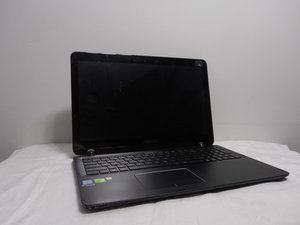
Particelle e piccoli oggetti possono ostruire la ventola del computer e causare problemi. Apri il portatile per pulire la ventola da detriti e polvere. Controlla questa guida per lo smontaggio dell'ASUS Q524U.
La ventola è rotta
Apri il portatile per sostituire completamente la ventola.
Malware e virus
I malware possono far eseguire al computer programmi non necessari che gravano sulla memoria, causando surriscaldamento e malfunzionamenti della ventola. Rimuovi i malware installando un software antivirus.
Connettore del display allentato
Il touch screen del portatile non risponde prontamente all'input.
Riavvia il portatile
Troppi programmi in esecuzione possono causare un ritardo tra i sensori dello schermo e la GUI. Riavviare il computer può risolvere il problema.
Installa gli aggiornamenti
Controlla la presenza di aggiornamenti e installali. Un software non aggiornato può influire sulle prestazioni dello schermo.
Schermo sporco
Sporcizia e detriti possono confondere il touch screen. Pulisci lo schermo delicatamente con un panno pulito e lavati le mani prima di utilizzare il touch screen.
La tastiera non funziona.
La tastiera non mostra gli input dell'utente.
Le cerniere sono rotte
Il portatile è caduto e una delle cerniere è ora rotta.
Sostituisci le cerniere
Le cerniere dell'Asus Q524U sono progettate per consentire allo schermo di ripiegarsi completamente fino a quando sembra un iPad. Se una cerniera è rotta, deve essere sostituita.

Team

University of New Orleans, Team 3-1, McDonald Spring 2023 Membro di University of New Orleans, Team 3-1, McDonald Spring 2023
UNO-MCDONALD-S23S3G1
2 Membri
60 guide realizzate

0 Commenti