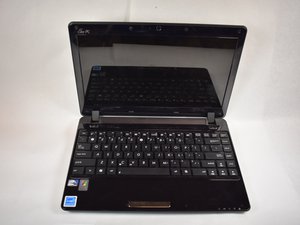
Wiki con Collaborazione Studenti
Un fantastico team di studenti del nostro programma educativo ha realizzato questo wiki.
Qualità dello schermo sfuocata
Grafica distorta che impedisce il corretto utilizzo del PC.
Dispositivo sovraccarico
Il tuo dispositivo ha bisogno di riposare ogni tanto. Prova a riavviare il dispositivo per vedere se la qualità dello schermo migliora.
Schermo sporco
Se è presente polvere sullo schermo, potrebbe apparire sfuocato. Prova a utilizzare una soluzione detergente delicata e un panno in microfibra per pulire lo schermo.
Aggiornamento virus
Prova ad aggiornare il software antivirus più spesso. Potrebbe esserci un virus nel dispositivo che causa l'effetto sfuocato sullo schermo.
La scheda madre deve essere sostituita
Se i passaggi precedenti non hanno funzionato, potrebbe essere necessario sostituire la scheda madre del dispositivo. Segui questa guida per i passaggi su come sostituire la scheda madre.
Dispositivo troppo lento
Il dispositivo impiega più tempo del solito per caricare ed elaborare gli elementi.
Dispositivo sovraccarico
Il tuo dispositivo ha bisogno di riposare ogni tanto. Prova a riavviare il dispositivo per vedere se la velocità torna alla normalità.
File che consumano memoria
Se hai molti software e programmi sul dispositivo che non usi, disinstalla quelli inutilizzati. Il computer rallenterà notevolmente se il suo disco rigido non ha spazio sufficiente.
Aggiornamento virus
Prova ad aggiornare il software antivirus più spesso. Potrebbe esserci un virus nel dispositivo che causa il rallentamento del PC.
Disco rigido difettoso
Se i passaggi precedenti non hanno funzionato, è possibile che il disco rigido sia difettoso. Sarà necessario sostituire il disco rigido. Segui questa guida per i passaggi su come sostituire il disco rigido.
Output audio distorto tramite cuffie
Non riesci a ottenere alcun output audio tramite le cuffie.
Jack cuffie allentato
Verifica l'audio tramite gli altoparlanti del computer; quindi verificalo usando le cuffie. Se l'audio risulta distorto solo durante l'ascolto tramite le cuffie, il connettore o le cuffie stesse potrebbero essere difettosi. Assicurati che il jack cuffie sia inserito completamente nel computer.
Cuffie difettose
Il problema potrebbe non riguardare il dispositivo, prova a usare cuffie diverse. Se continuano a non funzionare, potrebbe esserci un problema con il connettore delle cuffie.
Il connettore delle cuffie deve essere pulito
Il motivo per cui l'audio non funziona potrebbe essere che il connettore delle cuffie deve essere pulito. Prova a pulire il connettore delle cuffie con un bastoncino di cotone e dell'alcol denaturato. Verifica se l'audio funziona; in caso contrario, potrebbe dover essere sostituito. Segui questa guida per i passaggi su come sostituire il jack cuffie.
I tasti non funzionano correttamente e alcuni si staccano
I tasti sulla tastiera non rispondono o sono rotti, impedendo il corretto utilizzo del dispositivo.
Dispositivo sovraccarico
Il tuo dispositivo ha bisogno di riposare ogni tanto. Prova a riavviare il dispositivo per vedere se la tastiera torna alla normalità.
I tasti devono essere puliti
Quando i tasti non possono essere premuti, potrebbe esserci qualcosa sotto il tasto fisico che lo blocca. Rimuovi il copritasto dalla tastiera posizionando l'unghia o un coltello sotto l'angolo del tasto e solleva delicatamente il copritasto allontanandolo dal portatile. Pulisci l'area. Una volta sufficientemente pulita, fai scattare il tasto di nuovo in posizione. Se i tasti continuano a non funzionare, potrebbero essere difettosi.
Tasti difettosi
Non tutti i dispositivi sono uguali. Potresti aver ricevuto una tastiera difettosa. Potrebbe essere necessario sostituire la tastiera. Segui questa guida per i passaggi su come sostituire la tastiera.

Team

UC Davis, Team S7-G3, Lore Fall 2018 Membro di UC Davis, Team S7-G3, Lore Fall 2018
UCD-LORE-F18S7G3
3 Membri
24 guide realizzate

0 Commenti