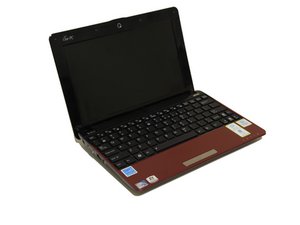
L'Eee PC non si accende
Qualcosa mi dice che accenderlo e spegnerlo non ti aiuterà in questo caso.
Batteria scarica o guasta
Collega l'alimentatore al computer e alla presa a muro. Se la luce spia di carica in basso a destra del computer si accende, lascia caricare il computer prima di accenderlo. Se non funziona, rimuovi la batteria dal computer. Collega l'alimentatore al laptop e prova ad accenderlo. Se il computer si accende, il problema è una batteria scarica o guasta che deve essere sostituita. La sostituzione della batteria è illustrata in questa guida di sostituzione della batteria.
Malfunzionamento hardware
Inizia spegnendo l'Eee PC. Quindi scollega tutti i dispositivi collegati al computer, incluso l'alimentatore. Rimuovi la batteria dal computer in modo che non ci siano fonti di alimentazione collegate. Tieni premuto il pulsante di accensione per 30 secondi e poi rilascialo. Ricollega la batteria e l'alimentatore al computer, senza altri dispositivi, e prova ad accenderlo di nuovo.
Schermo rotto
Se le luci spia in basso a destra del laptop si accendono quando premi il pulsante di accensione, ma lo schermo si illumina e non mostra alcuna grafica, è possibile che il display sia rotto e debba essere sostituito. Contatta il supporto Asus per riparare il display.
Installazione di Windows danneggiata
Se il computer si accende, come indicato dall'accensione delle luci spia nell'angolo in basso a destra del laptop, ma viene visualizzato il messaggio di errore "Sistema operativo non trovato", il problema potrebbe essere un'installazione di Windows danneggiata. Dovrai reinstallare Windows. Puoi utilizzare questa guida fornita da Microsoft. Se questo non risolve il problema, continua a leggere.
Hard disk rotto
Se il computer si accende ma non avvia Windows e ricevi il messaggio di errore "Sistema operativo non trovato", è possibile che l'hard disk sia guasto. Se questo è il tuo problema e hai già provato a reinstallare Windows come specificato nella sezione Installazione di Windows danneggiata qui sopra, fai riferimento a questa guida di sostituzione dell'hard disk.
Scheda madre rotta
Se tutto il resto fallisce, probabilmente c'è un problema con la tua scheda madre. Il laptop potrebbe essersi surriscaldato, potrebbe essere andato in cortocircuito a causa di un versamento di liquidi o semplicemente ha superato la sua vita utile. Non è facile da riparare e probabilmente richiederà l'assistenza di Asus, a condizione che sia in garanzia. Se questa è la tua situazione, fai riferimento a e contatta Asus tramite la pagina di supporto Asus.
Lo schermo sembra nero ma ci sono grafiche deboli
Il computer si accende ma è difficile vedere. Usare una torcia aiuta a rivelare la grafica sullo schermo.
Display poco luminoso
È possibile che la luminosità del display sia così bassa da non riuscire a vedere lo schermo. Usa una torcia o un'altra fonte di luce per illuminare il display. Se riesci a vedere la grafica sul display, prova a premere Fn e F6 insieme sulla tastiera alcune volte. Dovresti anche fare riferimento a questa guida per modificare manualmente la luminosità in Windows. Se non succede nulla, è possibile che la retroilluminazione del display sia rotta e debba essere sostituita. Contatta il supporto Asus per riparare la retroilluminazione.
L'Eee PC non si connette al Wi-Fi
Il Wi-Fi non appare in Windows o il computer non si connette al Wi-Fi.
Password Wi-Fi errata
Se il tuo PC non riesce a connettersi a Internet, la password Wi-Fi che hai inserito potrebbe essere errata. Per una guida rapida su come cambiare la password, fai riferimento a questa pagina.
Wi-Fi disabilitato
Assicurati che il Wi-Fi sul dispositivo non sia disabilitato o spento. Prova a premere Fn e F2 contemporaneamente sulla tastiera. Se questo non risolve il problema, dovrai abilitare manualmente il dispositivo Wi-Fi installato nel tuo computer usando la gestione dispositivi. Per farlo, premi il tasto Windows sulla tastiera. Quindi digita gestione dispositivi. Apri la gestione dispositivi e clicca sulla sezione Schede di rete. Clicca con il tasto destro sulla scheda di rete wireless e clicca su Abilita. Se "Abilita" non è un'opzione, la tua scheda Wi-Fi è abilitata e questo non è il problema.
Router wireless rotto
Se dopo aver provato gli altri passaggi il computer continua a non connettersi a Internet, il problema potrebbe essere legato al router wireless. Se hai accesso al router, inizia riavviandolo; scollega il router per 10 secondi e poi ricollegalo. Se il computer continua a non connettersi, prova a collegare un altro dispositivo al router. Se nemmeno questo dispositivo riesce a connettersi, il problema è probabilmente il router. In questo caso, il router non è configurato correttamente o è rotto e dovrà essere riparato o sostituito.
Scheda Wi-Fi rotta
Se l'altro dispositivo riesce a connettersi al router, potresti avere una scheda Wi-Fi rotta. Le istruzioni per sostituire la scheda si trovano in questa guida di sostituzione della scheda Wi-Fi.
La batteria non si carica
L'indicatore di carica non si accende e il computer non funziona solo con la batteria.
Presa di corrente rotta
Se il tuo Eee PC non si carica mentre è collegato alla parete, come indicato da una luce spia in basso a destra del computer, la presa di corrente a cui è collegato il computer potrebbe essere rotta. Se stai usando una ciabatta, assicurati che sia accesa e collegata correttamente. Prova a collegare un altro dispositivo alla stessa presa. Se questo dispositivo riceve alimentazione, il problema potrebbe essere trattato in una delle soluzioni successive.
Alimentatore rotto
Se hai verificato che la presa a cui è collegato il computer funziona, l'alimentatore potrebbe essere rotto. Inizia controllando che il cavo di alimentazione sia collegato correttamente al trasformatore. Se il collegamento è allentato, stringilo e ricollegalo al computer. Se questo non funziona, prova a prendere in prestito un altro alimentatore compatibile con il computer e collegalo. Se il computer inizia a caricarsi, il tuo alimentatore è rotto e deve essere sostituito. Questi alimentatori possono essere acquistati online.
Batteria rotta
Se l'alimentatore e la presa a muro non sono il problema e il computer si spegne quando viene scollegato dalla presa, il problema è probabilmente una batteria rotta. Questo può essere risolto solo sostituendo la batteria ed è causato dall'età e da componenti guasti. Se il tuo dispositivo è in garanzia, contatta Asus per ricevere una batteria nuova. Altrimenti, acquista una batteria nuova specifica per questo dispositivo. Puoi quindi usare questa guida di sostituzione della batteria per installare la nuova batteria.
Il touchpad non funziona correttamente
Quando usi il touchpad, il cursore sullo schermo non si muove come previsto o non si muove affatto.
Touchpad disabilitato
Se il touchpad non muove il cursore sullo schermo, ma il computer risponde agli input della tastiera, il touchpad potrebbe essere disabilitato. Per risolvere questo problema, abilita il touchpad usando la tastiera. Per farlo, premi contemporaneamente Fn e F3 sulla tastiera. Se questo non risolve il problema, premi il tasto Windows sulla tastiera. Digita gestione dispositivi. Apri la gestione dispositivi e clicca sulla sezione Mouse e altri dispositivi di puntamento. Clicca con il tasto destro sul touchpad e clicca su Abilita. Se "Abilita" non è un'opzione, il tuo touchpad è già abilitato e questo non è il problema.
Driver del touchpad danneggiato
Se il touchpad è abilitato ma non funziona come previsto, il driver del touchpad potrebbe essere danneggiato. Per risolvere questo problema, premi il tasto Windows sulla tastiera. Digita gestione dispositivi. Apri la gestione dispositivi e clicca sulla sezione Mouse e altri dispositivi di puntamento. Clicca con il tasto destro sul dispositivo touchpad e clicca su Aggiorna software driver. Quindi clicca su Cerca online. Lascia che installi il driver aggiornato se ne trova uno. Se non trova alcun driver, clicca con il tasto destro sul dispositivo touchpad, seleziona Disinstalla e riavvia il computer. Il computer reinstallerà il driver e il problema dovrebbe risolversi.
Touchpad rotto
Se il touchpad non è disabilitato e l'aggiornamento/reinstallazione del driver non risolve il problema, il touchpad potrebbe essere rotto. Contatta il supporto Asus per risolvere questo problema poiché disporranno dei componenti necessari per riparare o sostituire il touchpad.
La tastiera non funziona correttamente
Premi i tasti sulla tastiera, ma non succede nulla e pigiare freneticamente non è una soluzione efficace.
Cavo a nastro scollegato
C'è la possibilità che il cavo a nastro che collega la tastiera alla scheda madre sia scollegato. Per aiuto nel ricollegare questo cavo a nastro, guarda questa guida di sostituzione della tastiera.
Tastiera rotta
Se il cavo a nastro della tastiera non è scollegato, è probabile che la tastiera sia rotta. Per aiuto nel sostituire la tastiera, guarda questa guida di sostituzione della tastiera.

Team

Cal Poly, Team 13-32, Maness Spring 2014 Membro di Cal Poly, Team 13-32, Maness Spring 2014
CPSU-MANESS-S14S13G32
5 Membri
60 guide realizzate

3 Commenti
My eeePC has been tucked away in a drawer for several years. I've charged it up and turned it on but there is no screen display. I then removed the battery and I have the eee plugged in. Still no display. It's so long since I've used this machine I don't really remember howto use it any more. Mostly I use iPad and occasional my desktop PC. HELP, please?
Lily K - Rispondi Condividi
Try connecting your EEE PC to an external monitor, if you have one.
You can also shine a light (i.e. flashlight) on the screen, and see if you can see anything. If so, it could be that the backlight has gone out.
Natasha R. - Rispondi Condividi
I haven't used my eepc computer for a while but when it on and it It said to press f2 I click it and nothing happens what do I do?
Cat King - Rispondi Condividi